Xray VPN in BeAdmin einrichten
Schritt-für-Schritt-Anleitung zur Installation und Konfiguration von Xray VPN.

Xray ist ein modernes, hochleistungsfähiges Tool zur Einrichtung von VPN-Verbindungen. Es umgeht Sperren effektiv, sorgt für eine zuverlässige Verkehrsverschlüsselung und gewährleistet ein hohes Maß an Datenschutz.
Ein eigener VPN-Server bietet Ihnen maximale Privatsphäre und eine stabile Geschwindigkeit, die nicht von der Last öffentlicher Dienste abhängt. Das BeAdmin-Verwaltungspanel unterstützt das Protokoll Xray (VLESS) — leichtgewichtig, schnell und besonders sicher.
Xray-Modul aktivieren
- Melden Sie sich im BeAdmin-Verwaltungspanel an.
- Navigieren Sie zum Abschnitt Xray.
- Klicken Sie auf die Schaltfläche
Install.
Das Panel lädt alle erforderlichen Komponenten automatisch herunter und konfiguriert sie. Nach Abschluss der Installation öffnet sich die Benutzerverwaltungsseite.
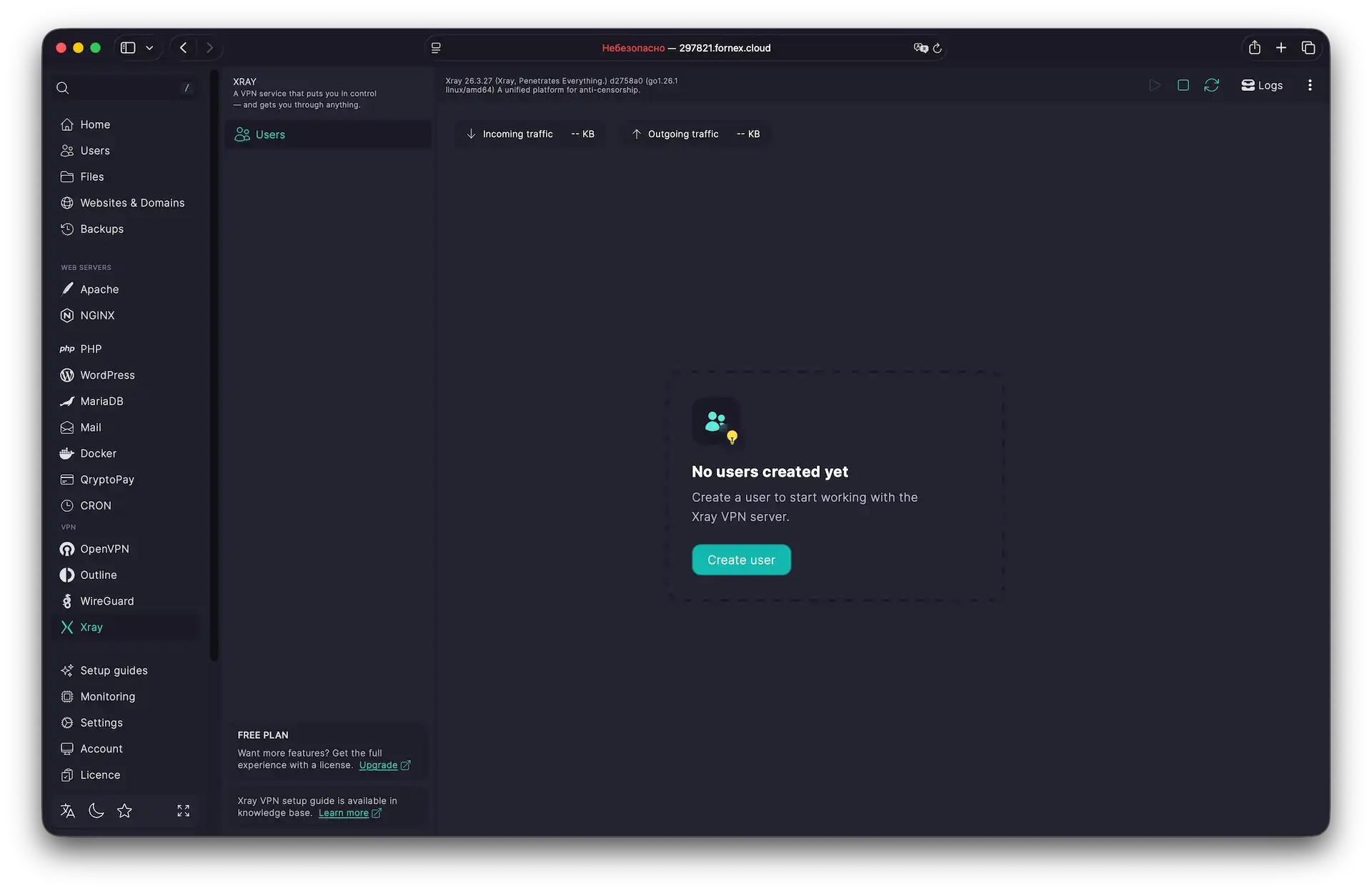 Oberfläche des Xray-VPN-Moduls
Neuen Benutzer hinzufügen
- Klicken Sie auf
Create User. - Geben Sie eine E-Mail-Adresse ein (diese dient nur als Kennung; sie kann real oder fiktiv sein).
- Optional: Geben Sie einen Namen für eine einfachere Verwaltung ein.
- Klicken Sie auf
Create. Der Benutzer erscheint sofort in der Liste und ist verbindungsbereit.
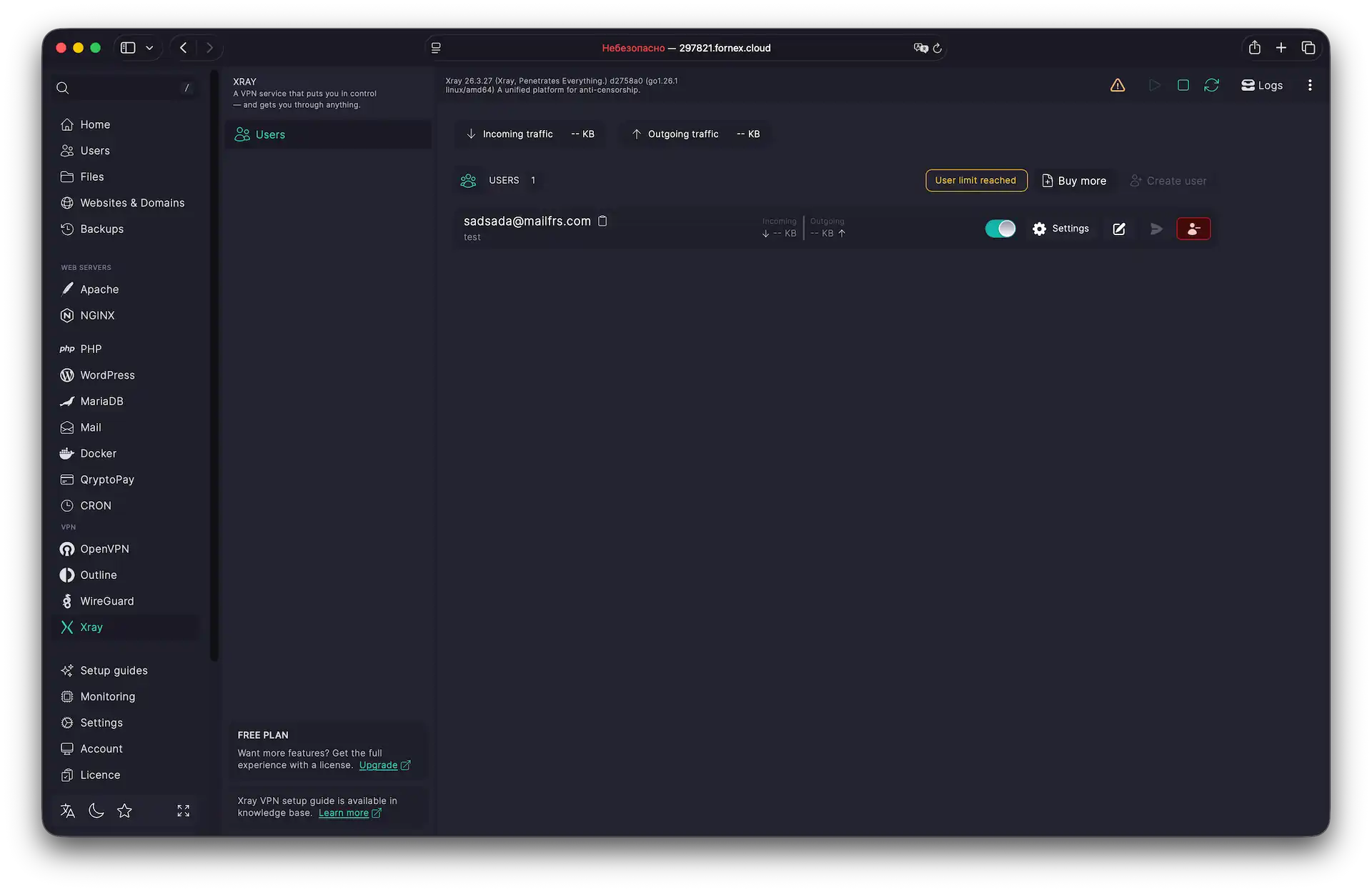 VPN-Benutzerliste
Verbindung auf Ihrem Gerät einrichten
Um das VPN zu nutzen, müssen Sie die Konfiguration in eine dedizierte Client-Anwendung importieren. Wir empfehlen universelle Lösungen wie Hiddify, Streisand oder v2rayN.
Verbindungsdaten abrufen
-
Klicken Sie in der Benutzer-Liste neben dem gewünschten Benutzer auf
Settings. -
Es stehen drei Optionen zur Verfügung:
- QR-Code (ideal für Mobilgeräte)
- Import-Link (kopieren und in die App einfügen)
- Per E-Mail senden (erfordert einen konfigurierten SMTP-Relay)
-
Öffnen Sie Ihren gewählten VPN-Client, fügen Sie die Konfiguration durch Scannen des QR-Codes oder Einfügen des Links hinzu und stellen Sie die Verbindung her.
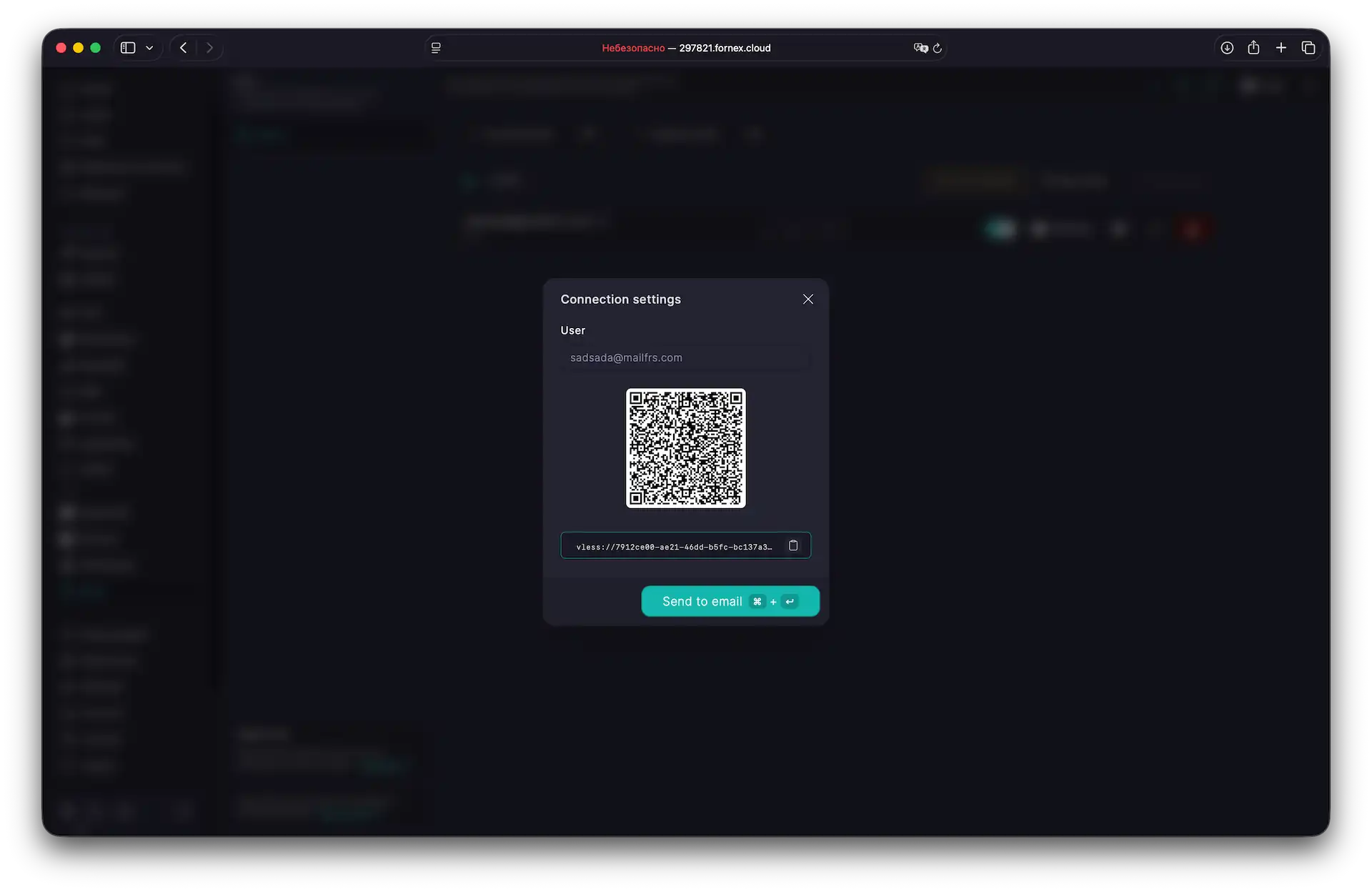 VPN-Verbindung herstellen
Tipp
Überprüfen Sie nach dem Verbinden Ihre IP-Adresse auf einem beliebigen Checker-Dienst wie myip.com. Sie sollten die IP-Adresse des gewählten VPN-Server-Standorts sehen.
Weitere Benutzer hinzufügen
Standardmäßig stellt BeAdmin 1 kostenlosen Benutzer bereit. Um weitere Verbindungen für Familie oder Team hinzuzufügen:
Benutzerverwaltung
- Klicken Sie im Abschnitt Xray auf
Buy more. - Melden Sie sich in Ihrem BeAdmin-Konto an.
- Geben Sie im Bereich VPN die gewünschte Anzahl zusätzlicher Benutzer an.
- Schließen Sie die Zahlung ab.
Empfohlene VPN-Clients
- Hiddify / Streisand — Android / iOS
- NapsternetV — Android
- v2box — iOS, macOS
- ClashX — macOS
- v2rayN — Windows
Hilfe
Bei Fragen oder wenn Sie Unterstützung brauchen, erreichen Sie uns jederzeit über das Ticketsystem — wir helfen Ihnen gern weiter!