Backup in BrainyCP: Einrichtung und Verwaltung
Vollständige Anleitung zur Einrichtung und Verwaltung von Backups in BrainyCP für effiziente Datenspeicherung und -wiederherstellung auf dem VPS.

Im Bereich Dienstprogramme → Backup können Sie sowohl einmalige Backups als auch Aufgaben für die automatische Backup-Erstellung mit flexiblen Speicher- und Benachrichtigungseinstellungen anlegen.
Schnellstart
- Um Backups einzurichten, melden Sie sich im BrainyCP-Panel auf Ihrem VPS an.
- Navigieren Sie zu Dienstprogramme → Backup.
Noch keinen VPS?
Fornex bietet VPS-Hosting mit vollem Root-Zugriff, 24/7-Support und DDoS-Schutz. Erhalten Sie einen stabilen Server mit NVMe-Laufwerken für schnellen und zuverlässigen Betrieb. Weitere Details auf der Fornex-VPS-Seite.
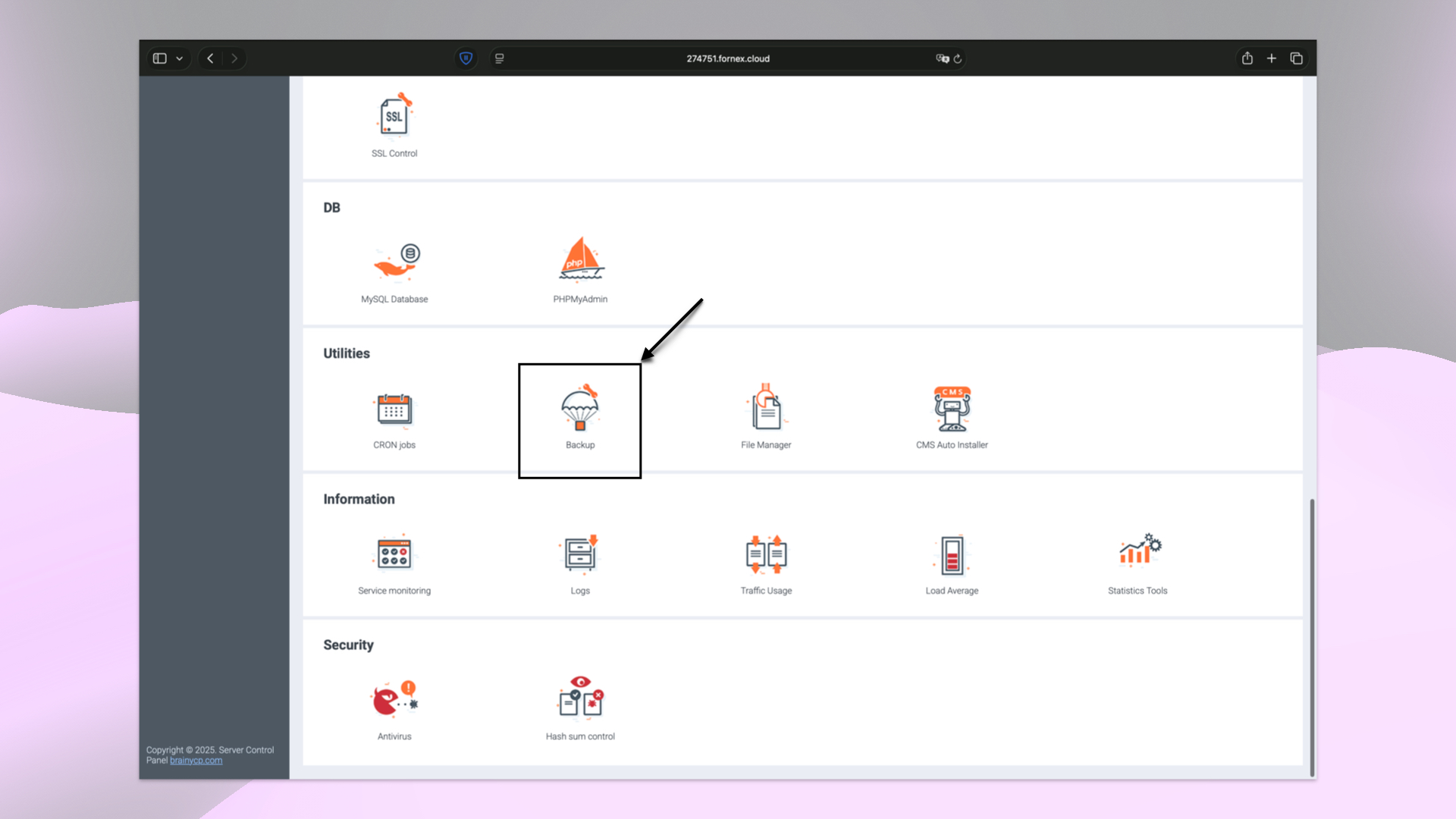 Bereiche des Verwaltungspanels in BrainyCP
Der Bereich Backup besteht aus mehreren Tabs:
- Der Tab Aufgaben verwalten ermöglicht die Konfiguration von Regeln und Häufigkeit der Backup-Erstellung.
- Der Tab Backup-Liste enthält alle Backups.
- Der Tab Aus Archiv wiederherstellen dient zur Wiederherstellung von Websites aus gespeicherten Archiven.
- Der Tab Wiederherstellungsverlauf zeigt den Verlauf aller wiederhergestellten Backups.
- Der Tab Backup-Verlauf zeigt den Verlauf aller Backup-Vorgänge.
Backup manuell erstellen
Das Panel bietet zwei Backup-Optionen:
- Backup erstellen und herunterladen — es wird ein Archiv erstellt, das sofort auf Ihren lokalen Computer heruntergeladen werden kann. Auf dem Server verbleibt keine Kopie.
- Backup im lokalen Ordner erstellen — das Archiv wird unter dem Pfad
/home/username/im ausgewählten Verzeichnis auf dem Server gespeichert.
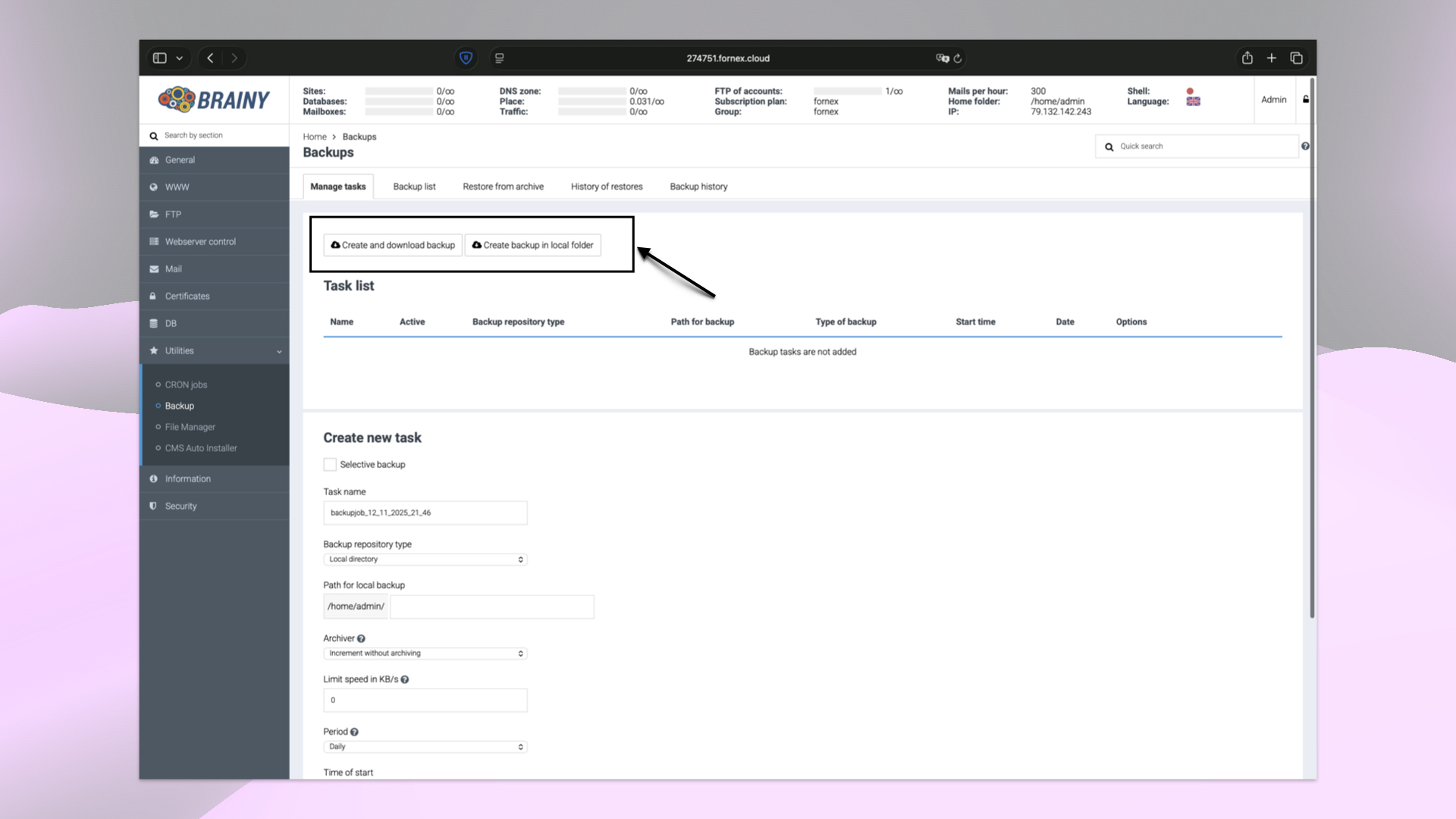 Manuelle Backup-Optionen
Automatisches Backup konfigurieren
So erstellen Sie eine automatische Backup-Aufgabe:
-
Öffnen Sie den Bereich Neue Aufgabe erstellen.
-
Legen Sie die Quelle fest: alle Daten oder selektiv (Websites, Datenbanken, Benutzer).
-
Geben Sie den Aufgabennamen im Feld Aufgabenname ein oder behalten Sie den Standardnamen (backupjob_date_time).
-
Wählen Sie den Backup-Repository-Typ:
- Lokales Verzeichnis — Speicherung auf dem internen Speicher des Servers. Geben Sie den Pfad zum lokalen Verzeichnis an.
- Remote-Server — Übertragung über das Netzwerk auf einen anderen Server. Geben Sie die IP-Adresse an.
- FTP — Dateispeicherung und -übertragung über das File Transfer Protocol mit Login und Passwort.
- GDrive — Google Drive Cloud-Speicher zur Dateisynchronisierung und -freigabe. Füllen Sie die Felder ID und Geheimer Schlüssel aus.
- Dropbox — Cloud-Speicher, der automatische Synchronisierung und Dateifreigabe zwischen Geräten ermöglicht.
- AmazonS3 — skalierbarer Cloud-Speicher von Amazon Web Services für die Speicherung und das Backup großer Datenmengen.
- S3 Storage von Fornex — zuverlässige und skalierbare Backup-Lösung. Sie können einen S3 Cloud-Speicher für die sichere Datenspeicherung erwerben.
Für jede Remote-Option steht eine Verbindungsprüfung zur Verfügung.
-
Konfigurieren Sie die Parameter:
- Archivformat und Komprimierungsstufe.
- Verschlüsselung (Passwort).
- Begrenzung der Übertragungsgeschwindigkeit.
- E-Mail-Benachrichtigung nach Abschluss des Backups.
- Uhrzeit und Häufigkeit der Ausführung (täglich, wöchentlich, monatlich).
-
Klicken Sie auf Aufgabe hinzufügen.
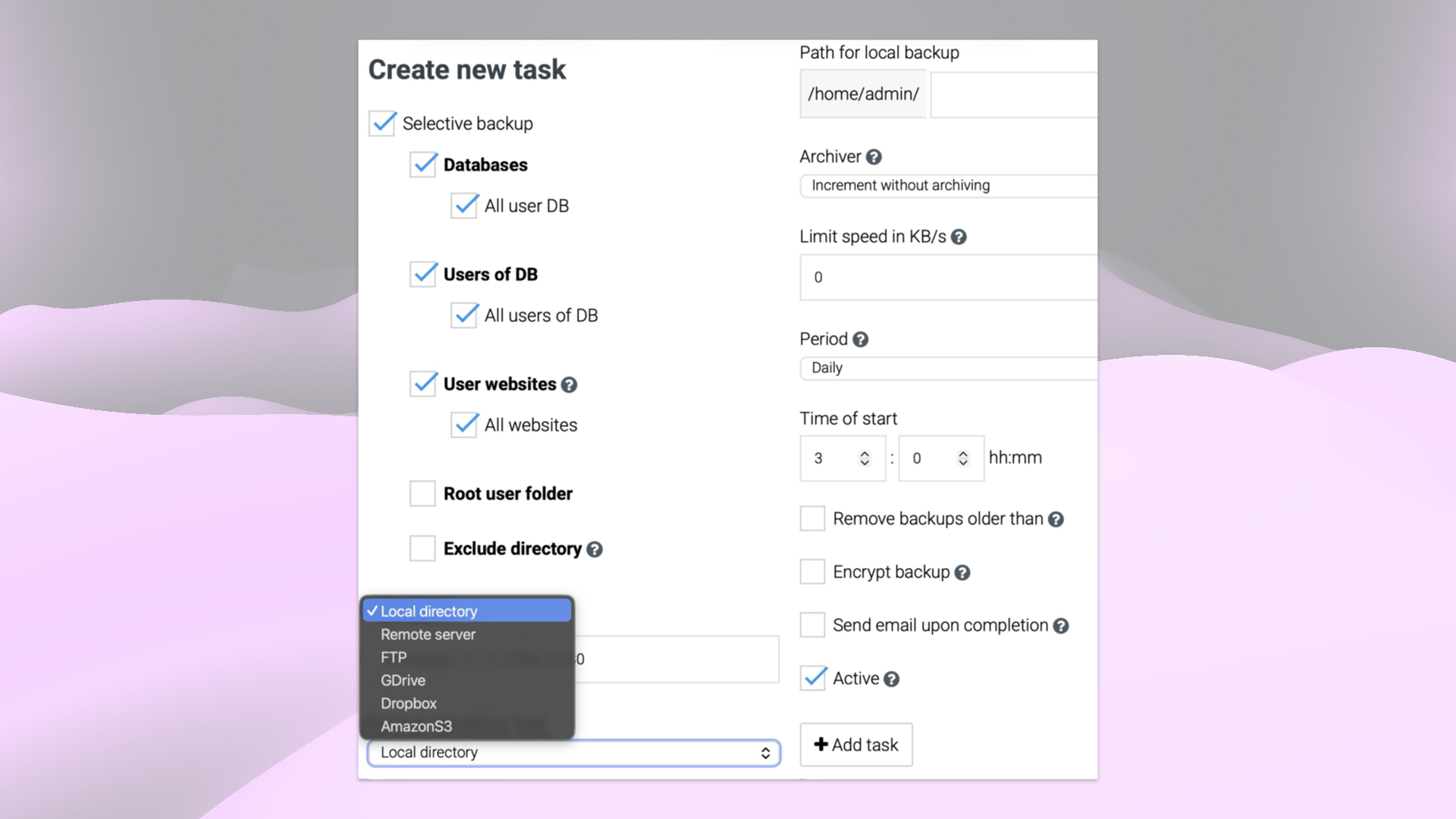 Konfigurationsoberfläche für Backup-Aufgaben
Nach dem Hinzufügen erscheint die Aufgabe in der Aufgabenliste. Verfügbare Aktionen:
- Aufgabe sofort starten.
- Aufgabe bearbeiten.
- Aufgabe löschen.
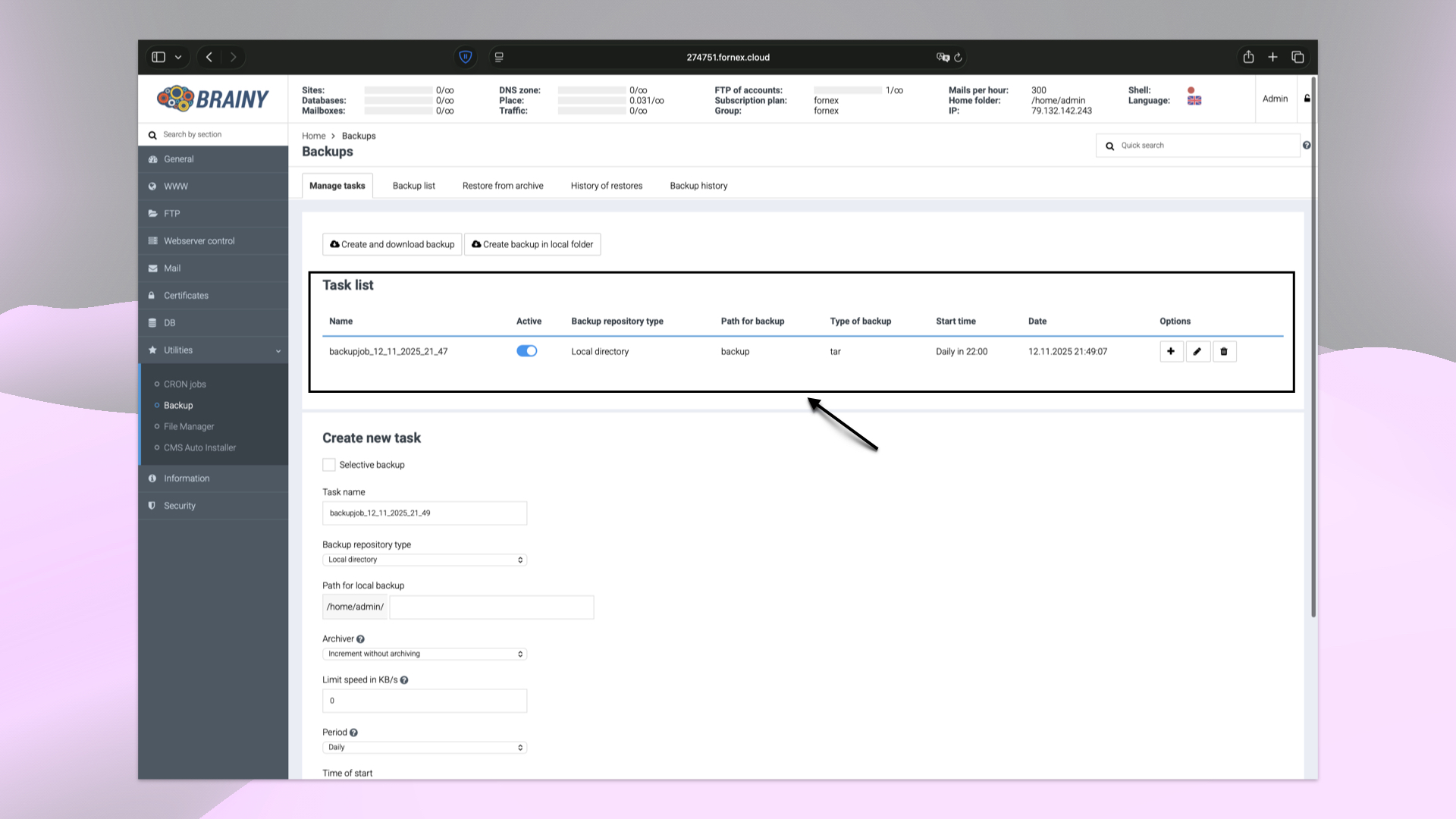 Backup-Aufgabenliste
Fertige Backups verwalten
Der Tab Backup-Liste zeigt die Liste der erstellten Archive. Verfügbare Aktionen für jedes Backup:
- Vollständige Wiederherstellung.
- Selektive Wiederherstellung.
- Archiv löschen.
- Archiv auf den lokalen Computer herunterladen.
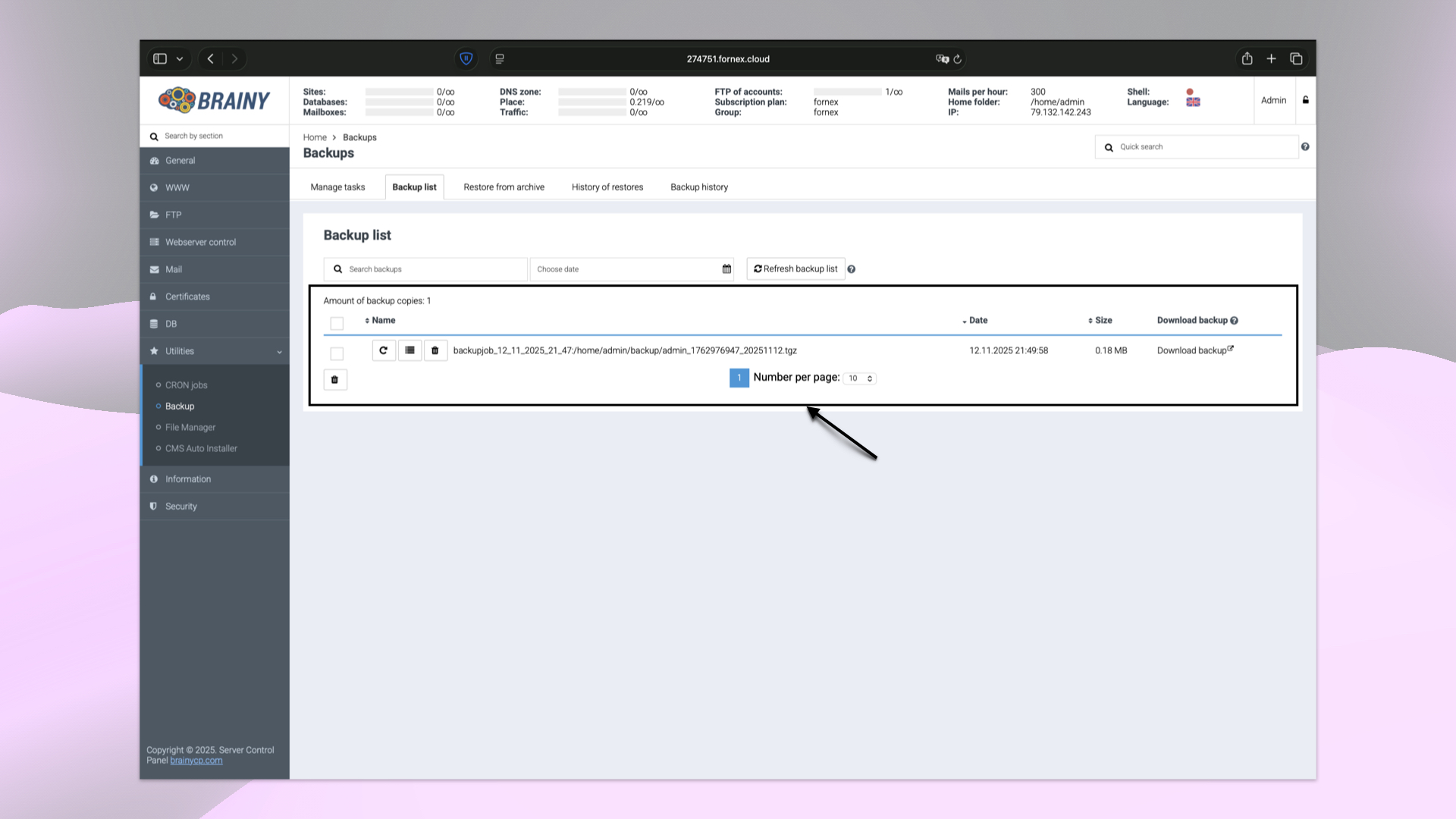 Backup-Archivliste
Hilfe
Bei Fragen oder wenn Sie Unterstützung brauchen, erreichen Sie uns jederzeit über das Ticketsystem — wir helfen Ihnen gern weiter!