Reimpostazione della password utente di Windows
Guida alla modifica della password dell'amministratore in Windows.
Nota
Windows Server può essere installato su tutti gli ordini di VPS e server dedicati.
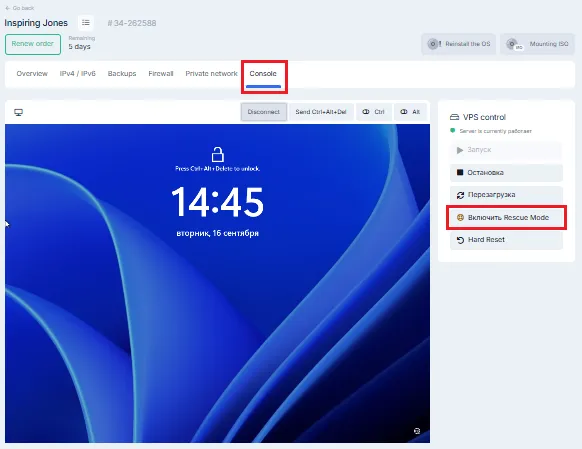
Vai al tuo server nell'area clienti, apri la Console e clicca su Attiva Rescue Mode.
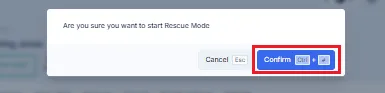
Conferma l'operazione.
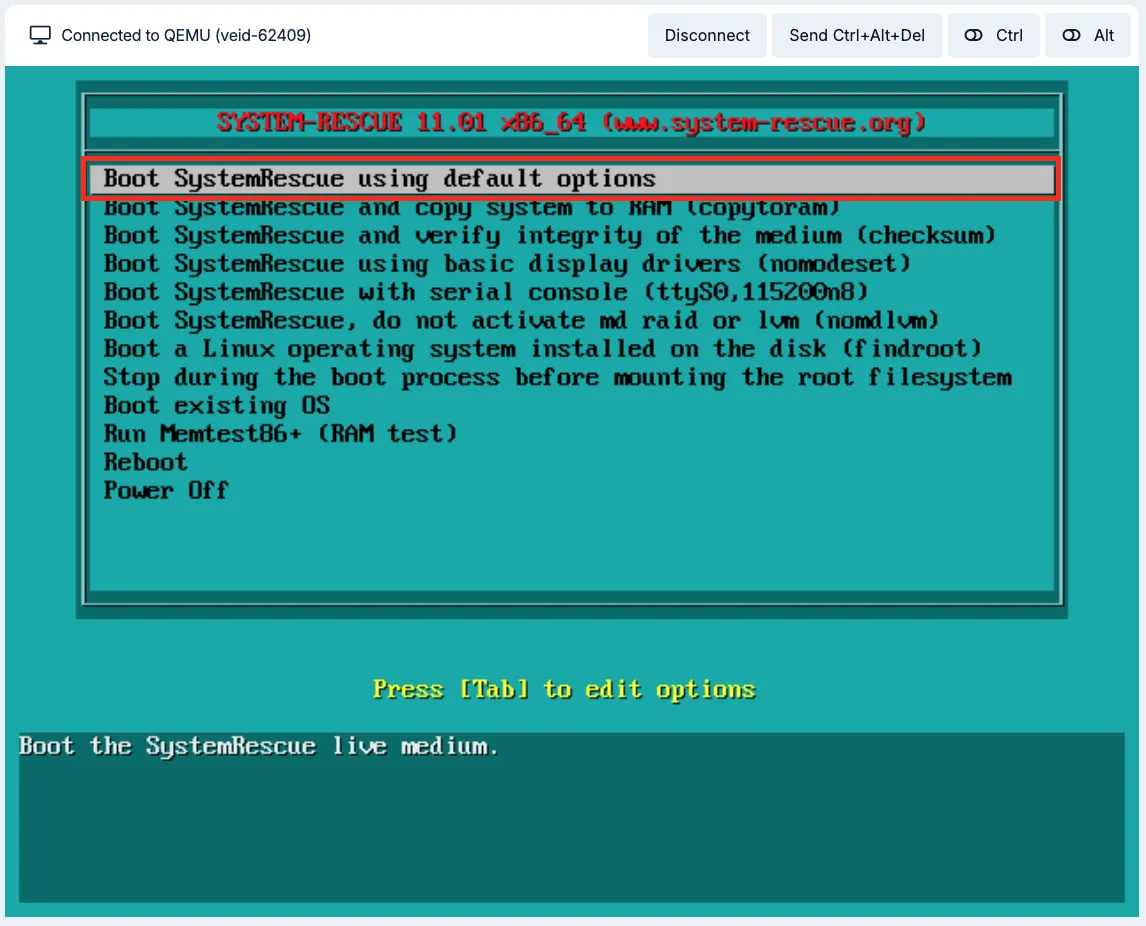
Una volta attivato il Rescue Mode, il server verrà riavviato (cold reset).
Seleziona quindi la prima opzione Boot SystemRescueCD using default options e premi Invio.
Per visualizzare l'elenco delle partizioni/dischi disponibili, esegui:
fdisk -l | more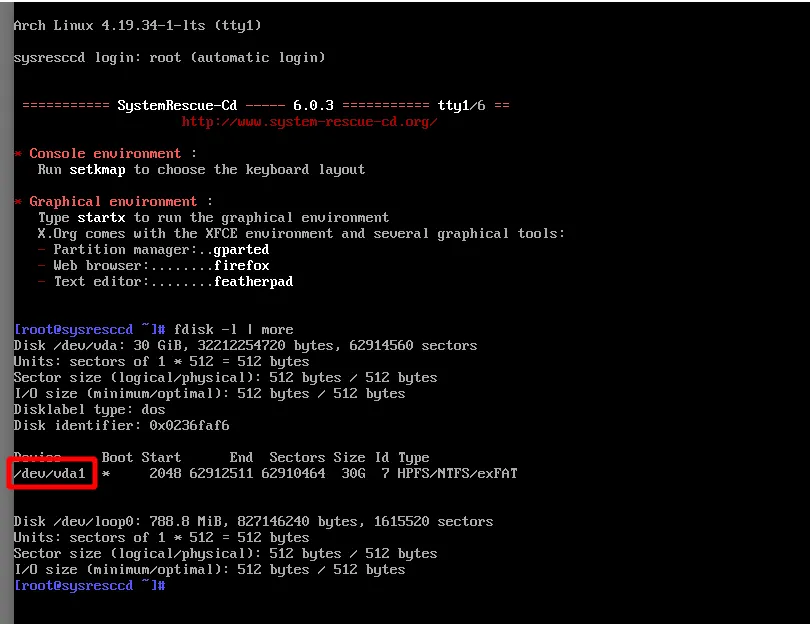
Monta la partizione/il disco Windows:
mount /dev/vda1 /mntVerifica che la partizione corretta sia montata visualizzandone il contenuto.
Nota
La partizione deve contenere le cartelle di sistema come Program Files, Users e Windows.
ls -l /mnt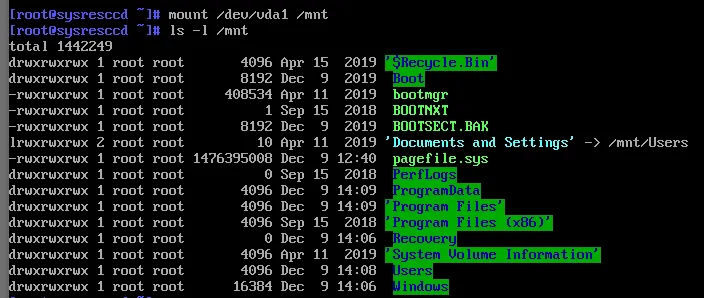
Se hai montato la partizione sbagliata, smontala con:
umount /mnte monta la partizione corretta contenente Windows.
Naviga nella cartella di configurazione:
cd /mnt/Windows/System32/config/
Elenca gli utenti Windows:
chntpw -l SAM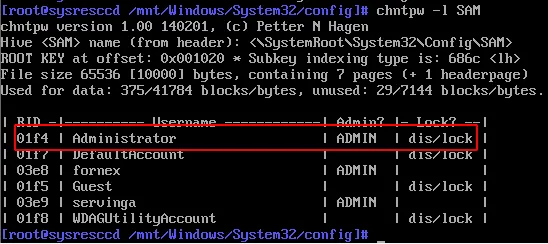
Per avviare l'utility di reset della password, esegui:
chntpw -u 0xRID SAMdove RID è l'identificatore dell'utente. Nel nostro esempio è 01f4:
chntpw -u 0x01f4 SAML'account potrebbe essere bloccato se sono stati effettuati troppi tentativi di accesso con password errata. Questo verrà indicato da [probably locked now] sotto Unlock and enable user account. Per sbloccare, usa il numero corrispondente a Unlock and enable user account [probably locked now].
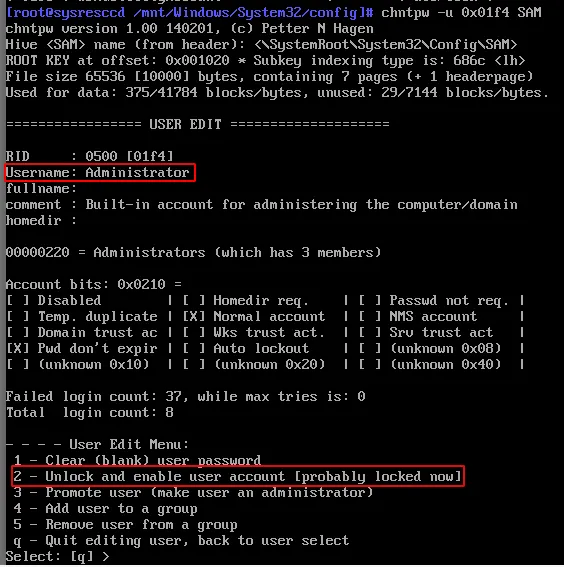
Assicurati che l'account sia sbloccato — accanto a Unlock and enable user account deve comparire [seems unlocked already].
Per cancellare la password, inserisci il numero corrispondente a Clear (blank) user password.
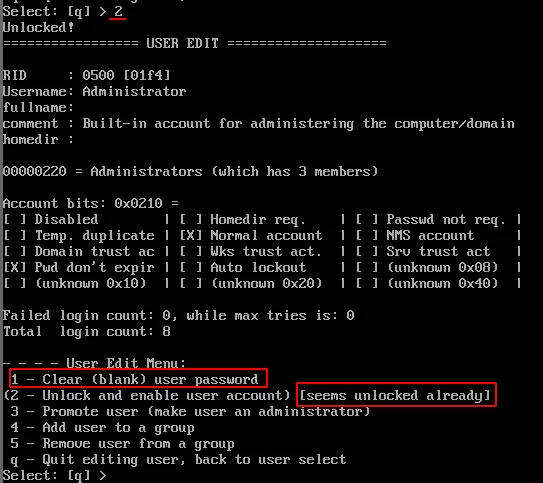
Esci dall'utility premendo q, poi conferma il salvataggio delle modifiche con y.
Controlla il risultato:
chntpw -l SAM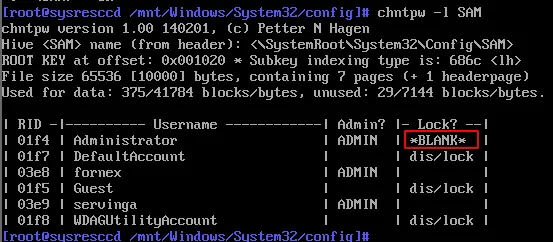
Nota
Se tutto è stato eseguito correttamente, l'account non avrà alcuna password (*BLANK*).
Spegni il server con poweroff e disattiva il Rescue Mode.
Per impostare una nuova password per l'account Administrator, usa il Prompt dei comandi di Windows. Cerca cmd e apri l'applicazione Prompt dei comandi:
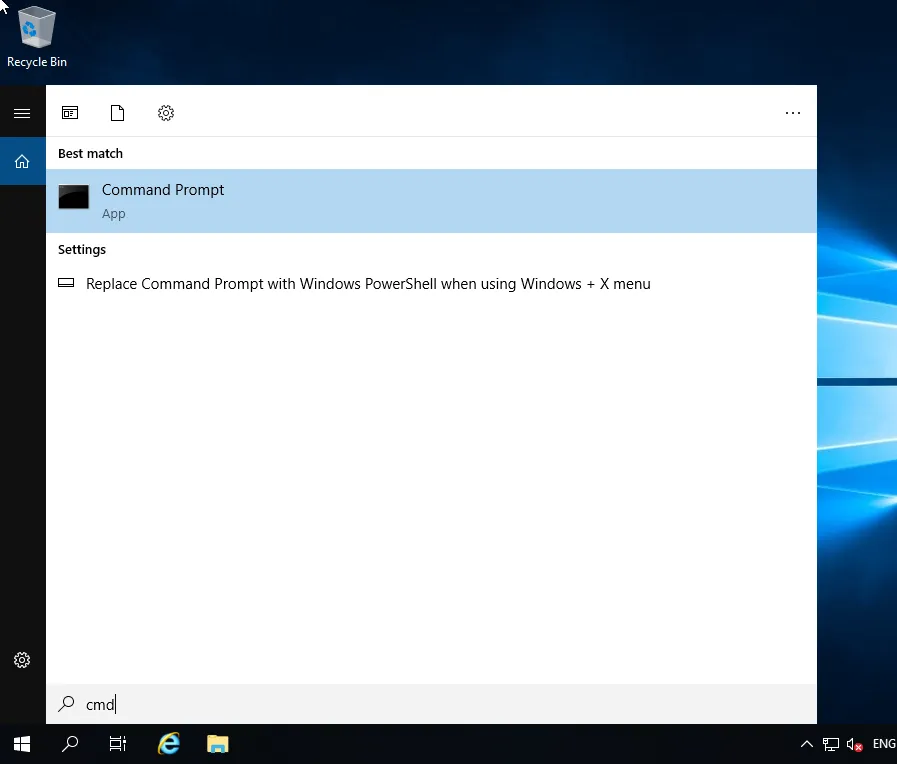
Nella console, esegui:
net user Administrator someStrongPasswordSostituisci someStrongPassword con una password sicura a tua scelta:
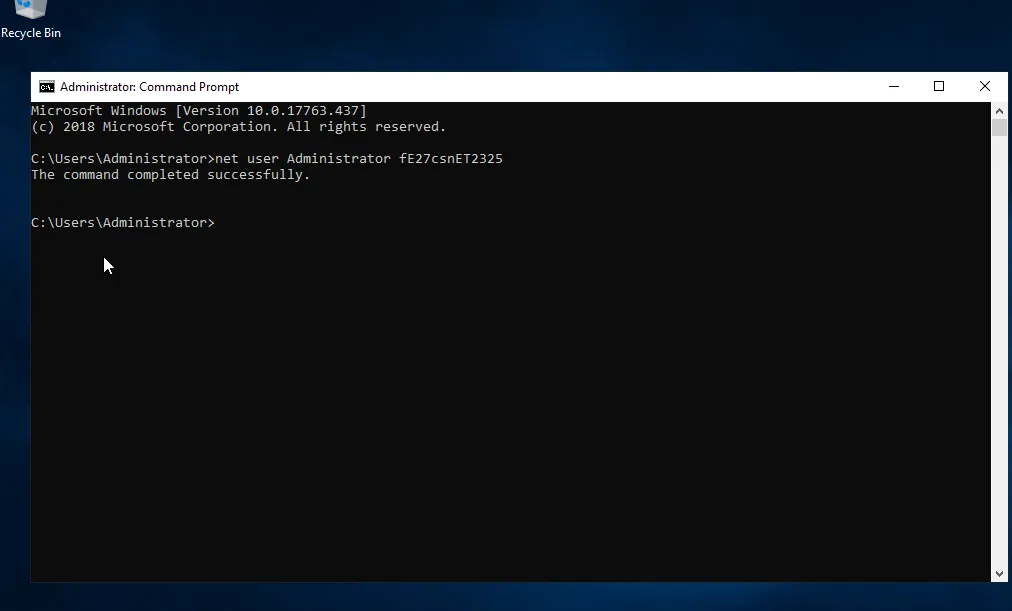
La password dell'utente Windows Server è stata modificata con successo.
Nota
Puoi reimpostare la password di un altro utente allo stesso modo, sostituendo Administrator con il nome utente desiderato.
Aiuto
Hai domande o ti serve una mano? Scrivici tramite il sistema di ticket — siamo sempre qui per aiutarti!