Riavvio del servizio rdpclip su Windows Server
Risoluzione dei problemi con gli appunti nelle sessioni RDP.
RDP (Remote Desktop Protocol) ti permette di connetterti a un VPS o a un server dedicato con Windows e di usarlo come se fosse un computer locale.
A volte gli utenti riscontrano problemi con gli appunti nelle sessioni RDP: copia/incolla smette di funzionare — testo o file copiati sul PC locale non vengono incollati sul server (o viceversa). Il problema è solitamente causato da un crash del processo rdpclip.exe, che gestisce la sincronizzazione degli appunti nelle sessioni remote.
Il problema si verifica più spesso in presenza di più connessioni RDP simultanee, ma può interessare anche una singola sessione.
Riavviare rdpclip.exe
- Nella sessione RDP, apri il Task Manager:
- Clic destro sulla barra delle applicazioni → Task Manager
oppure premi Ctrl + Shift + Esc.
- Clic destro sulla barra delle applicazioni → Task Manager
- Nella scheda Processi, individua rdpclip.exe (o «Remote Desktop Clipboard Monitor»).
- Clic destro su di esso → Termina attività (oppure selezionalo e clicca su «Termina attività» in basso).
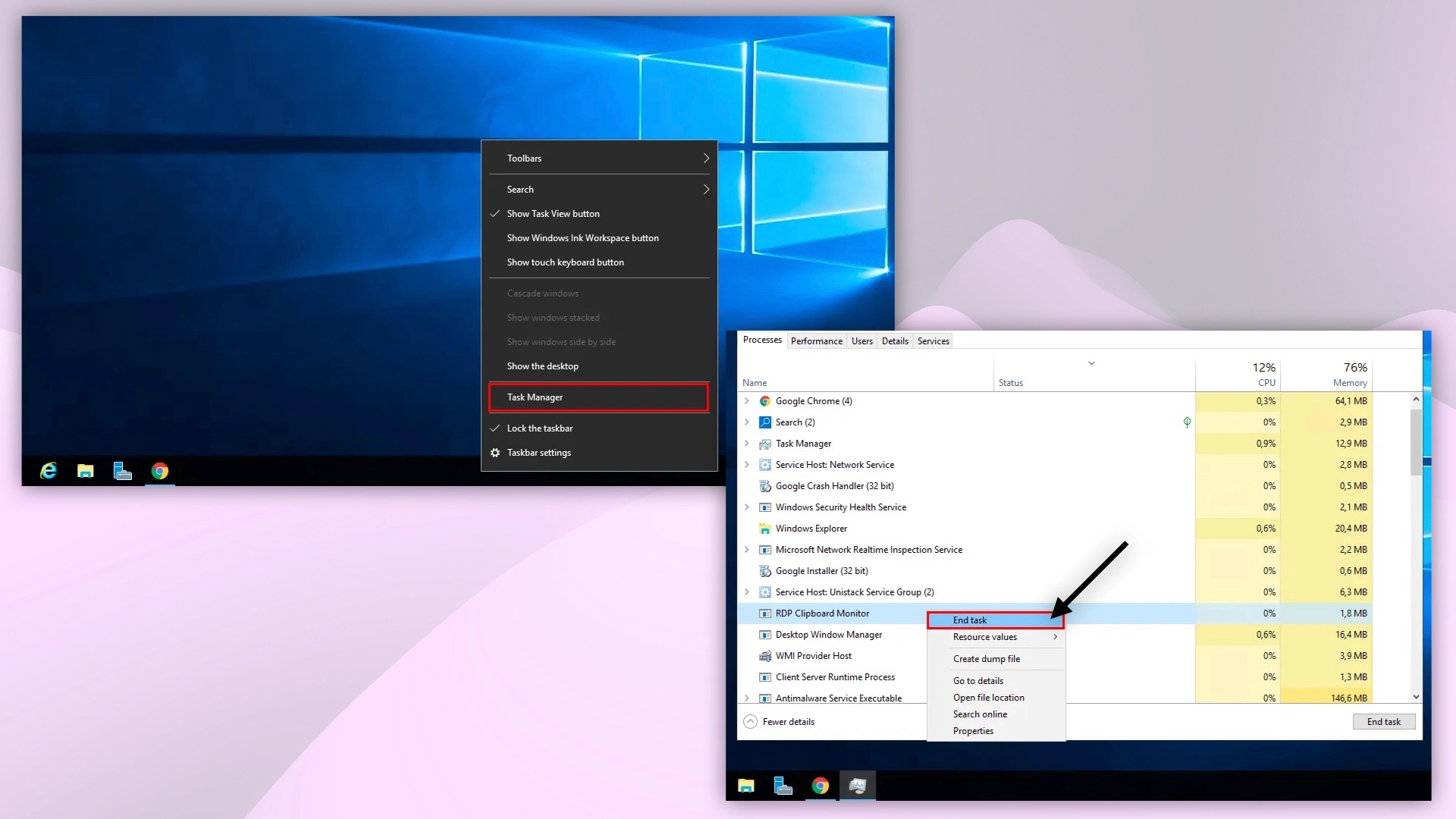 Avvio del Task Manager
- Riavvia il processo:
- Nel Task Manager → menu File → Esegui nuova attività.
- Digita
rdpclip.exee clicca su OK.
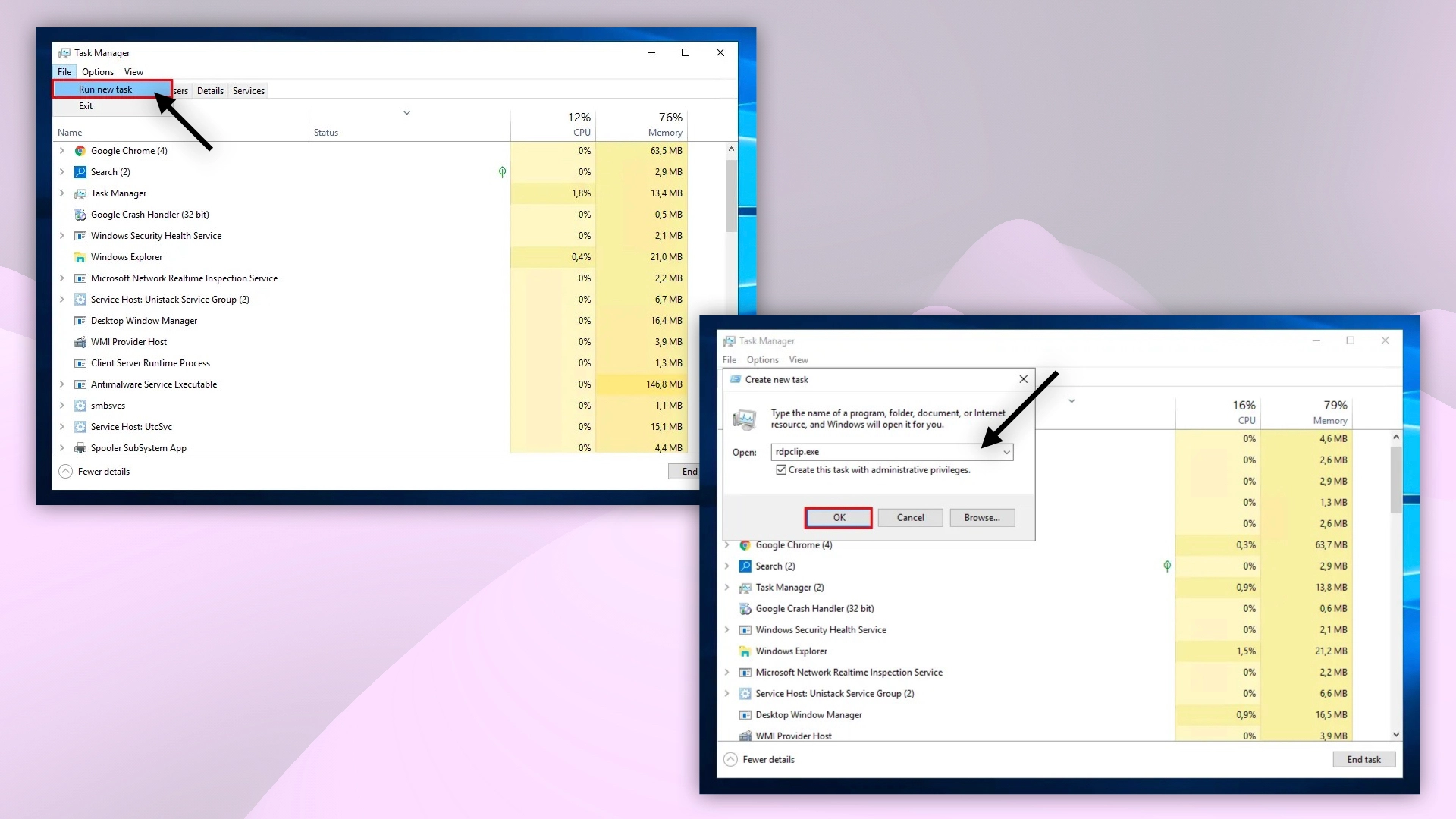 Processo rdpclip.exe
Gli appunti dovrebbero tornare a funzionare immediatamente.
I nostri prodotti e servizi
Verificare le impostazioni degli appunti in RDP
Assicurati che la condivisione degli appunti sia abilitata nelle impostazioni della connessione RDP:
- Nella finestra Connessione Desktop remoto, clicca su Mostra opzioni.
- Vai alla scheda Risorse locali.
- Verifica che la casella Appunti sia selezionata.
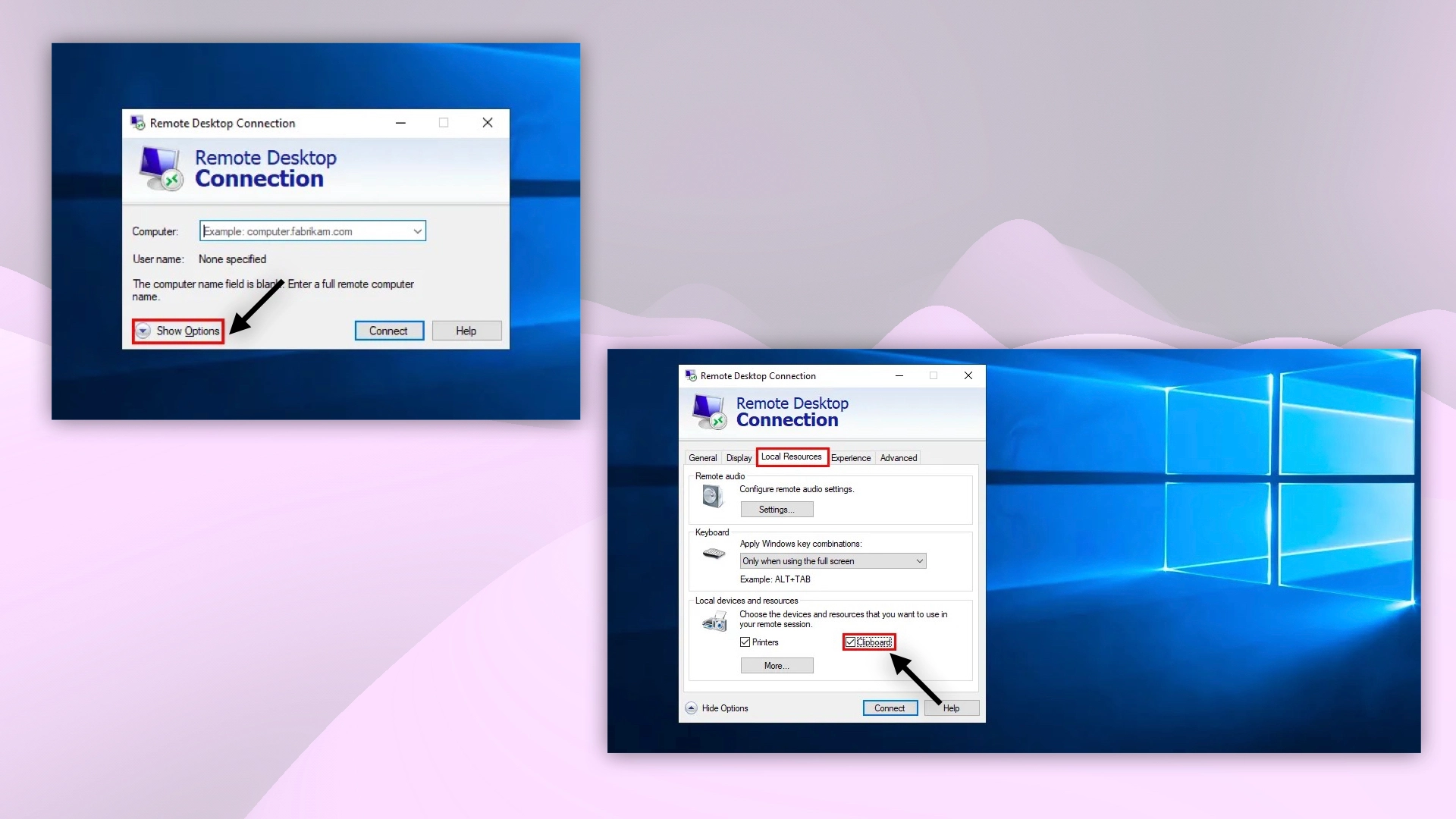 Avvio di rdpclip.exe
Per ulteriori dettagli sulla configurazione RDP, consulta la guida.
Aiuto
Hai domande o ti serve una mano? Scrivici tramite il sistema di ticket — siamo sempre qui per aiutarti!