Guida introduttiva al server virtuale e a ISPmanager4
Questa guida ti aiuterà a eseguire la configurazione iniziale nel pannello per i tuoi siti web.
Configurazione iniziale di ISPmanager su VPS
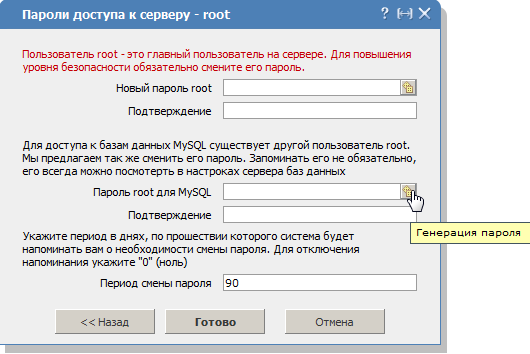
Dopo aver ricevuto l'e-mail con i dati di accesso a ISPmanager, accedi al pannello di controllo ed esegui la configurazione iniziale in pochi passaggi (puoi semplicemente fare clic su «Avanti»).
Puoi cambiare la password root per l'accesso SSH/ISPmanager e dovrai generare una password per l'utente root MySQL:
Aggiungere un utente (proprietario del sito) per l'accesso FTP
Successivamente, nel menu Utenti, fai clic sull'icona e crea un nuovo utente:
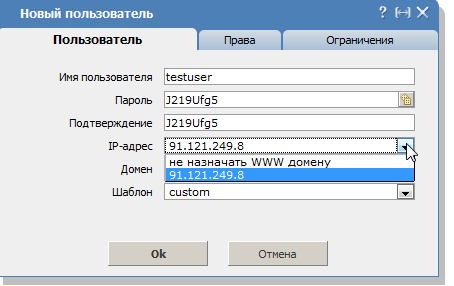
Nota: lascia vuoto il campo «Domini» e, nell'elenco degli IP, seleziona l'indirizzo IP assegnato al tuo server.
Attenzione: annota la password di questo utente — è con questa password e questo nome utente che potrai accedere tramite FTP.
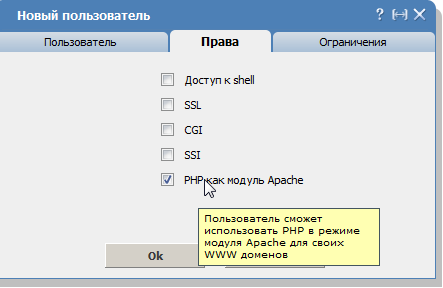
Dopodiché, senza chiudere la finestra, vai alla scheda Diritti e spunta PHP come modulo Apache:
Fai clic su OK e vedrai l'utente appena creato nel pannello.
Creare un sito
Vai quindi in Domini WWW e fai clic per creare il sito. Ad esempio test.com:
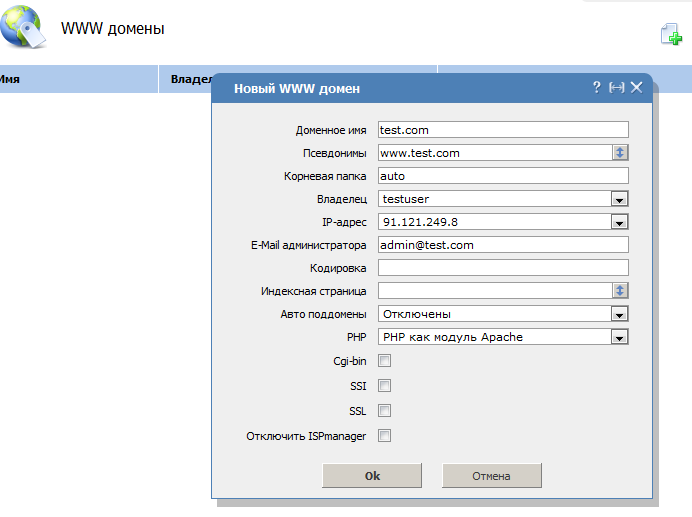
Scegli PHP come modulo Apache, inserisci il nome del sito test.com e l'e-mail dell'amministratore admin@test.com (o la tua e-mail per il tuo sito).
Nota: se non aggiungi la casella di posta admin@test.com (o la tua e-mail per il tuo sito) negli indirizzi e-mail, l'invio di e-mail dal sito non funzionerà. È un requisito del pannello ISPmanager.
Nota: se dopo aver fatto clic su OK compare l'errore «Internal Server Error» — chiudi la finestra (la X in alto a destra), premi F5, entra in Domini WWW, fai clic su «Modifica sito» e compila i campi vuoti nelle impostazioni del sito seguendo l'immagine sopra. Questo bug è presente in ISPmanager e non dipende da noi.
Creare una casella di posta
Vai poi in Domini mail e verifica se il tuo sito è presente nell'elenco. Se è presente solo localhost, aggiungi un nuovo dominio mail e fai clic su OK:

Aggiungi quindi l'utente mail scelto (quello inserito nelle impostazioni del sito nelle caselle di posta). Apri il menu Caselle di posta e aggiungi l'utente:
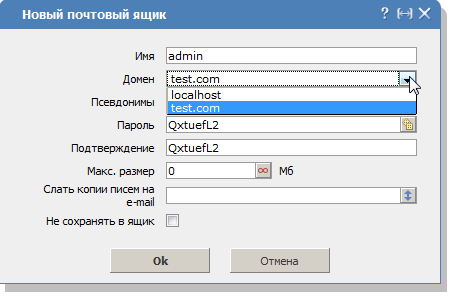
Inserisci il nome scelto: admin, seleziona il dominio test.com nell'elenco e genera una password. Se hai bisogno di un inoltro, compila i campi appositi.
Creare i database
Apri il menu Strumenti → Database e crea un database.
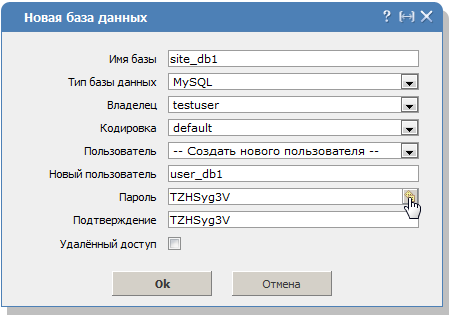
Scegli il nome del database (nel nostro esempio site_db1), seleziona la codifica (se non sei sicuro, lascia «Default») e inserisci il nome utente (nel nostro esempio user_db1) e la password per l'accesso al database. Fai quindi clic su OK.
È con questo utente che potrai accedere a phpMyAdmin — menu Applicazioni avanzate → phpMyAdmin.
La configurazione iniziale è ora completata. Puoi copiare i tuoi dati sul VPS e caricare il database. Dopo aver verificato il corretto funzionamento, dovrai aggiungere il tuo sito al nostro pannello DNS — per sapere come farlo, consulta questa pagina: Impostazioni DNS