Gestione dei database nel design aggiornato di ISPmanager5
Manuale per la gestione dei database nel design aggiornato del pannello di controllo ISPmanager5
Database è un insieme di dati organizzati tramite un sistema di gestione di database. Questo modulo è pensato per la gestione dei database. Puoi aggiungere un nuovo database, modificare i parametri dei database esistenti, scaricare un dump e creare un elenco di utenti per un determinato database.
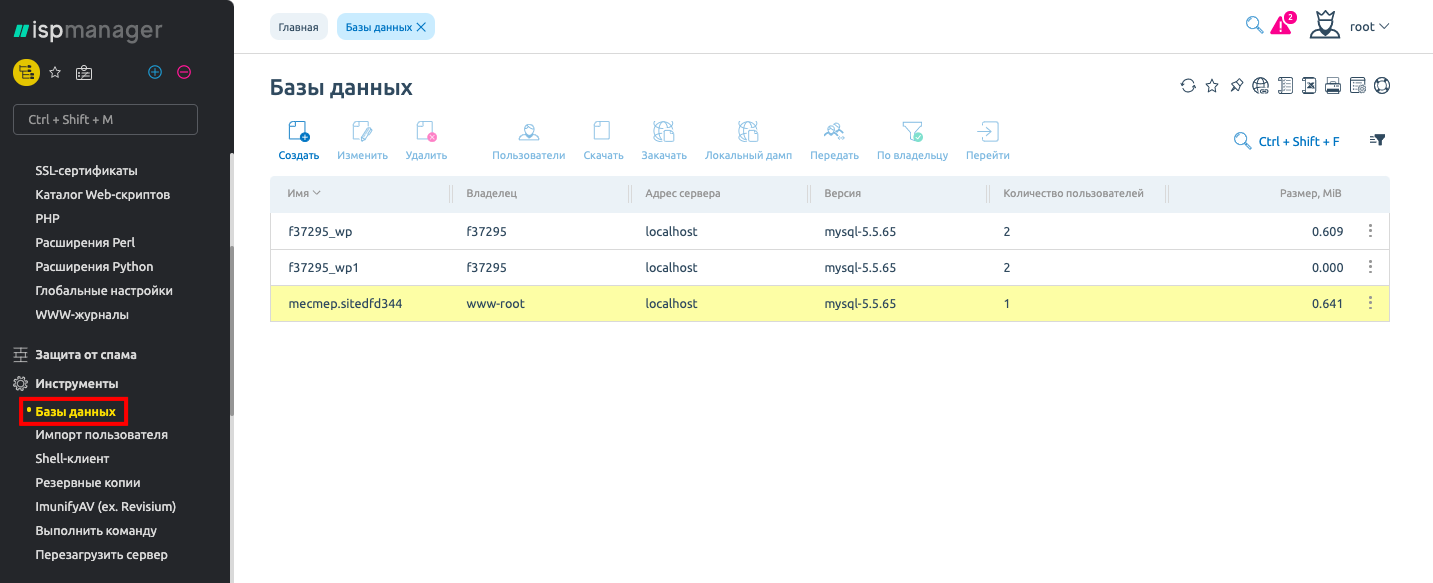
Visualizzazione dell'elenco dei database
- Nome – il nome del database.
- Proprietario – il nome dell'utente del pannello di controllo nella cui quota disco è incluso il database. Questa colonna non viene mostrata al livello utente di ISPmanager.
- Indirizzo del server.
- Tipo e versione del server database – il server di gestione del database.
- Numero di utenti – il numero di utenti del database.
- Dimensione (MB) – lo spazio su disco occupato (in megabyte) dai file del database.
Creazione di un nuovo database
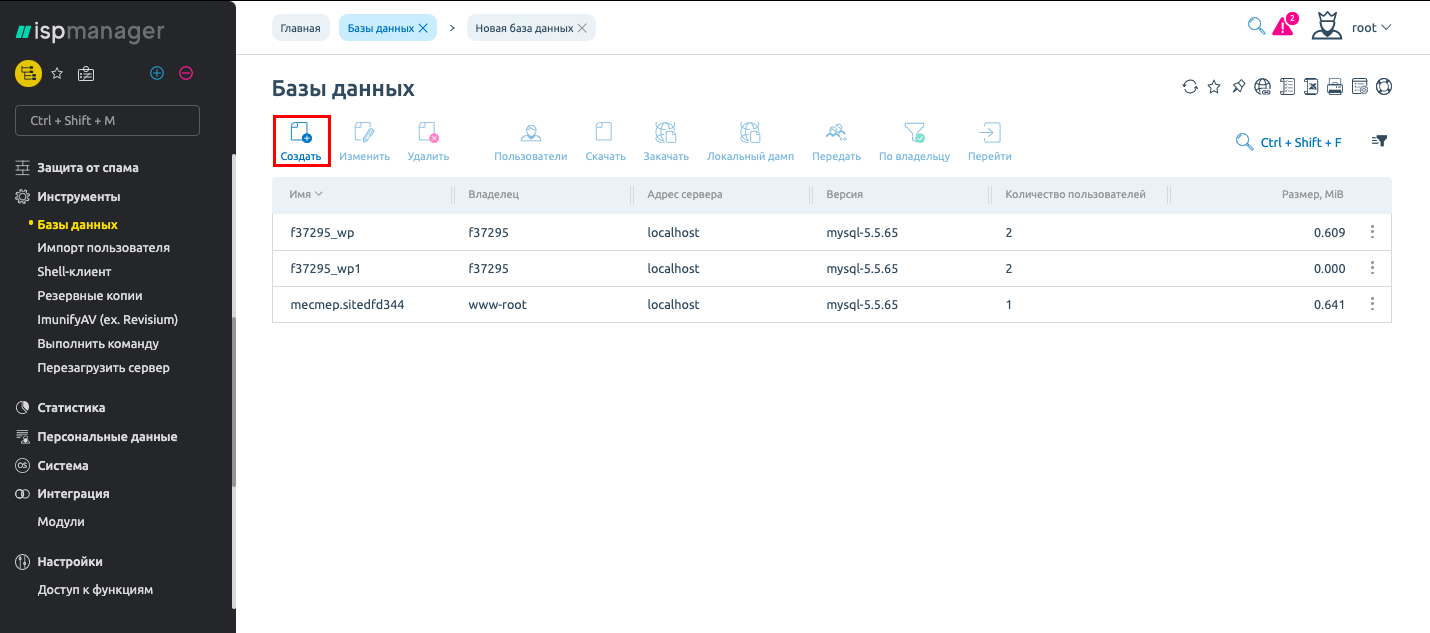
Per creare un nuovo database, clicca sul pulsante Crea e compila il seguente modulo:
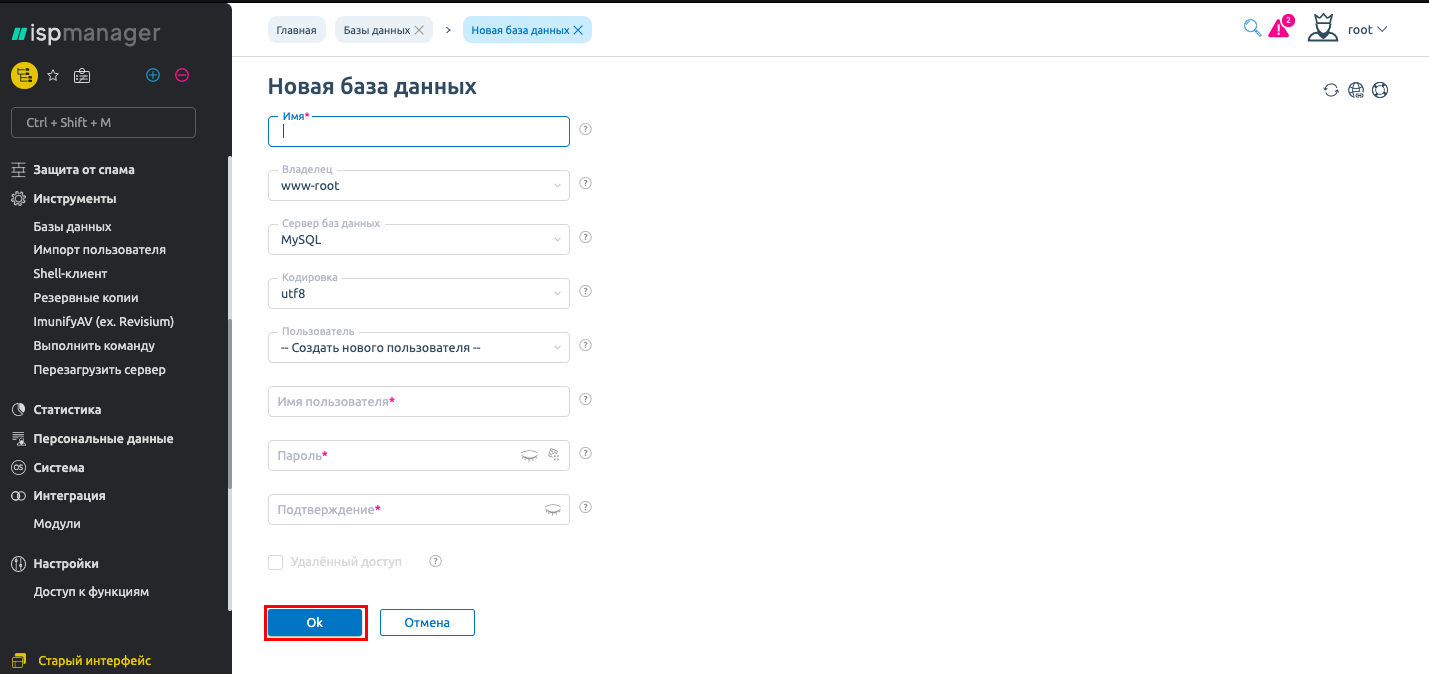
- Nome – il nome del database.
- Proprietario – specifica il nome dell'utente a cui apparterrà il database. Questo campo non è disponibile al livello utente di ISPmanager.
- Server database – seleziona il server di gestione del database.
- Codifica – la codifica predefinita in cui verranno archiviati i dati.
- Utente – seleziona un utente esistente oppure creane uno nuovo.
- Nuovo utente – specifica il nome del nuovo utente del database. Il nome può contenere lettere dell'alfabeto latino, cifre e il carattere «_». Il nome deve essere univoco all'interno del server.
- Password – la password per accedere al database. La password non può essere vuota. Si sconsiglia l'uso di password troppo corte o semplici.
- Conferma – ripeti la password inserita nel campo precedente.
- Accesso remoto – spunta la casella per consentire a questo utente di accedere ai propri database da altri server o postazioni di lavoro.
- Elenco di indirizzi IP – specifica gli indirizzi IP dai quali l'utente può accedere ai propri database.
Modifica delle impostazioni del database
Per modificare il proprietario di un database esistente, seleziona il database desiderato nell'elenco e clicca sul pulsante Modifica. Nel modulo che appare puoi cambiare soltanto il nome del database.
Eliminazione di un database
Per eliminare un database, selezionalo dall'elenco e clicca sul pulsante Elimina. Dopo aver cliccato su OK, il database selezionato verrà eliminato definitivamente.
Dump del database
Questa funzione ti permette di scaricare un dump del database sul tuo computer. Per farlo, seleziona il database e clicca sul pulsante Scarica.
Se hai difficoltà nella configurazione o hai ulteriori domande, puoi contattare il nostro team di supporto in qualsiasi momento tramite il sistema di ticket.