Ripristino del sito web da un backup sul web hosting
Come scaricare e ripristinare il backup del tuo web hosting.
Nella sezione Backup del pannello di controllo puoi scaricare le copie di tutti i dati del tuo ordine di hosting — file del sito, certificati SSL, caselle di posta e database. Puoi anche richiedere un ripristino completo tramite il sistema di ticket.
Nota
Conserviamo 1 backup giornaliero e 2 backup mensili, eseguiti il 1° e il 15 di ogni mese.
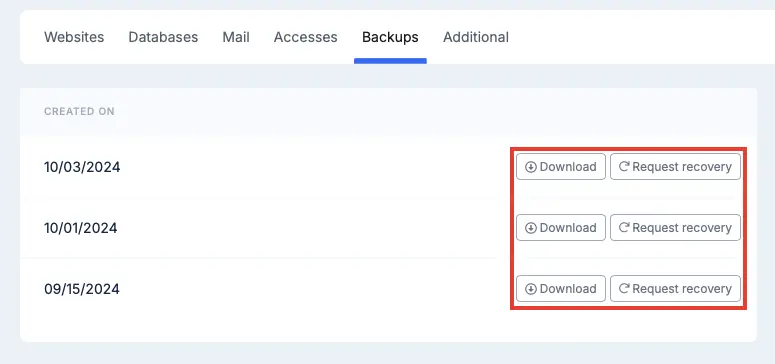 Sezione Backup nel pannello di controllo
Ripristino da un archivio scaricato
Dopo aver scaricato l'archivio di backup in formato .tar.gz, estrailo con qualsiasi programma di archiviazione — 7-Zip funziona ottimamente su Windows.
All'interno dell'archivio troverai:
- I file del sito — nella directory homedir
- I dump dei database — nella directory mysql, come file
.sqlil cui nome corrisponde al database di riferimento
Ripristinare i file del sito
- Connettiti al tuo account di hosting tramite un client FTP.
- Carica i file da ripristinare nelle rispettive directory.
- Quando richiesto, scegli di sovrascrivere i file esistenti.
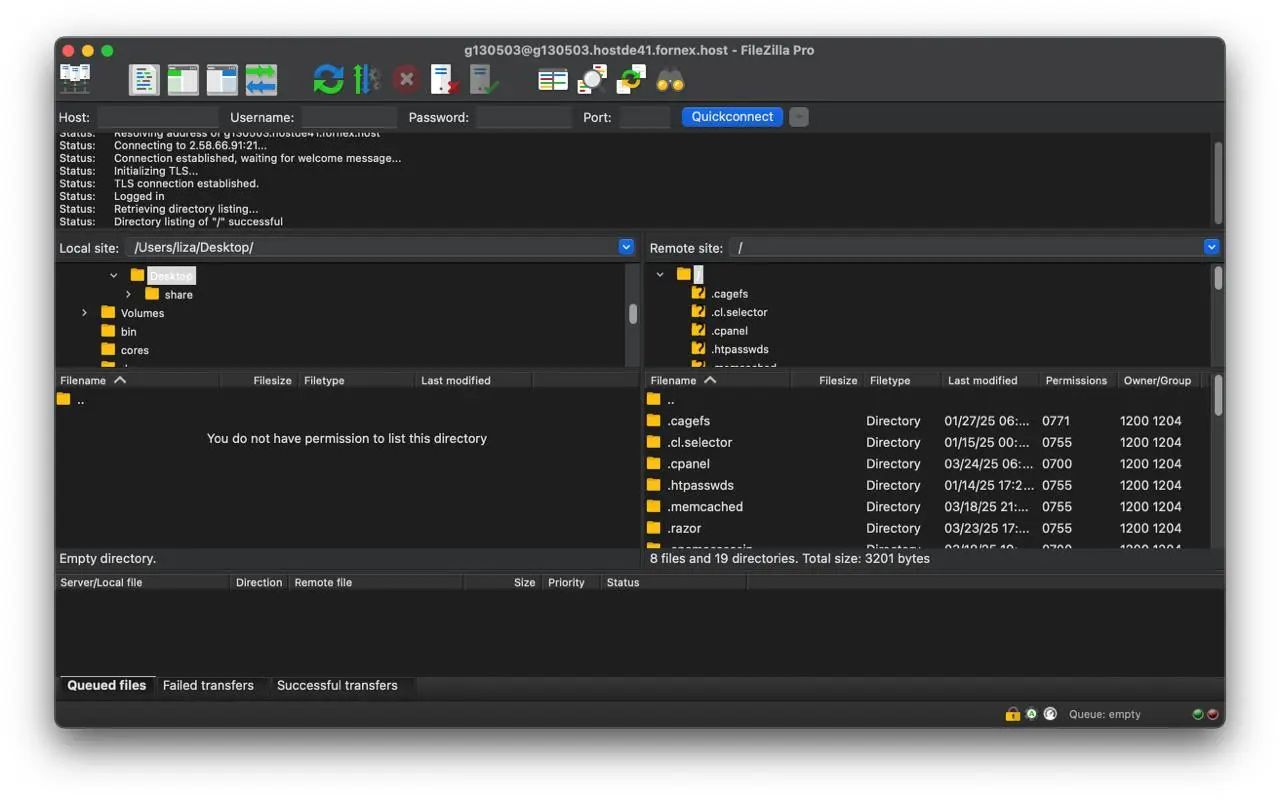 Caricamento file tramite client FTP
I nostri prodotti e servizi
Ripristinare i database
- Nel pannello di controllo cPanel, vai su Database → phpMyAdmin.
 phpMyAdmin in cPanel
- Nella barra laterale sinistra, seleziona il database in cui vuoi ripristinare i dati.
- Clicca sulla scheda Importa in cima alla pagina.
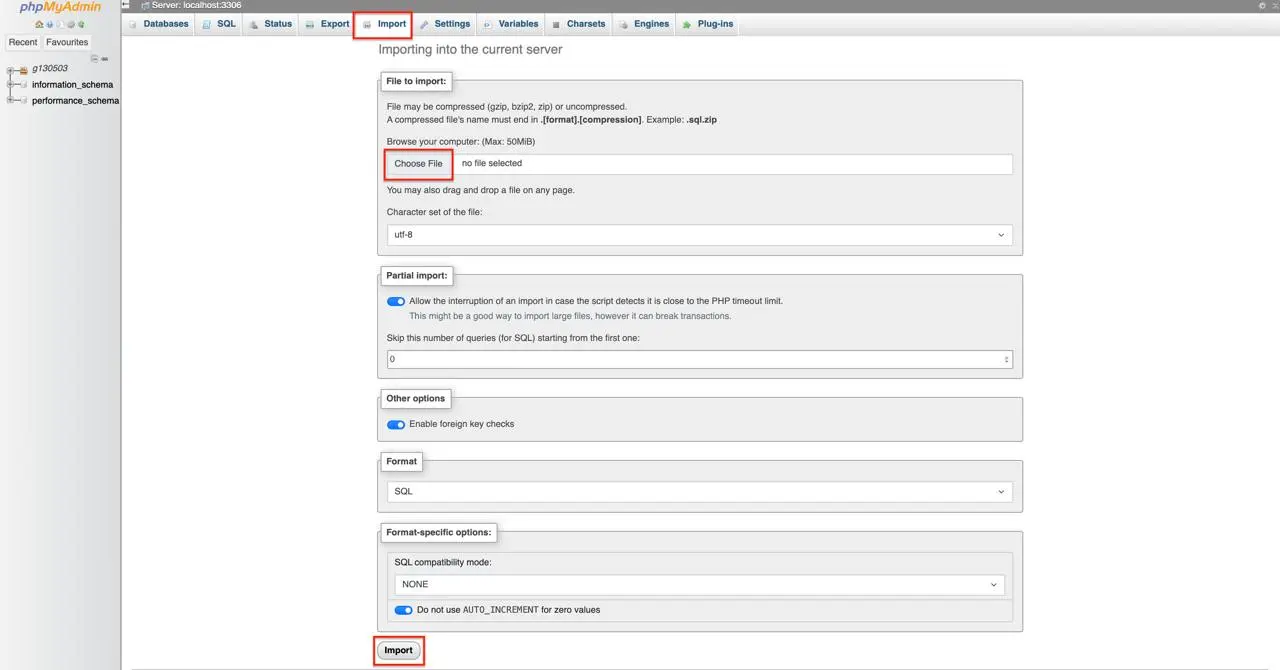 Scheda «Importa» in phpMyAdmin
- Clicca su Scegli file e seleziona il tuo file dump
.sql.
Alcune impostazioni da tenere presenti:
- Codifica del file — UTF-8 è la scelta sicura per la maggior parte delle configurazioni; puoi comunque passare a un'altra codifica, come WIN-1251, se il tuo database lo richiede.
- Formato del database — seleziona il formato corrispondente al database che stai importando.
- Modalità di compatibilità SQL — lasciarla invariata, a meno che non ci sia un motivo specifico per modificarla. Se hai bisogno di una modalità di compatibilità particolare, sceglila in base alla versione di MySQL da cui è stato esportato il dump.
- Dopo aver selezionato il file e confermato la codifica, clicca su Esegui in fondo alla pagina.
L'importazione verrà eseguita e il database sarà ripristinato. Al termine, apparirà nell'elenco dei database insieme agli altri.
Aiuto
Hai domande o ti serve una mano? Scrivici tramite il sistema di ticket — siamo sempre qui per aiutarti!