Statistiche di cPanel: panoramica
Come monitorare il consumo di risorse del tuo account di hosting nel pannello cPanel e mantenere le prestazioni al massimo.
La sezione Statistiche di cPanel offre una panoramica in tempo reale dello stato del tuo account di hosting. Tenendo d'occhio queste metriche, puoi individuare in anticipo i colli di bottiglia delle prestazioni, risolvere i rallentamenti del sito e assicurarti di restare nei limiti del tuo piano.
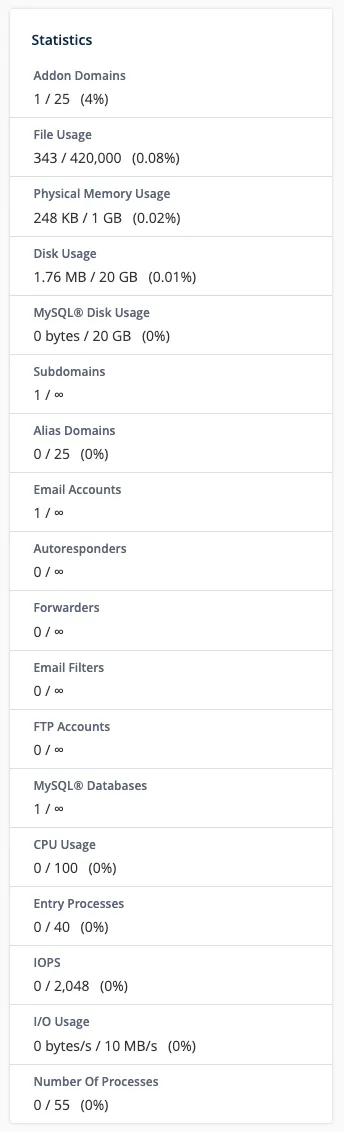 Il pannello laterale Statistiche nell'interfaccia di cPanel
Indicatori di prestazione principali
Numero di processi
Questa metrica indica il numero totale di processi attivi in esecuzione sul tuo account, inclusi script PHP, servizi di posta elettronica, cron job e comandi shell. In condizioni normali questo valore rimane basso, poiché la maggior parte dei processi non PHP si completa quasi istantaneamente.
Inode (utilizzo dei file)
Un «inode» corrisponde a qualsiasi file, cartella o e-mail archiviato sul tuo account. Se raggiungi costantemente il limite di inode, perderai la possibilità di creare nuovi file o ricevere e-mail, e il tuo sito potrebbe andare incontro a errori critici. Nei casi più gravi, l'account potrebbe essere temporaneamente sospeso finché l'utilizzo non viene ridotto.
Utilizzo della CPU
Mostra la percentuale della potenza di elaborazione allocata che il tuo account sta consumando. Quando l'utilizzo si avvicina al 100 %, il sito diventa sensibilmente più lento. Se il limite viene superato, le nuove richieste vengono messe in coda o bloccate. Se questo accade frequentemente, è il momento di ottimizzare gli script, disabilitare i plugin più pesanti o ridurre la frequenza dei cron job.
Entry Processes (EP)
Tiene traccia del numero di connessioni simultanee (richieste) che il tuo sito gestisce in ogni secondo. Questo limite è strettamente legato al carico della CPU: quando il limite EP viene raggiunto, i visitatori potrebbero visualizzare l'errore «508 Resource Limit Is Reached», poiché le nuove richieste sono costrette ad attendere.
Utilizzo della memoria fisica
Rappresenta la RAM effettivamente consumata da tutti i processi del tuo account. Se il sito esaurisce la memoria, nei log comparirà spesso l'errore Cannot allocate memory: couldn't create child process, con conseguenti pagine non funzionanti e script in errore.
Approfondimento: dati storici
Per un'analisi più dettagliata delle tue prestazioni nel corso di giorni o settimane, vai su:
Metriche → Utilizzo delle risorse
Questa sezione fornisce grafici dettagliati per CPU, memoria e limiti dei processi, permettendoti di individuare con precisione quando i picchi di traffico o le attività in background mettono sotto pressione il server.
Consigli per la gestione delle risorse
- Monitora con regolarità: controlla le statistiche spesso, soprattutto se noti che il sito risponde più lentamente del solito.
- Scala in modo adeguato: se raggiungi frequentemente i limiti nonostante le ottimizzazioni, valuta di passare a un piano superiore per gestire il traffico in crescita.
- Controlla i log: abilita il logging degli errori PHP — questi file sono spesso la «prova decisiva» quando si cerca la causa di improvvisi picchi di utilizzo delle risorse.
Aiuto
Hai domande o ti serve una mano? Scrivici tramite il sistema di ticket — siamo sempre qui per aiutarti!