Usare Softaculous in cPanel
Guida passo passo all'utilizzo di Softaculous in cPanel.
Softaculous è uno strumento pratico integrato in cPanel che ti permette di installare, clonare, modificare o eliminare i più diffusi sistemi di gestione dei contenuti (CMS), come WordPress, Joomla, Laravel, MODX, PrestaShop, OpenCart e Drupal, con un solo clic.
Non hai ancora provato Softaculous?
Fornex offre hosting su dischi NVMe ultra-veloci. Per gestire i tuoi siti web, puoi utilizzare cPanel insieme a Softaculous per installare automaticamente i CMS più popolari. Scopri i nostri piani sulla pagina hosting di Fornex.
Installazione
- Accedi a cPanel e vai alla sezione Fornex Manager.
- Seleziona il CMS desiderato, ad esempio WordPress.
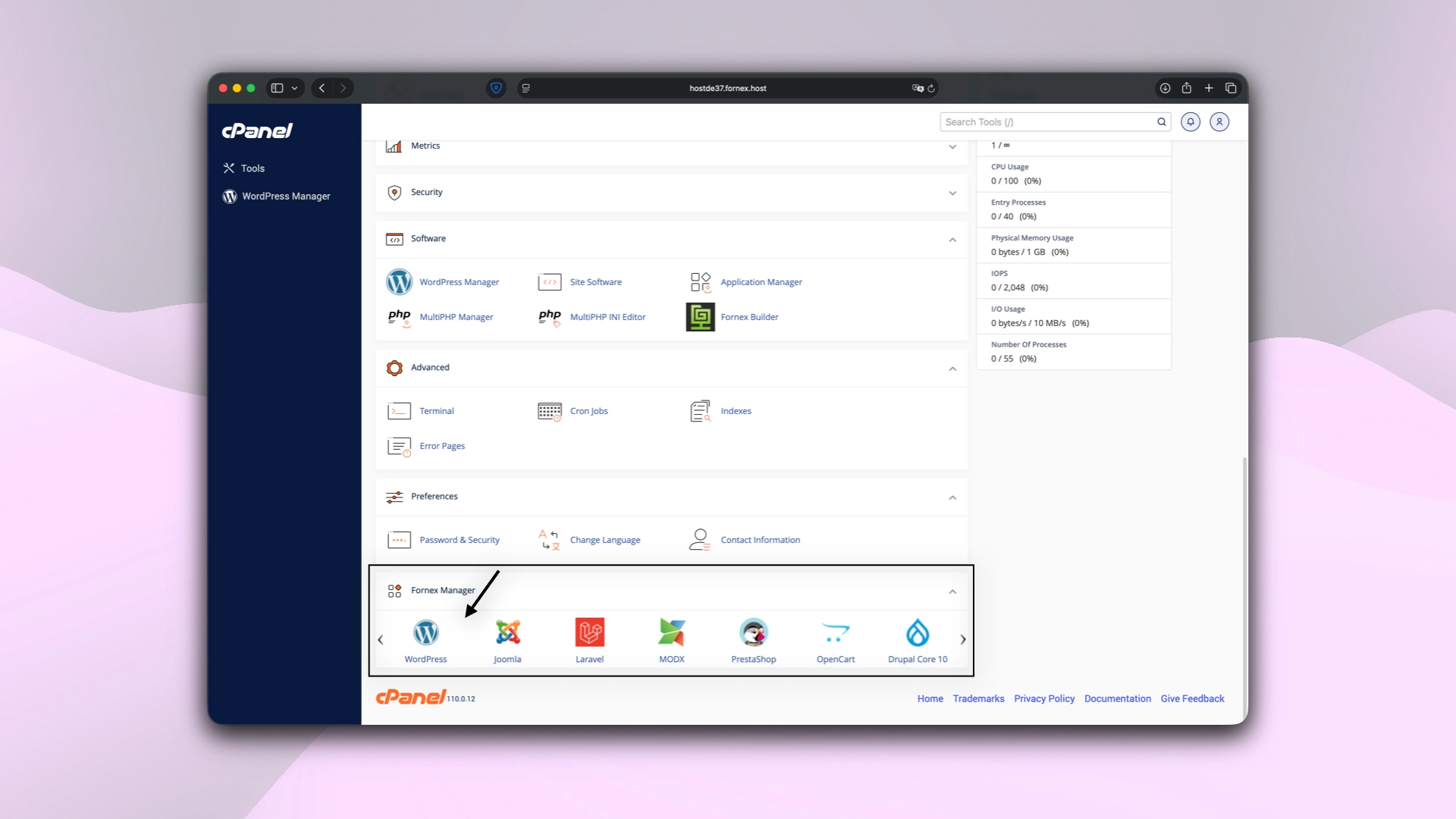 Fornex Manager in cPanel
- Vai su Install.
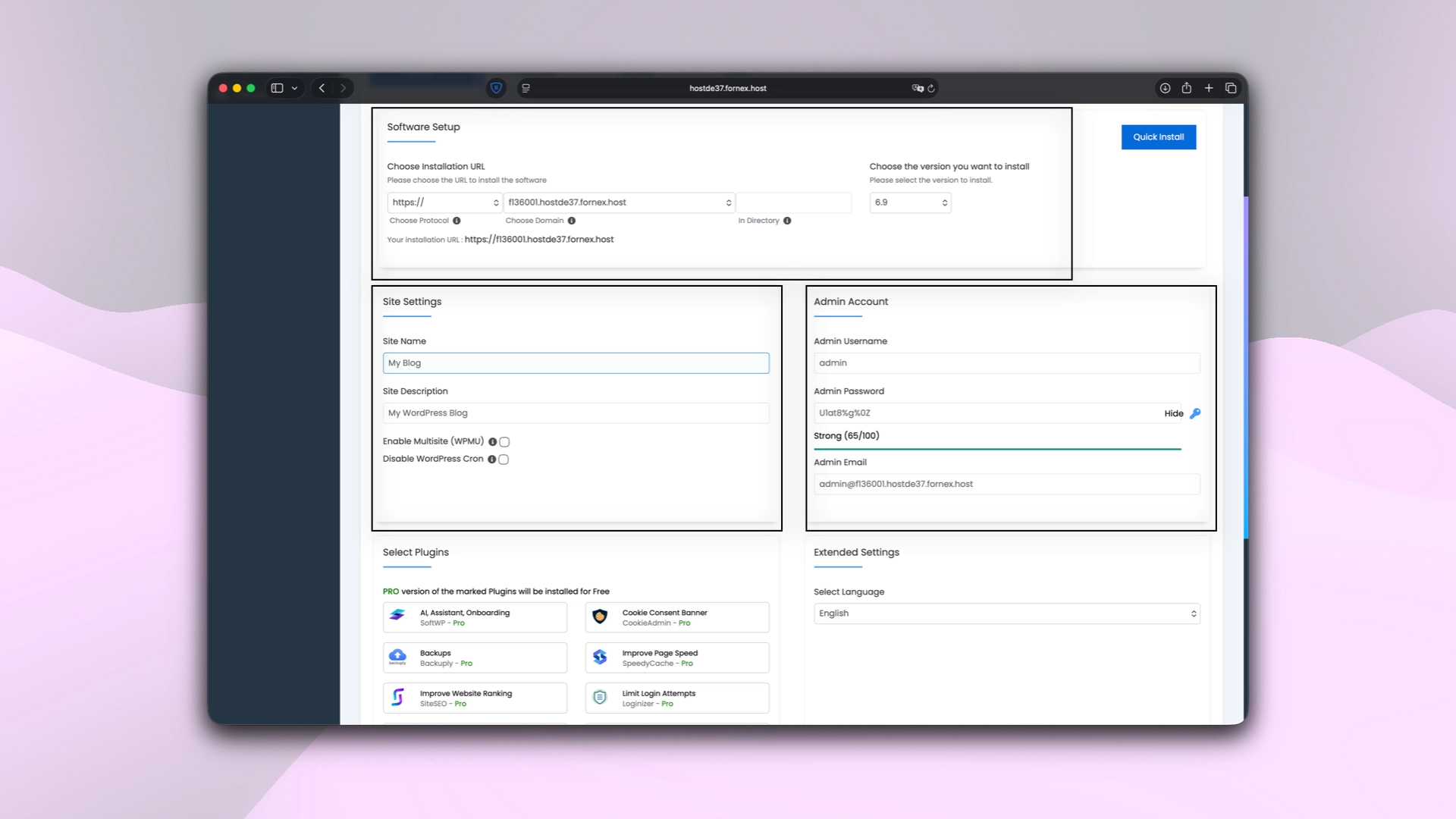 Installazione di WordPress con Softaculous
Nella pagina di installazione puoi:
- Scegliere il dominio su cui verrà installato il CMS.
- Selezionare il protocollo.
- Configurare l'account amministratore.
- Definire le impostazioni del sito (nome, descrizione, multisite o cron).
- Scegliere la lingua del sito.
- Installare plugin e temi aggiuntivi.
Inoltre puoi:
- Impostare il nome del database.
- Abilitare gli aggiornamenti automatici per CMS, plugin e temi.
Note
Salva le credenziali dell'amministratore in un luogo sicuro per non perdere l'accesso al sito.
Clonazione
- Accedi a cPanel e vai su Software → WordPress Manager.
- Seleziona All Installations.
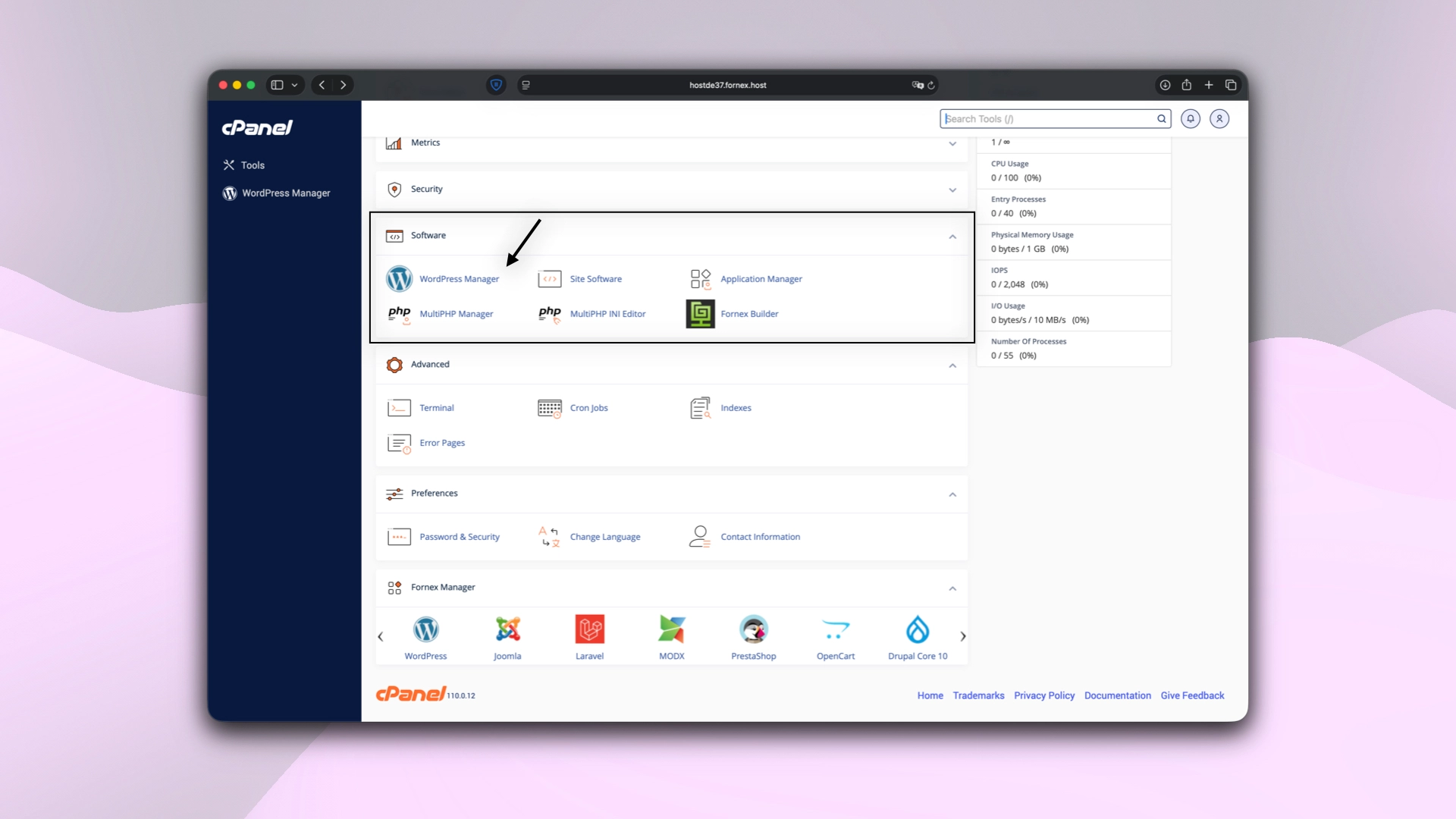 WordPress Manager in cPanel
- Nell'elenco, trova il dominio che vuoi clonare e clicca su Clone.
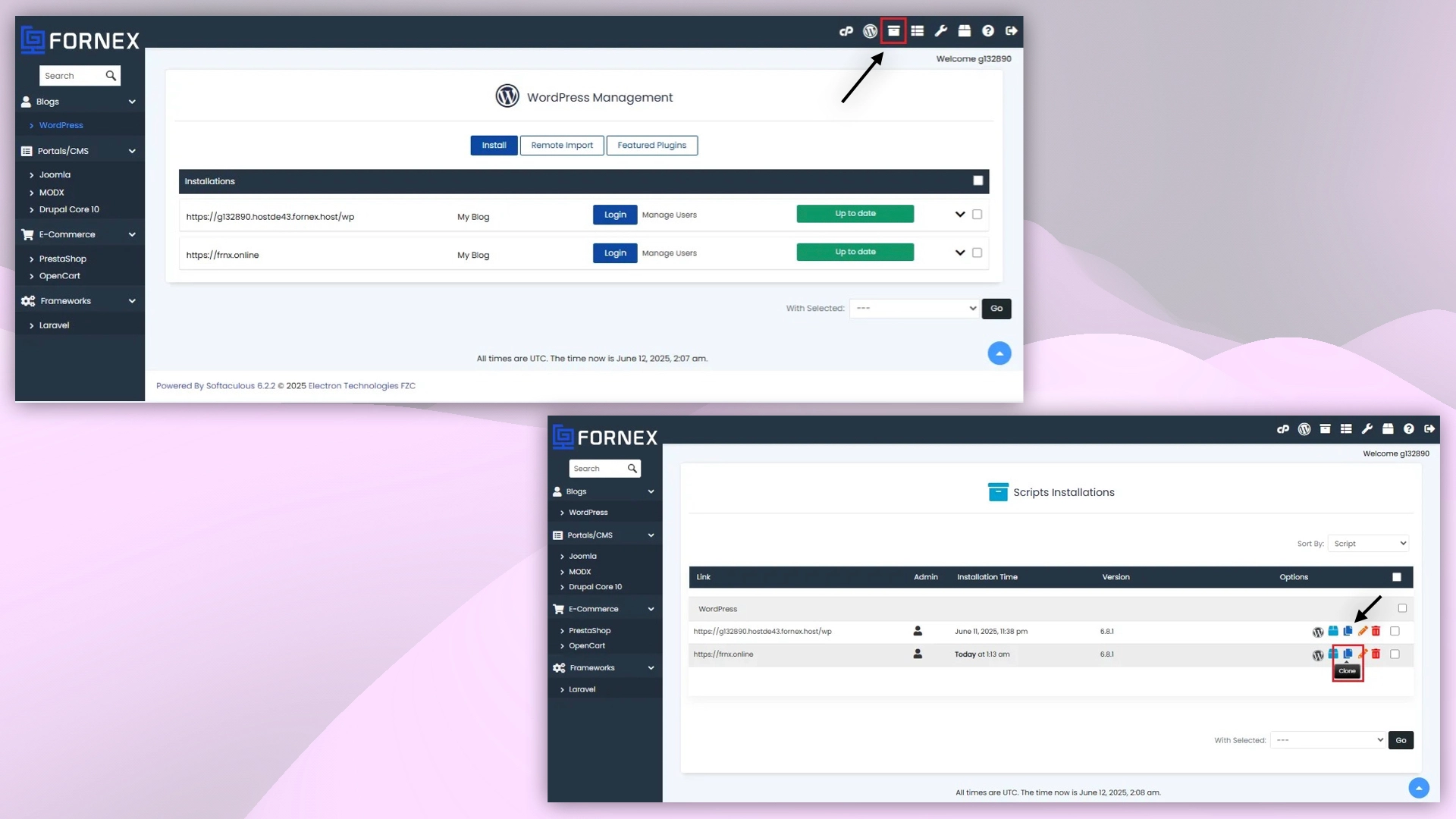 Clonazione con WordPress in cPanel
Nella pagina di clonazione:
- Inserisci l'URL per la nuova copia del sito.
- Se necessario, imposta il nome del sito e disabilita l'indicizzazione da parte dei motori di ricerca.
Se stai clonando nella directory radice del dominio, lascia vuoto il campo Directory.
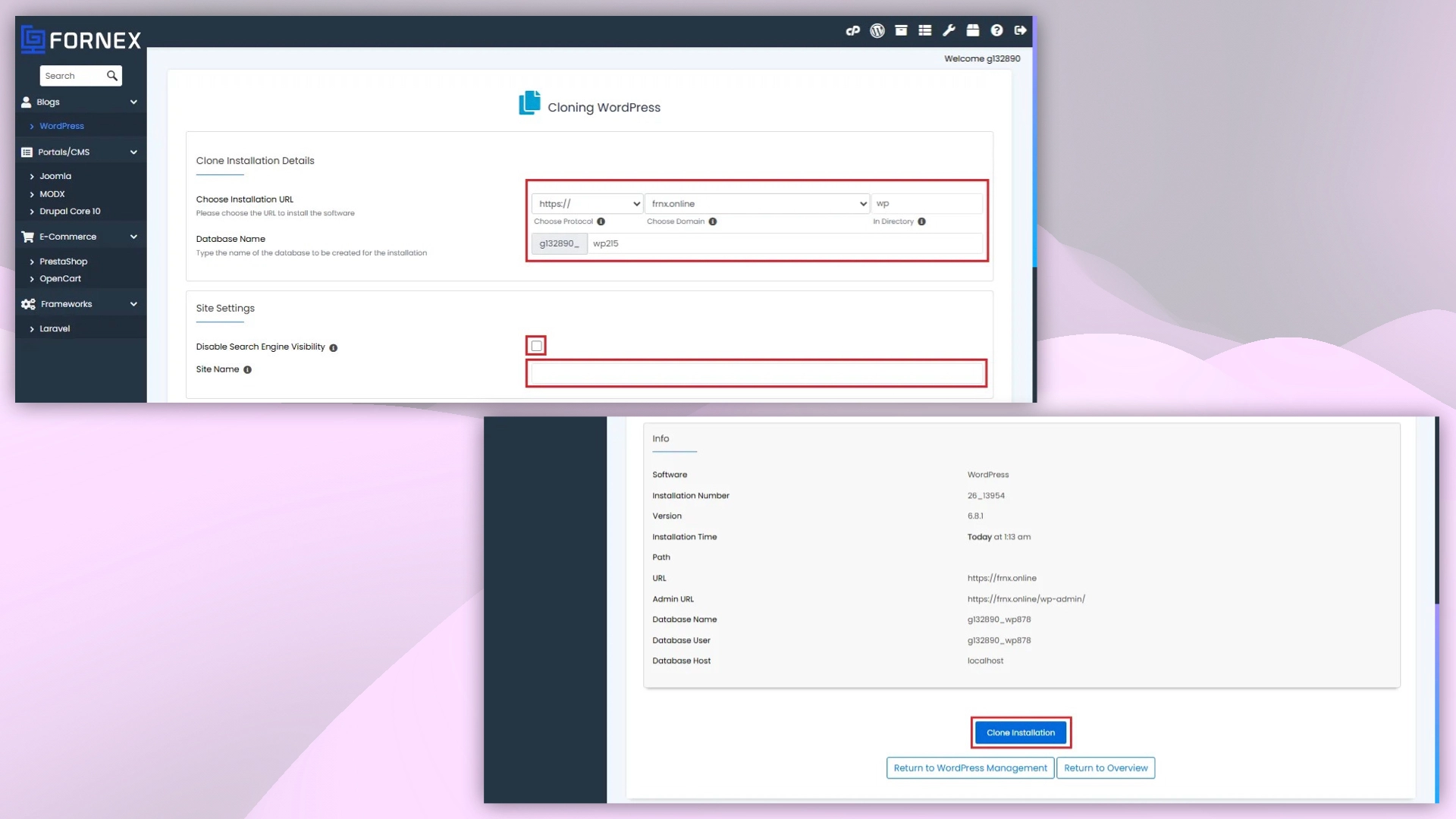 Clonazione con WordPress in cPanel
Modifica
- Accedi a cPanel e vai su Software → WordPress Manager.
- Seleziona All Installations.
WordPress Manager in cPanel
- Nell'elenco, trova il dominio che vuoi modificare e clicca su Edit.
 Modifica del sito in cPanel
Nella sezione Edit Installation Details puoi:
- Cambiare la directory di installazione (ad esempio, spostare il sito da
/blogalla radice). - Aggiornare l'URL del sito.
- Modificare le impostazioni del database.
- Abilitare o disabilitare gli aggiornamenti automatici per CMS, plugin o temi.
- Modificare i dati dell'amministratore.
- Aggiungere o rimuovere plugin e temi.
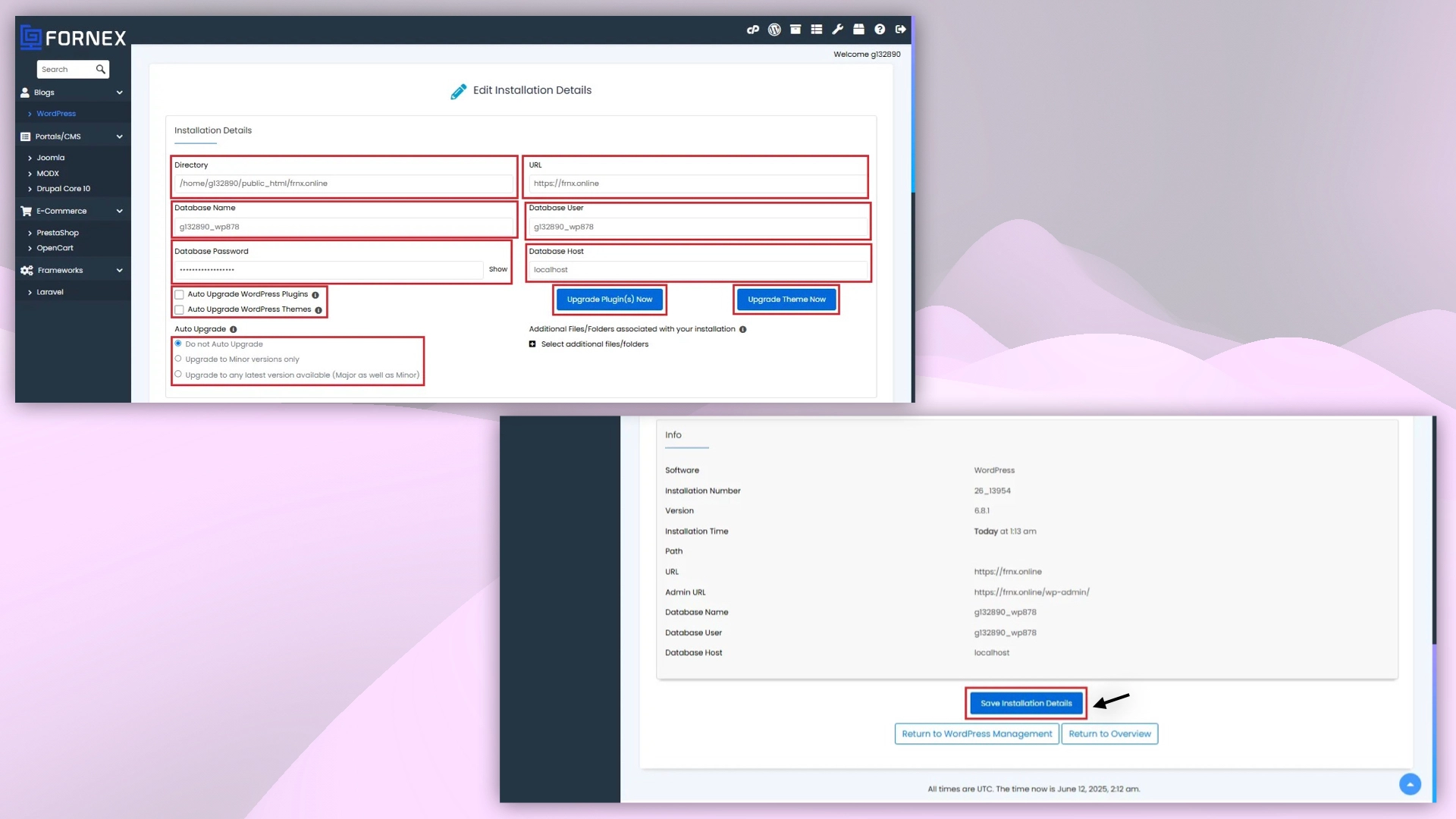 Modifica del sito in cPanel
Note
Prima di modificare il database, crea un backup per evitare la perdita di dati.
Eliminazione
- Accedi a cPanel e vai su Software → WordPress Manager.
- Seleziona All Installations.
WordPress Manager in cPanel
- Nell'elenco, trova il dominio che vuoi eliminare e clicca su Delete.
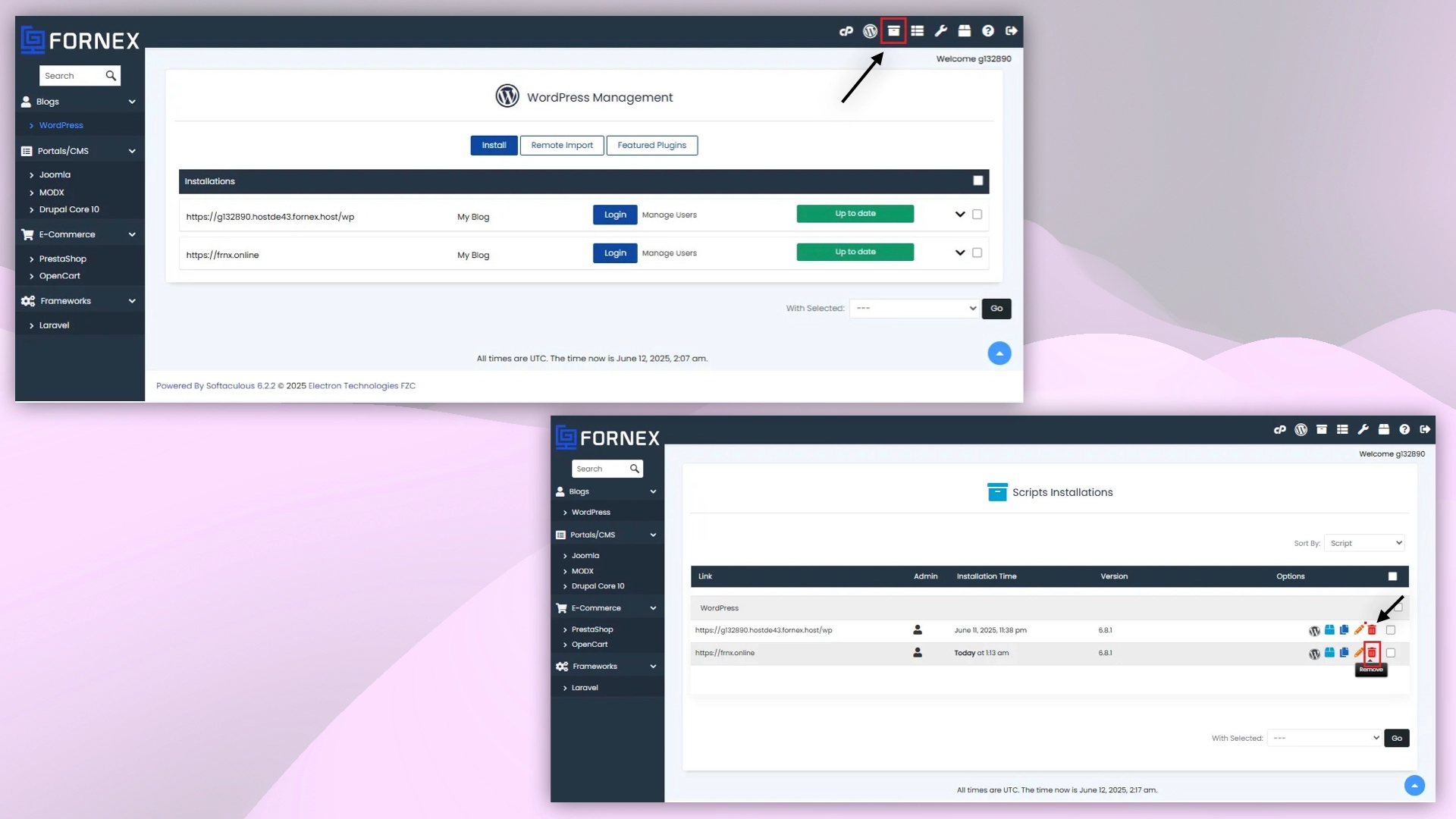 Eliminazione del sito in cPanel
Nella pagina di eliminazione, seleziona quali dati rimuovere:
- File del sito.
- Database.
- Utenti del database.
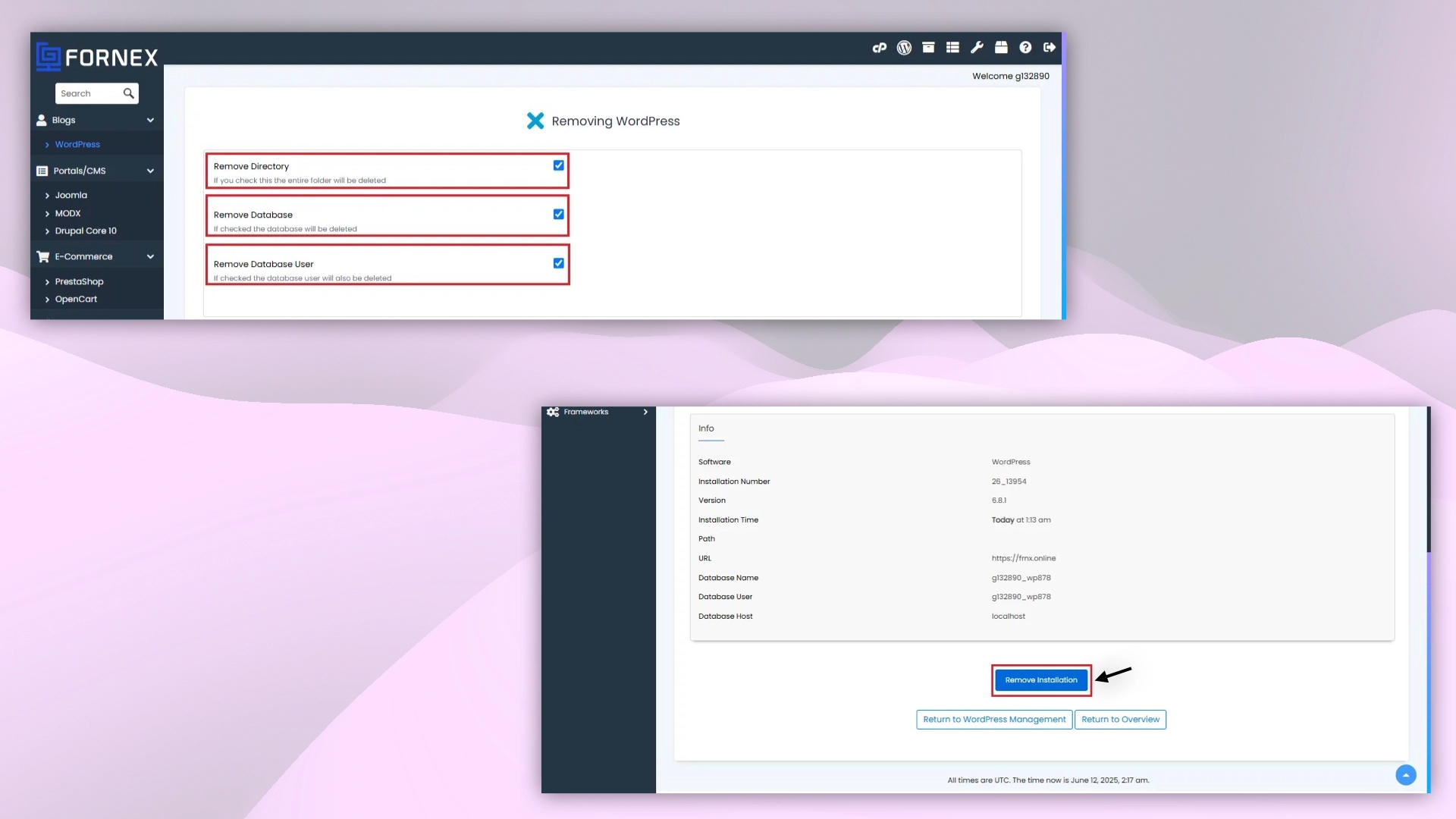 Eliminazione del sito in cPanel
Danger
L'eliminazione dell'installazione rimuove definitivamente il CMS e tutti i file associati. Fai attenzione — l'operazione è irreversibile. Prima di procedere, crea un backup del sito se vuoi conservarne i dati.
Importazione da server remoto
- Accedi a cPanel, vai su Fornex Manager e seleziona il CMS desiderato, ad esempio WordPress.
- Clicca su Import.
Fornex Manager in cPanel
Nella sezione From Remote Server, seleziona il protocollo e il dominio in cui intendi importare il sito.
Nella sezione Source, inserisci il nome di dominio da cui verranno importati i dati.
Definisci i seguenti parametri:
- Protocollo di trasferimento.
- Porta.
- Nome utente.
- Password.
Protocolli disponibili: FTP, SFTP, FTPS.
 Importazione del sito in cPanel
Aiuto
Hai domande o ti serve una mano? Scrivici tramite il sistema di ticket — siamo sempre qui per aiutarti!