Come generare e aggiungere chiavi SSH per accedere al server
Manuale delle chiavi SSH.
SSH (Secure Shell) è un metodo sicuro per accedere in remoto a un server tramite una connessione cifrata. Ti permette di gestire il tuo VPS o il tuo server dedicato, installare software, configurare servizi e monitorare il sistema direttamente dalla riga di comando.
Per massimizzare la sicurezza della connessione, si consiglia di utilizzare le chiavi SSH. Ti consentono di accedere al server senza inviare ripetutamente una password in rete, riducendo il rischio di accessi non autorizzati. In questo articolo ti mostriamo come generare le chiavi SSH e aggiungerle al server.
Le chiavi SSH sono composte da due file: una chiave pubblica, che viene aggiunta al server, e una chiave privata, che rimane sul tuo computer. Questa coppia di chiavi consente un'autenticazione sicura senza dover inserire una password a ogni connessione.
Windows
Su Windows, il client Putty è uno strumento pratico per connettersi al server via SSH. Puoi scaricarlo qui. Non richiede installazione — è sufficiente estrarre l'archivio e avviare il programma.
Avvia puttygen.exe e imposta i seguenti parametri:
- Tipo di chiave: SSH-2 RSA
- Dimensione della chiave: 2048 bit
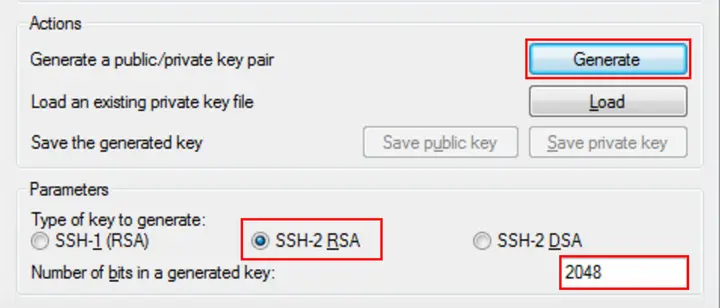
Clicca su Generate.
«Nota»
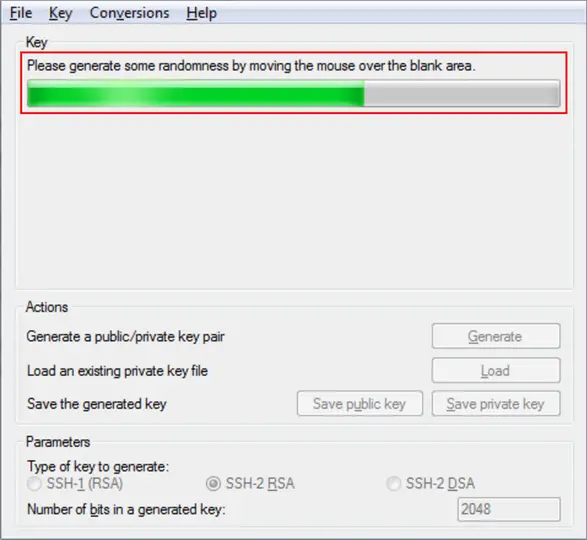
Durante la generazione della chiave, muovi il mouse nell'area vuota della finestra — questo crea la casualità necessaria per la chiave.
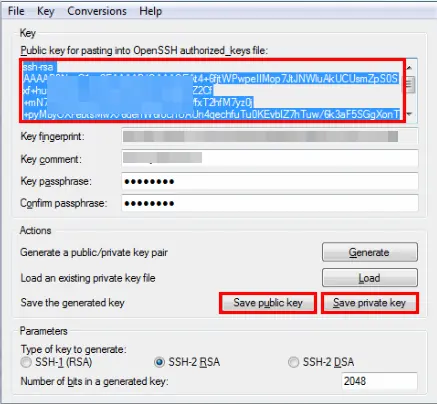
Una volta generata la chiave, salvala sul computer locale con Save public key e Save private key.
Linux / macOS
Su Linux o macOS, le chiavi SSH si generano tramite il terminale:
ssh-keygen -t rsaTi verrà chiesto di specificare dove salvare la chiave:
Enter file in which to save the key (/home/user/.ssh/id_rsa):Premi Invio per usare il percorso predefinito. Ti verrà poi chiesto di impostare una passphrase per una sicurezza aggiuntiva:
Enter passphrase (empty for no passphrase):Puoi saltare questo passaggio premendo Invio. Al termine, la chiave verrà creata e il terminale mostrerà un output simile a questo:
Your identification has been saved in /home/user/.ssh/id_rsa.
Your public key has been saved in /home/user/.ssh/id_rsa.pub.
The key fingerprint is:
476:b2:a8:7f:08:b4:c0:af:81:25:7e:21:48:01:0e:98 user@localhost

The key's randomart image is:
+---[RSA 2048]----+
|        .E o..   |
|       . .+.=    |
|        .o.o o   |
|        .o  . .+.|
|        S...  o+O|
|       o...    OB|
|      +  . o oo=+|
|       + .* B oo*|
|       .++.= o.oo|
+----[SHA256]-----+
Per visualizzare la chiave pubblica, esegui:
cat ~/.ssh/id_rsa.pubCopia la chiave e usala per aggiungerla al server.
Aggiungere la chiave nell'area clienti
Vai su Impostazioni → Chiavi SSH e clicca su Aggiungi.
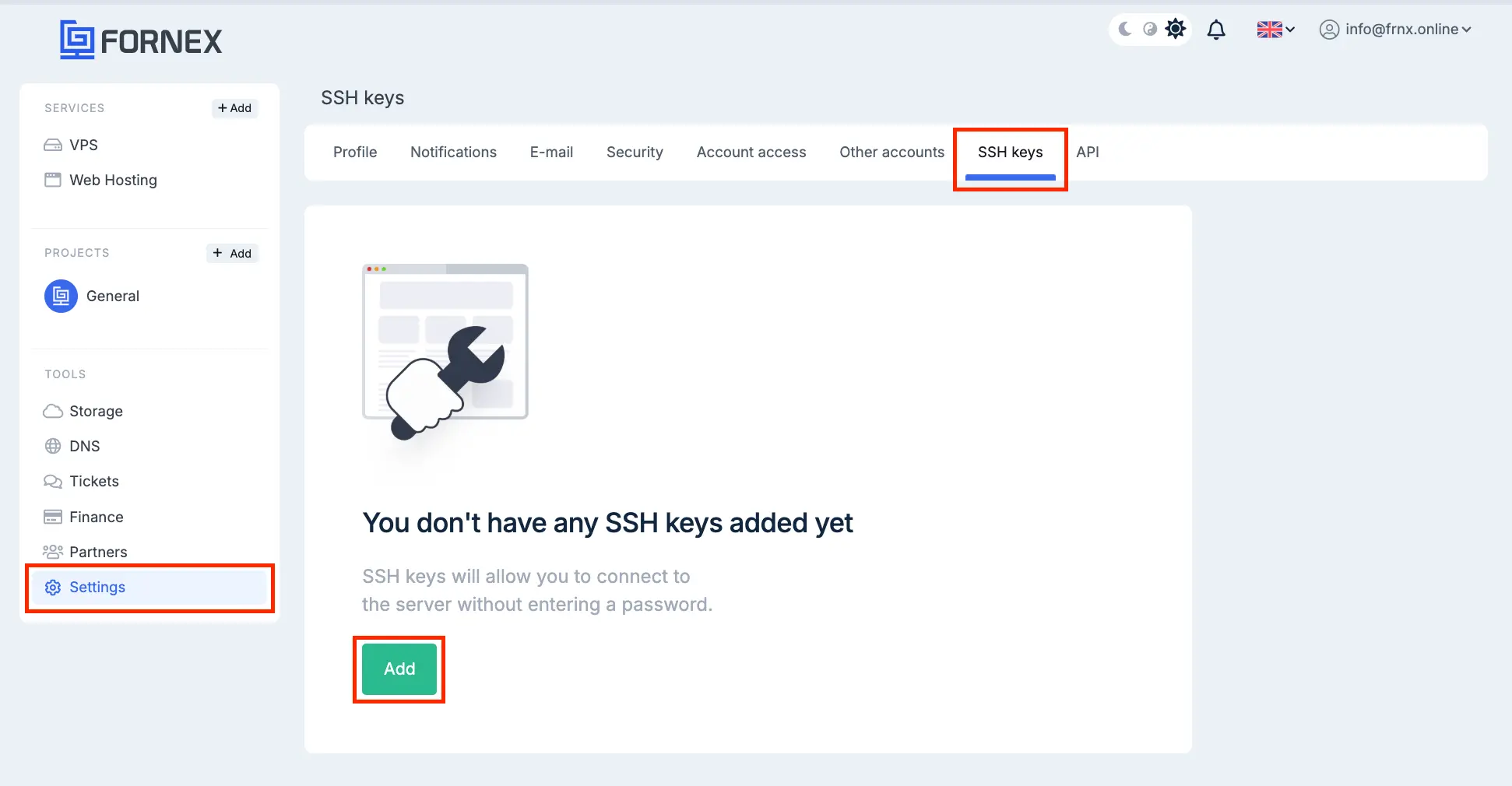
Incolla la chiave pubblica copiata e assegnale un nome.
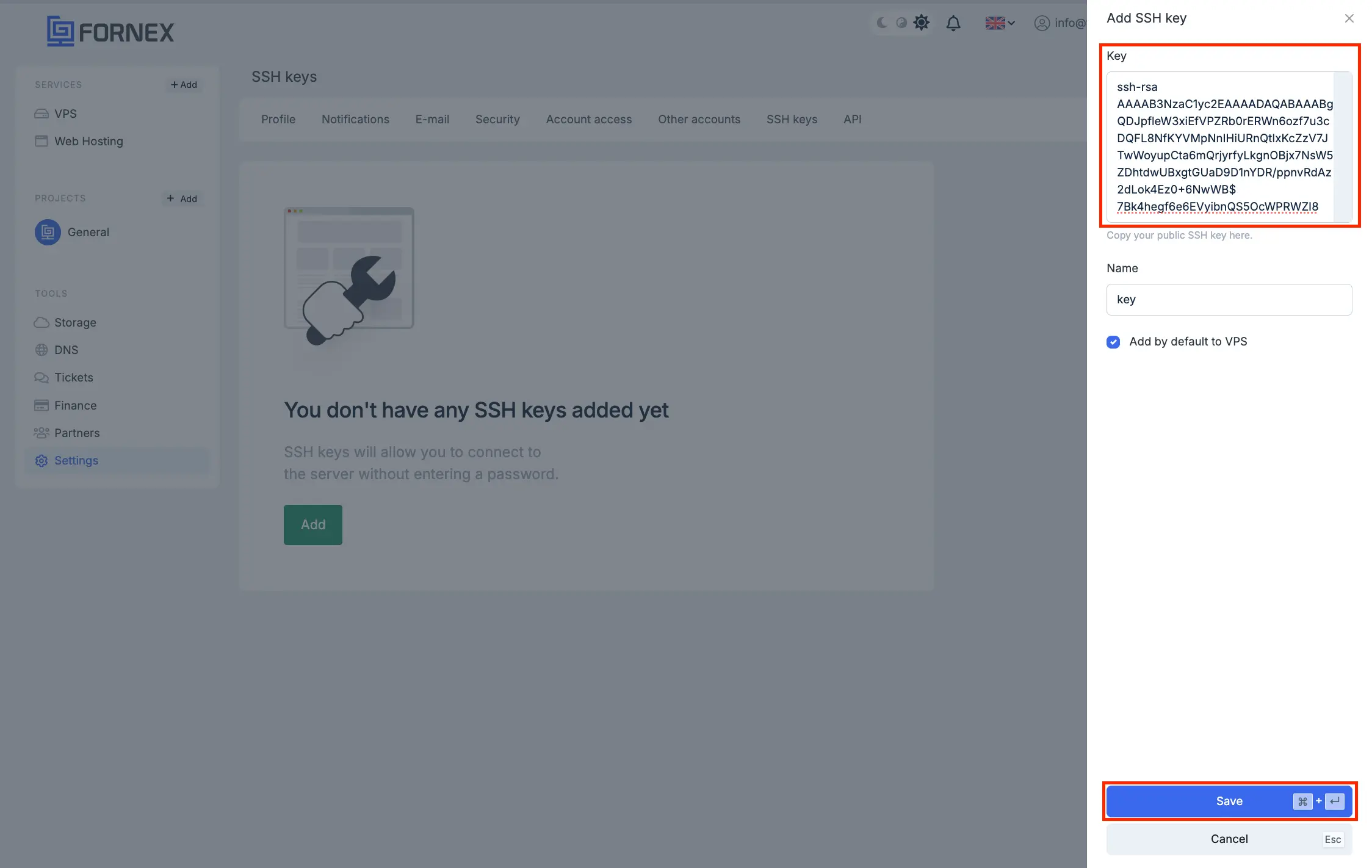
Clicca su Salva.
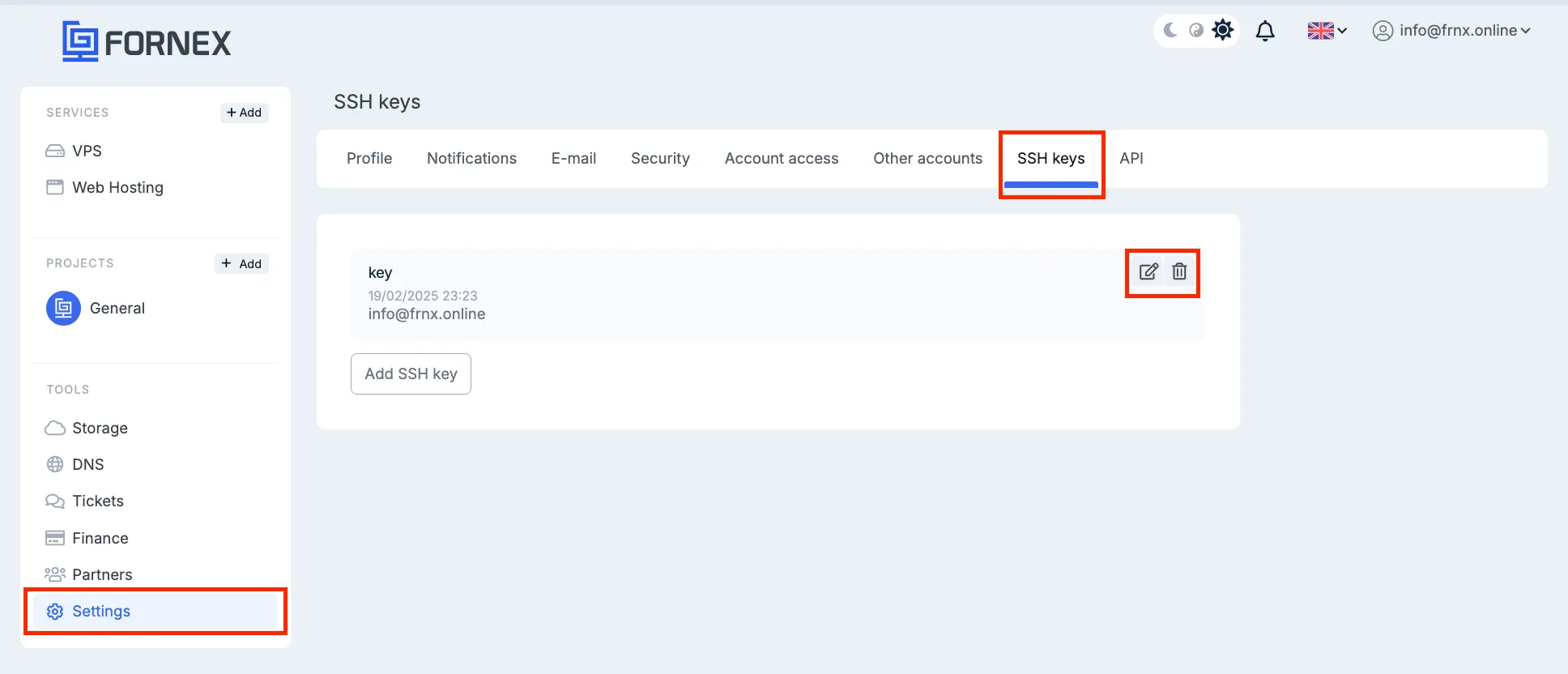
Attenzione
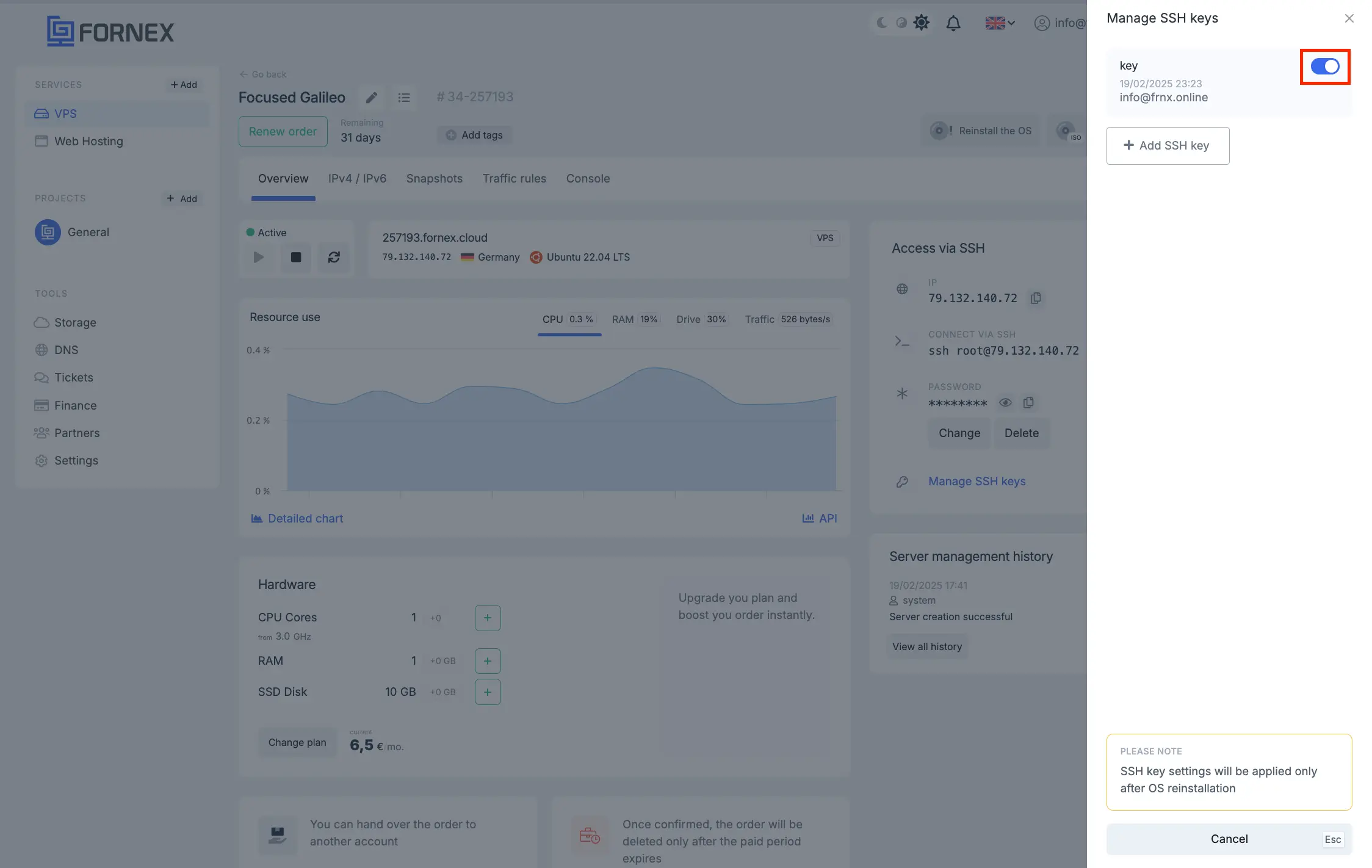
Le chiavi verranno aggiunte al server alla creazione di un nuovo ordine o dopo la reinstallazione del VPS.
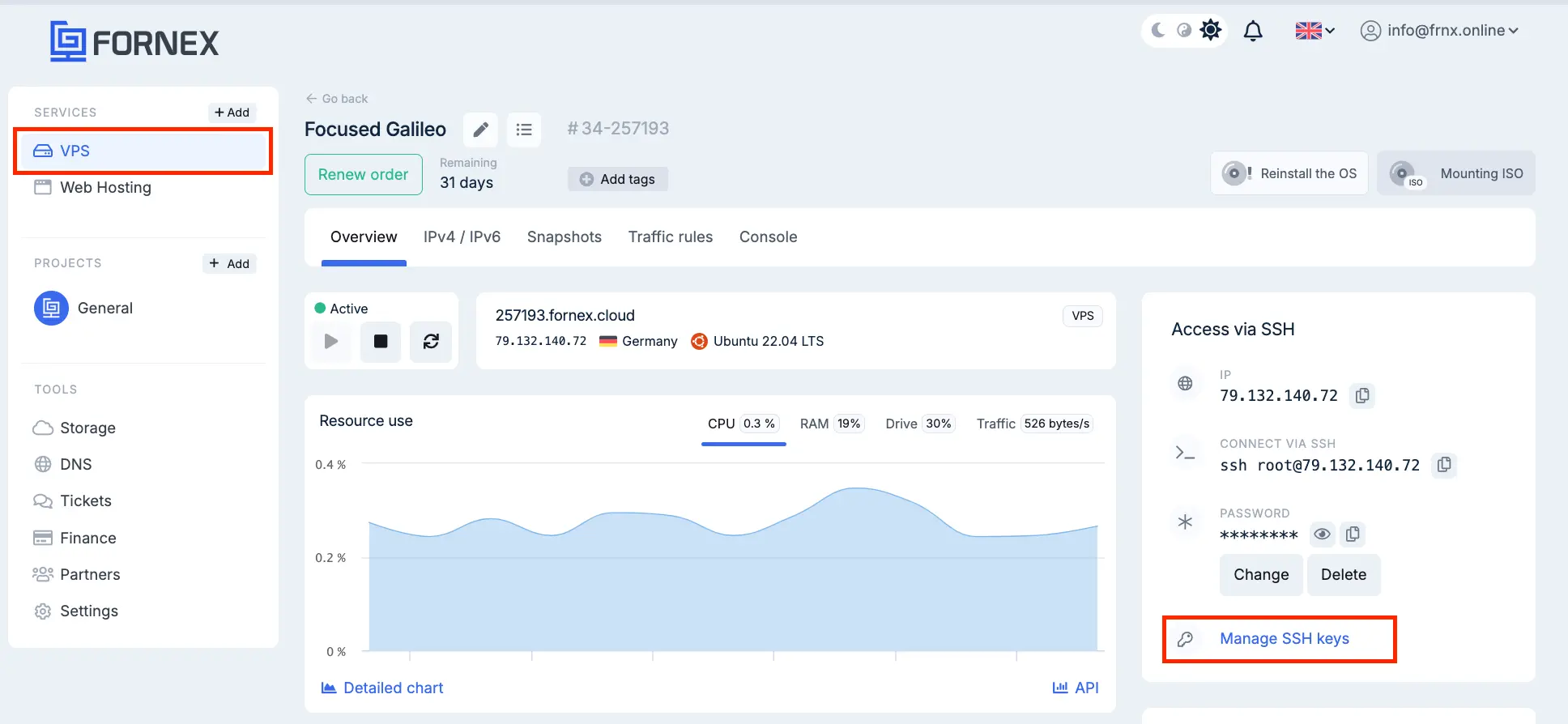
Se una chiave non è più necessaria sul server, puoi disattivarla nelle impostazioni del VPS.
Aiuto
Hai domande o ti serve una mano? Scrivici tramite il sistema di ticket — siamo sempre qui per aiutarti!