Configurare OpenVPN su Windows
Istruzioni per la configurazione di una connessione VPN tramite il protocollo OpenVPN su Windows
Configurare OpenVPN versione 2 su Windows
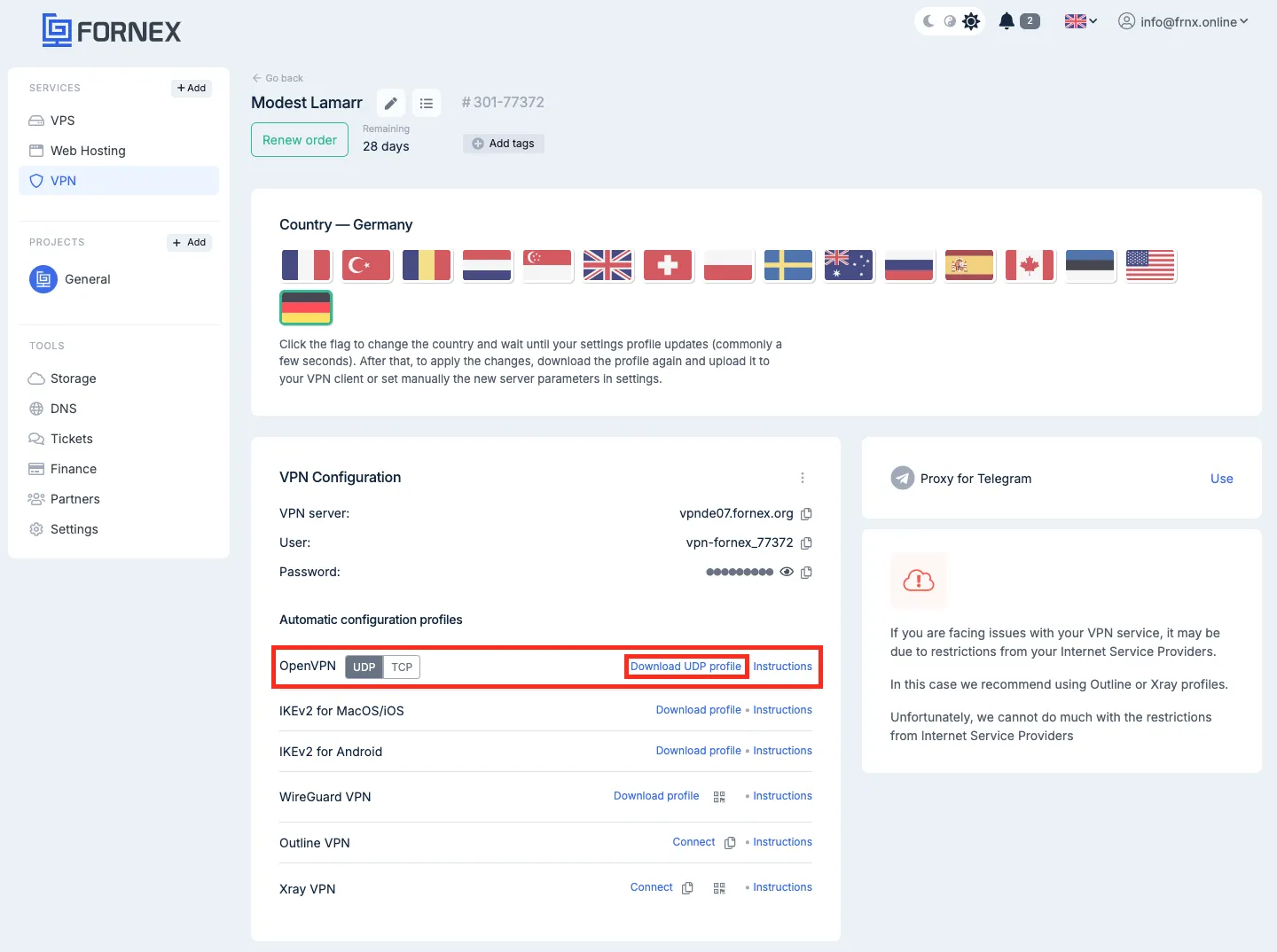
Per connetterti al VPN, hai bisogno dell'applicazione OpenVPN e di un file di configurazione UDP o TCP, che puoi scaricare dalle proprietà del tuo ordine VPN nell'area clienti di Fornex.
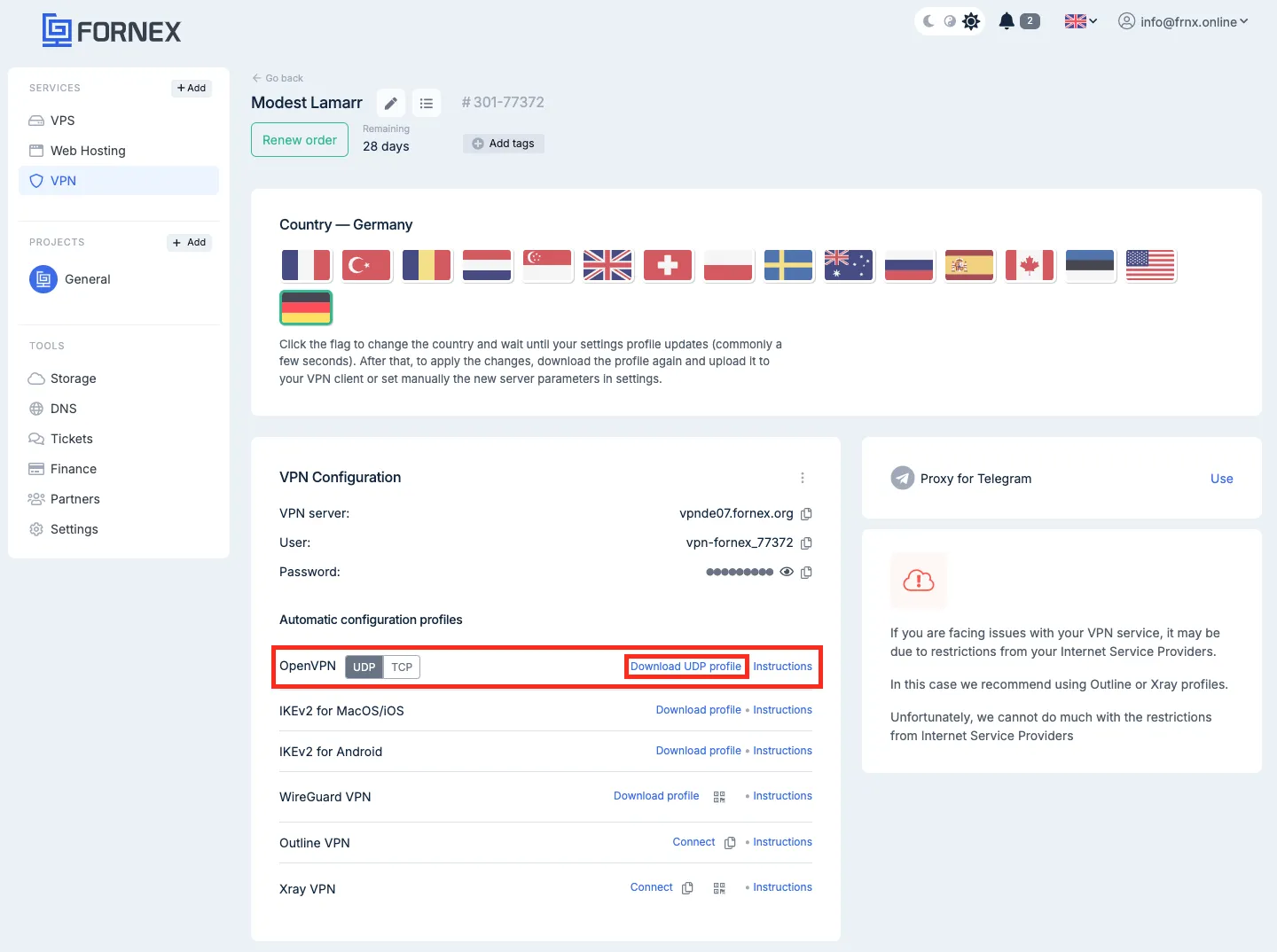
Installa l'applicazione sul tuo computer. Lascia tutte le impostazioni predefinite e scegli il percorso di installazione:
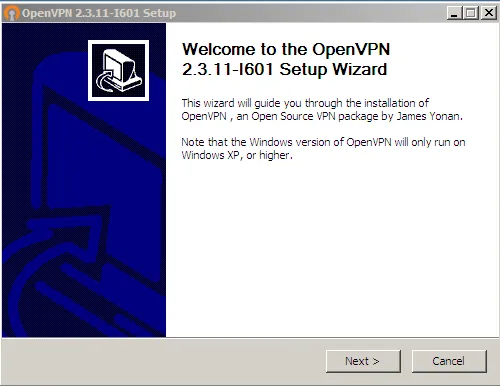
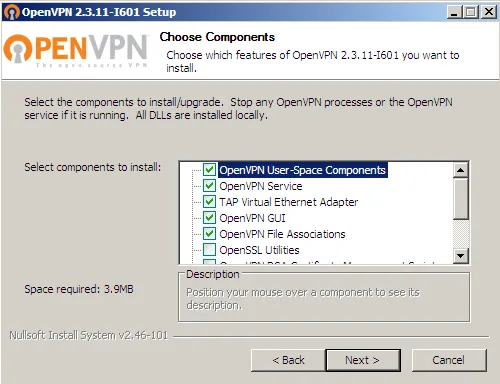
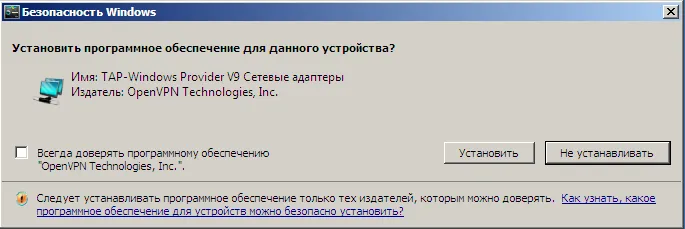
Accetta l'installazione dei driver aggiuntivi:
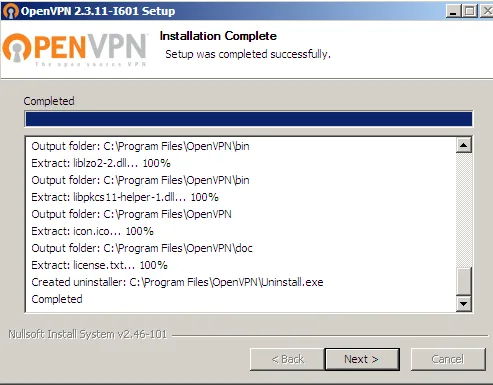
Copia quindi il file ####.ovpn nella directory del programma. Nel nostro caso è C:\ProgramFiles\OpenVPN\conf:
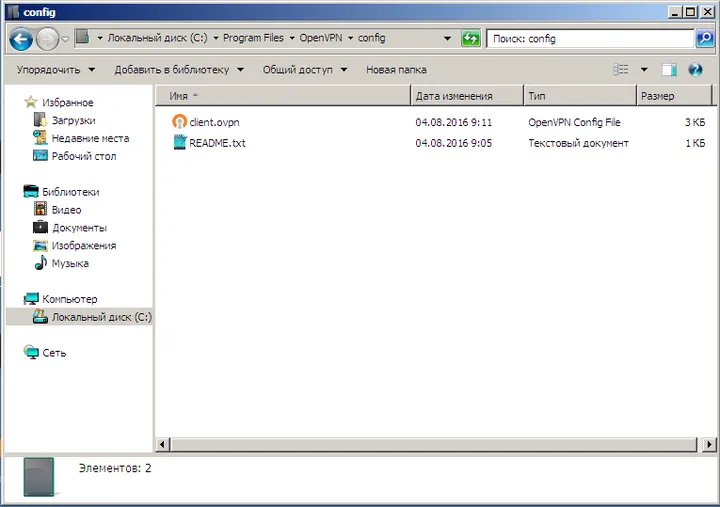
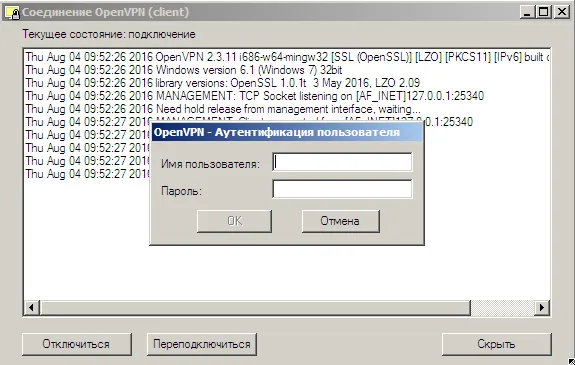
Avvia OpenVPN e, nella barra delle applicazioni, fai clic con il tasto destro sull'icona, quindi clicca su Connetti e inserisci il nome utente e la password dal tuo area clienti:
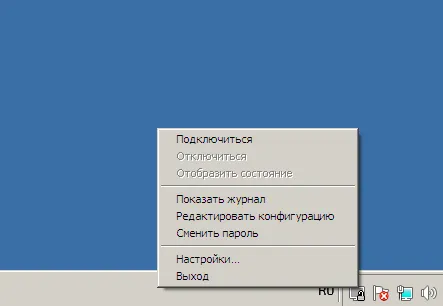
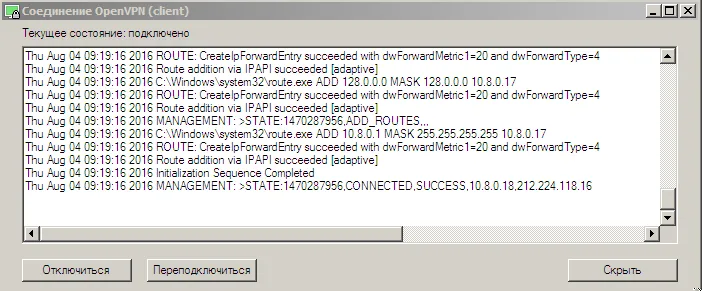
Risultato di una connessione riuscita:
Nota
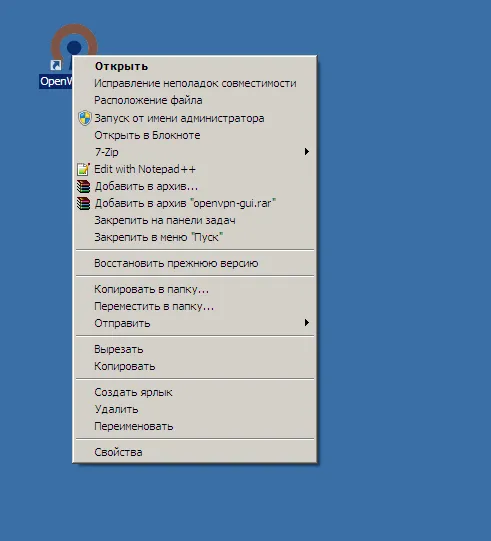
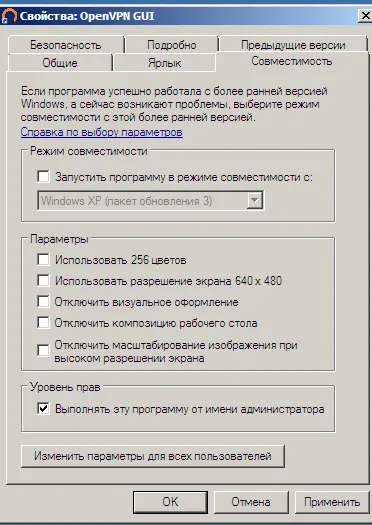
Per evitare problemi di avvio e di esecuzione dell'applicazione, si consiglia di avviarla come amministratore. Nelle proprietà del collegamento, seleziona «Esegui come amministratore».
Salvare la password nel client OpenVPN
Per non dover inserire le credenziali manualmente a ogni connessione, crea un file txt nella stessa directory in cui si trova ####.ovpn — ad esempio auth.txt — e aggiungi due righe: la prima con il nome utente, la seconda con la password. Esempio:
user_100
password123
Aggiungi poi la seguente riga nel file di configurazione ####.ovpn:
auth-user-pass auth.txtNota
Il nome utente e la password verranno memorizzati in formato non cifrato. Prima di configurare l'autenticazione automatica, ti consigliamo quindi di analizzare il computer alla ricerca di malware e di assicurarti che nessun utente non autorizzato vi abbia accesso. È consigliabile modificare il file fornex.ovpn con editor specializzati, ad esempio Notepad++, AkelPad, PSPad, ecc.
In alcuni casi il tuo provider potrebbe limitare l'accesso alle risorse Internet — in tal caso è necessario utilizzare DNS pubblici! Modifica i server DNS nelle impostazioni della connessione di rete con i seguenti:
1.1.1.1
8.8.8.8
Aiuto
Per ulteriori domande, utilizza il nostro sistema di ticket.
Configurare OpenVPN versione 3 su Windows
Per la configurazione è necessaria l'applicazione OpenVPN Connect.
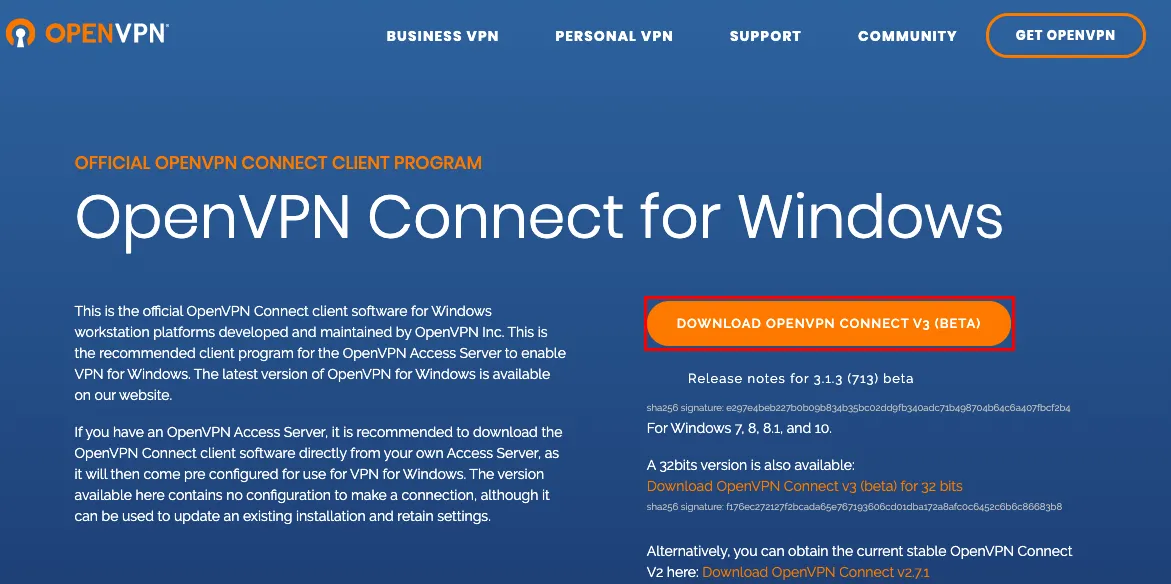
Installa l'applicazione sul tuo computer.
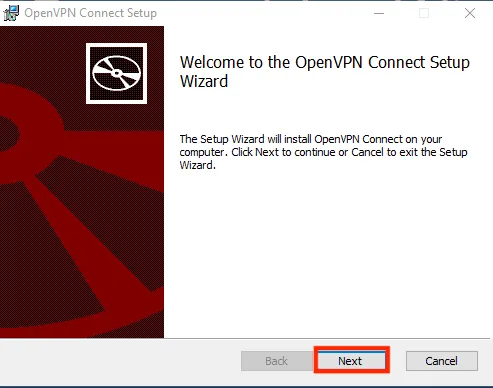
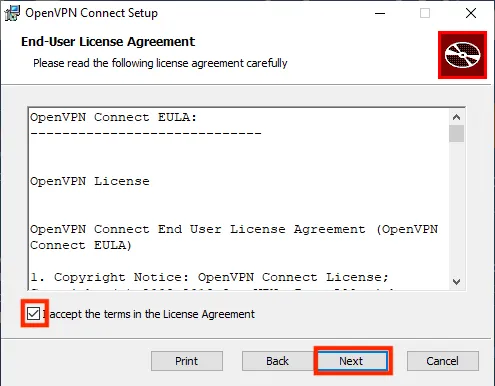
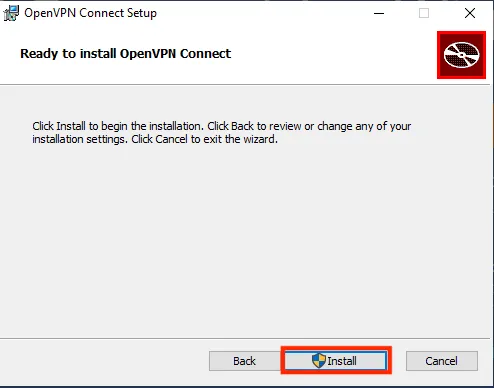
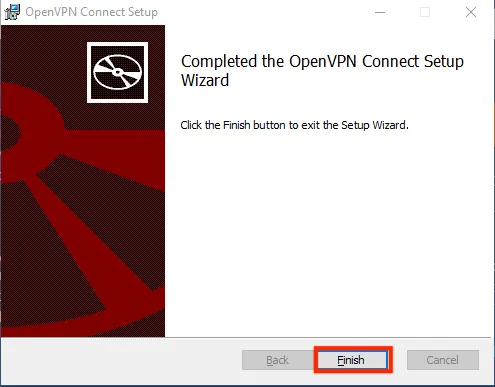
Scarica quindi il file di configurazione UDP.ovpn o TCP.ovpn per OpenVPN, disponibile nella descrizione del tuo ordine del servizio VPN nell'area clienti.
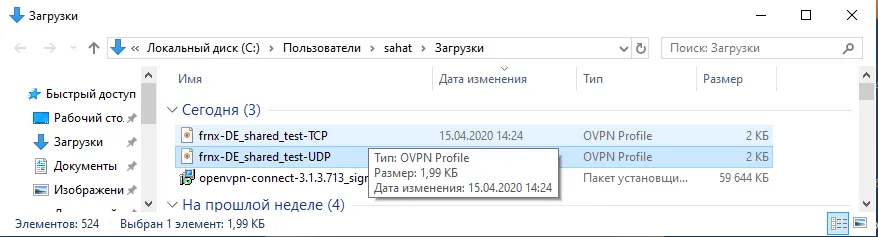
Apri il file scaricato per importarlo.
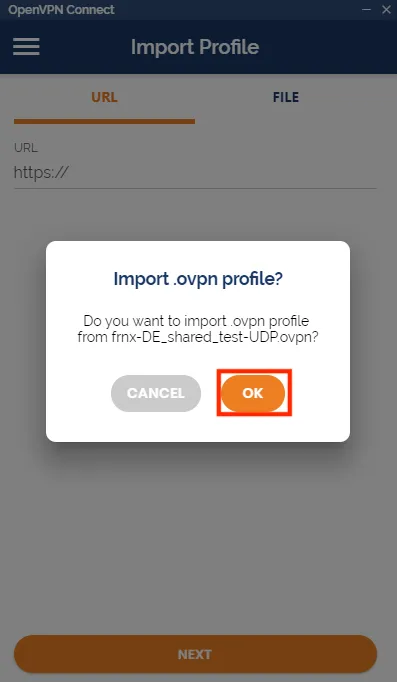
Clicca su OK — il file di configurazione verrà aggiunto a OpenVPN.
Ora puoi inserire il nome utente e la password che troverai nell'area clienti.
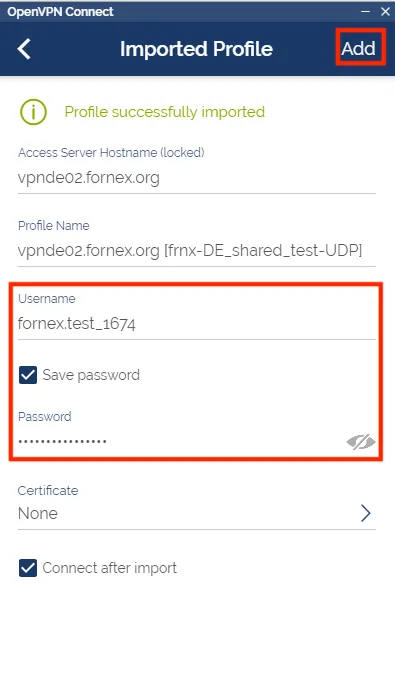
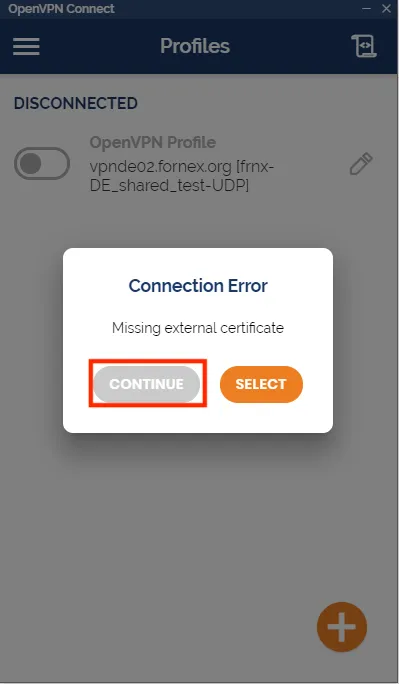
Clicca su CONTINUE per connetterti al VPN.
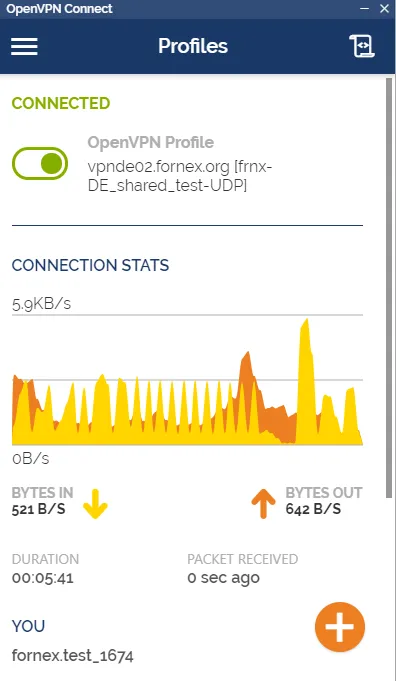
La configurazione è ora completata.
Attenzione
Quando si utilizza il protocollo OpenVPN, è consentita una sola connessione attiva alla volta.
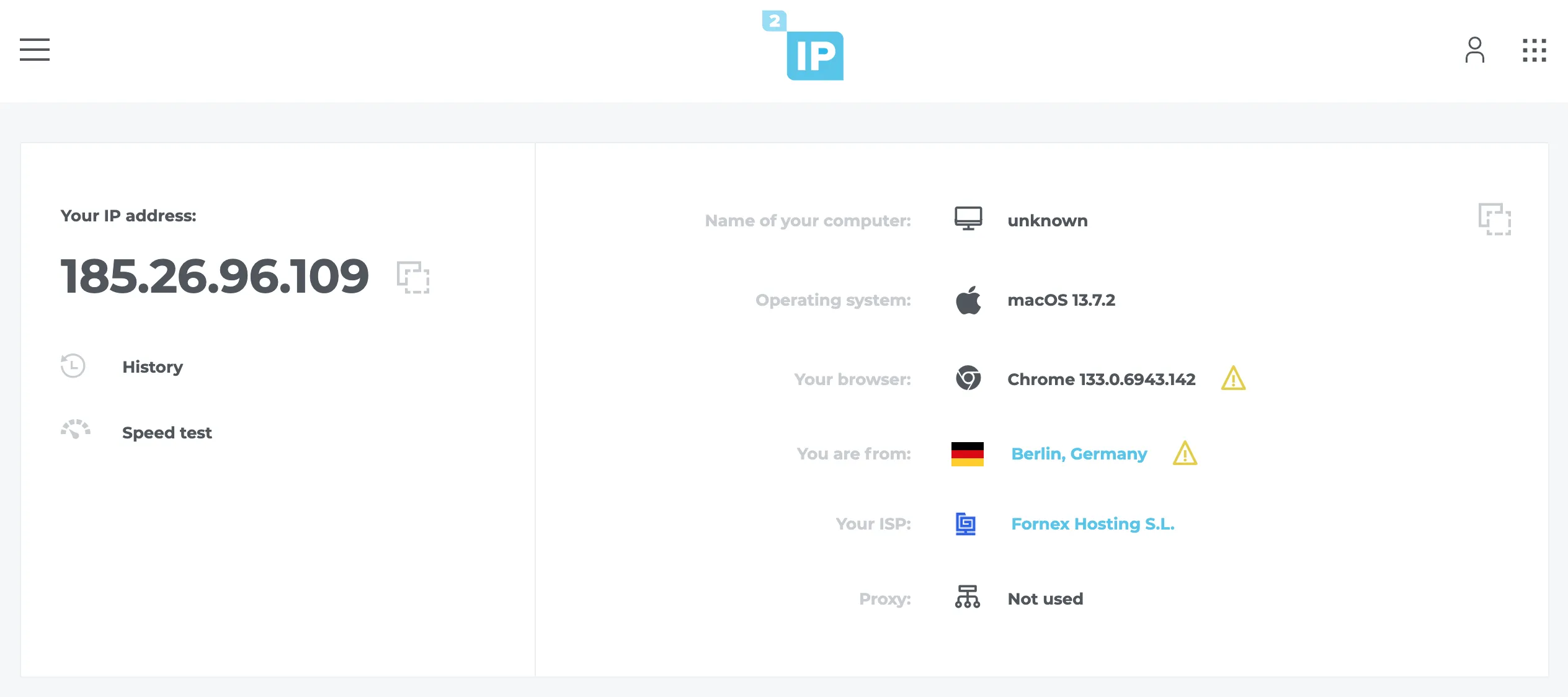
Dopo aver effettuato la connessione al VPN, puoi verificare il tuo IP tramite il servizio 2IP.
Aiuto
Per qualsiasi domanda o problema di connessione, contatta il nostro supporto tecnico tramite il sistema di ticket.