Configurare OpenVPN su Ubuntu
Istruzioni per configurare una connessione VPN OpenVPN su Ubuntu
Per configurare il VPN, installiamo prima il plugin Network Manager per OpenVPN. Apri il terminale con «Ctrl+Alt+T» ed esegui il comando seguente.
sudo apt-get install network-manager-openvpn-gnome -yScarica ora il file di configurazione UDP o TCP dalla tua area clienti.

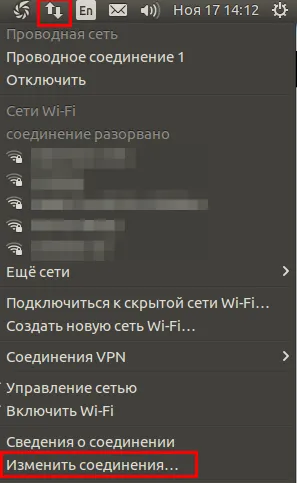
Procedi quindi con l'importazione: apri le impostazioni delle connessioni di rete nell'angolo in alto a destra del desktop e clicca su Modifica connessioni.
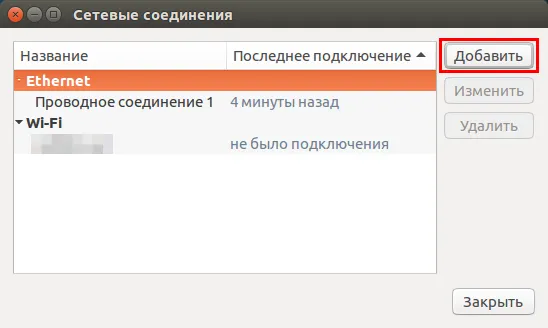
Nella finestra delle impostazioni, clicca su Aggiungi.
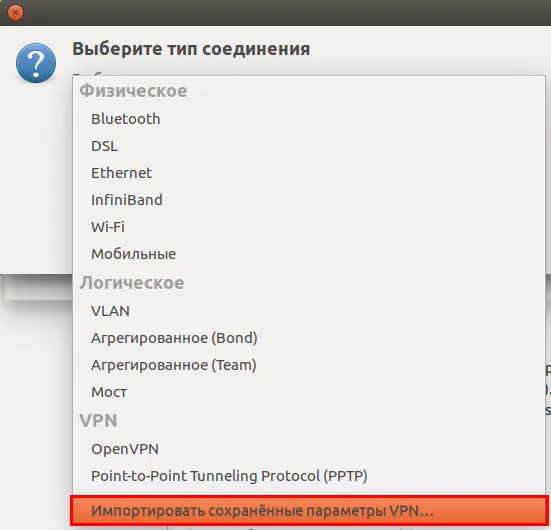
Seleziona Importa configurazione VPN salvata.
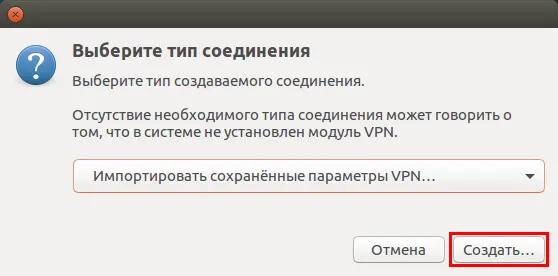
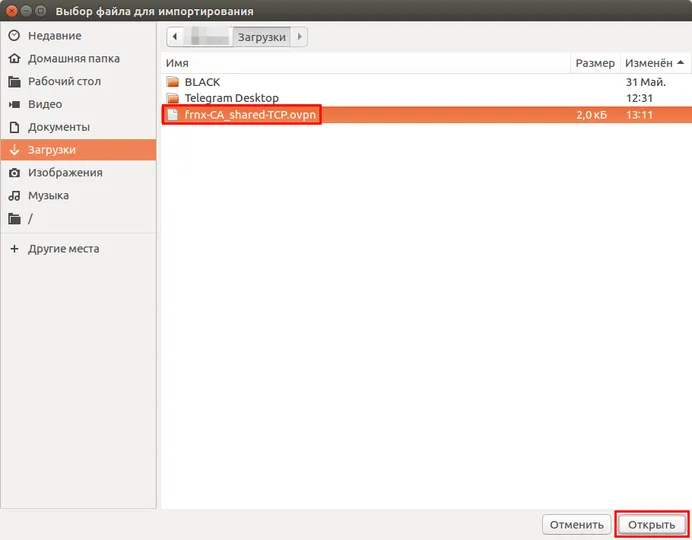
Seleziona quindi il file di configurazione salvato e modificato: #####.ovpn.
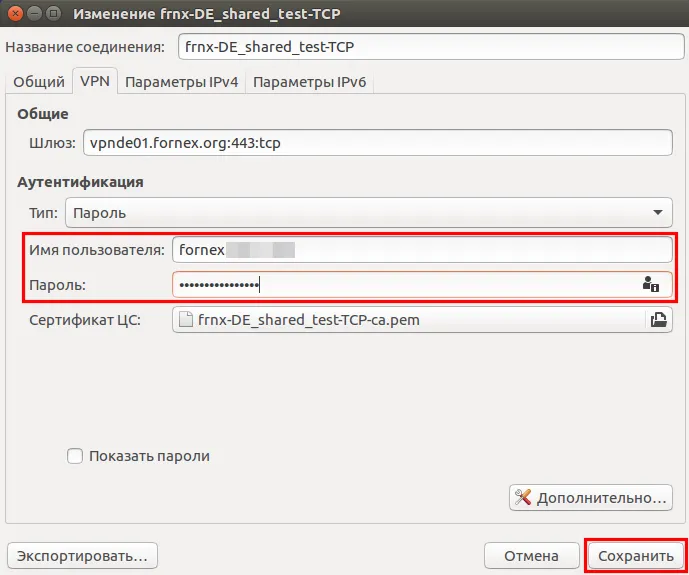
Inserisci il nome utente e la password indicati nella tua area clienti.
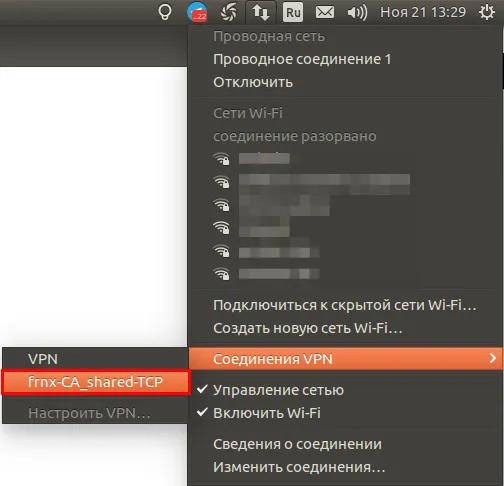
La connessione VPN è configurata. Puoi connetterti tramite il Network Manager.
Scegli Connessioni VPN → Nome della nuova connessione.
Attenzione
Con il protocollo OpenVPN è consentita una sola connessione attiva alla volta.
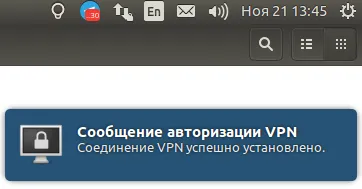
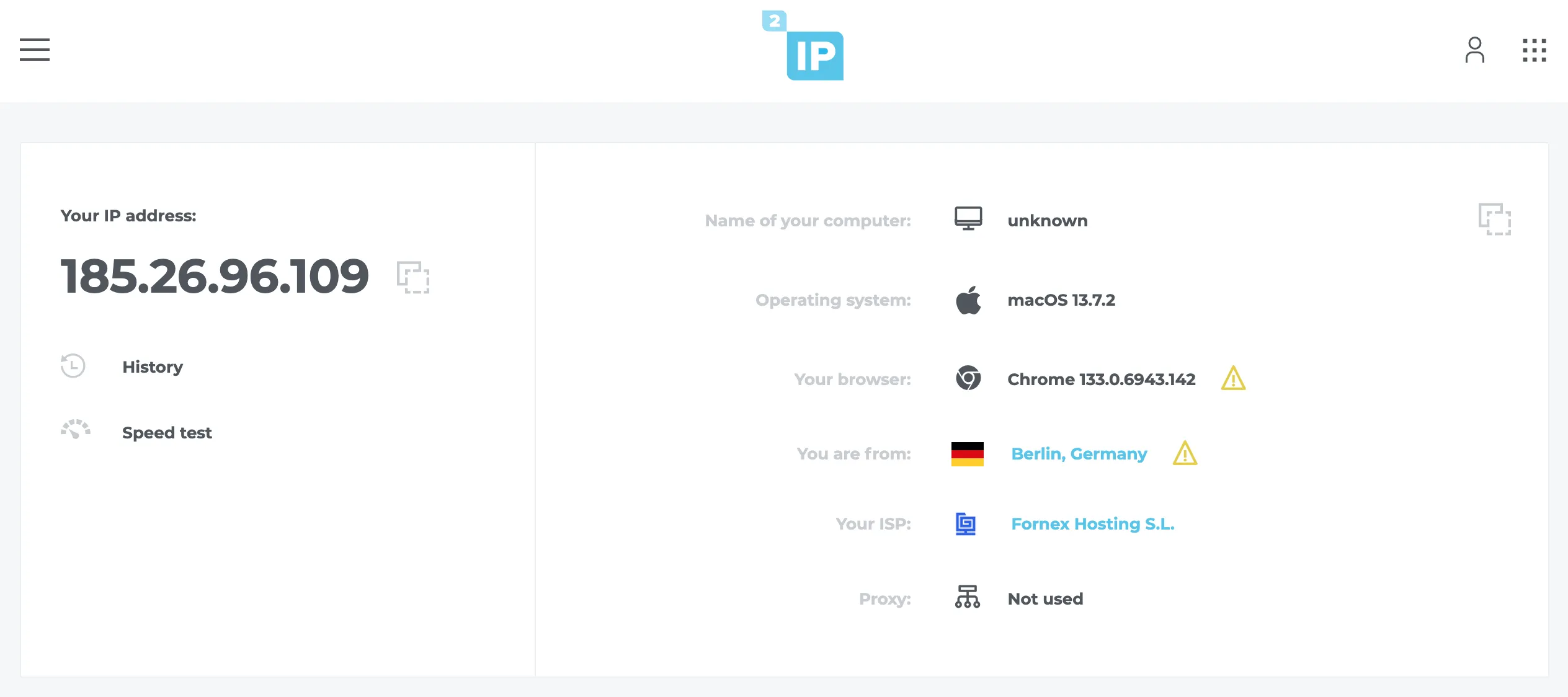
Dopo aver effettuato la connessione al VPN, puoi verificare il tuo IP tramite il servizio 2IP.
Aiuto
Hai domande o ti serve una mano? Scrivici tramite il sistema di ticket — siamo sempre qui per aiutarti!