Configurare una connessione VPN L2TP/IPsec su Windows Mobile
Come configurare una connessione VPN L2TP/IPsec su Windows Mobile.
Questa guida passo dopo passo ti aiuta a configurare una connessione VPN L2TP/IPsec su Windows Mobile. È adatta a utenti di qualsiasi livello di esperienza.
Cerchi un VPN di qualità?
Fornex offre un VPN veloce e illimitato che garantisce la crittografia completa su tutti i dispositivi e l'accesso senza restrizioni a qualsiasi sito. Maggiori dettagli nella pagina VPN.
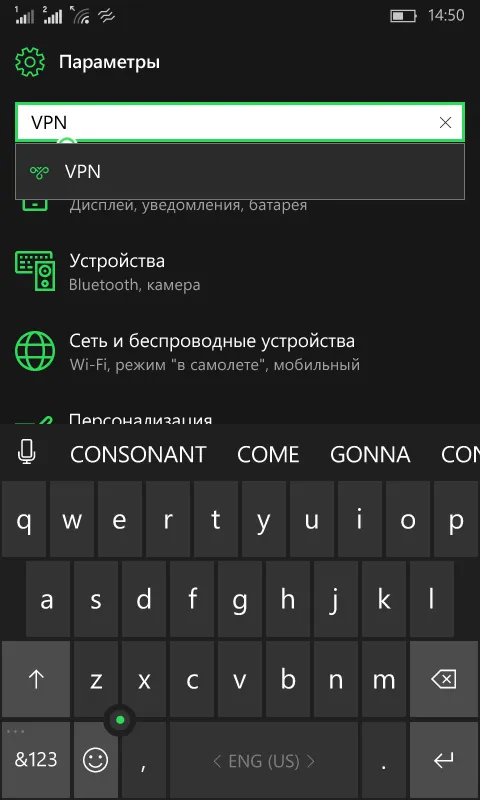
Vai su Tutte le impostazioni e digita VPN nel campo di ricerca.
Fai clic su Aggiungi connessione VPN e compila tutti i campi richiesti.
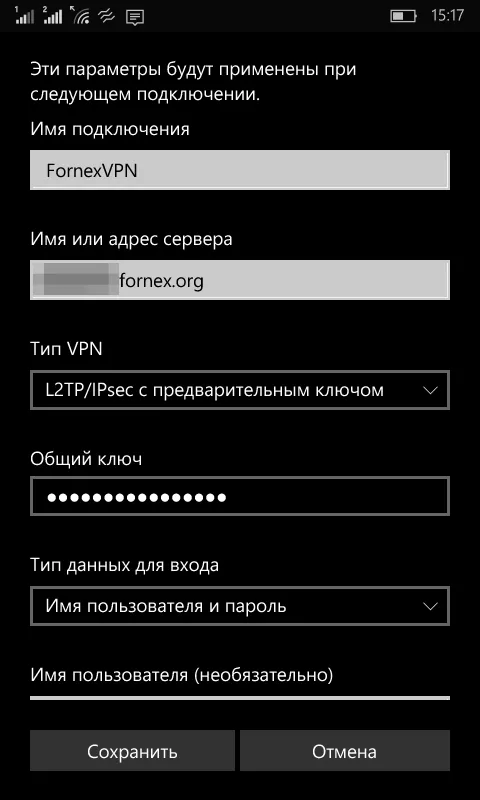
Il nome della connessione può essere quello che preferisci, ad esempio FornexVPN. Seleziona poi il tipo di VPN: L2TP/IPsec con chiave pre-condivisa.
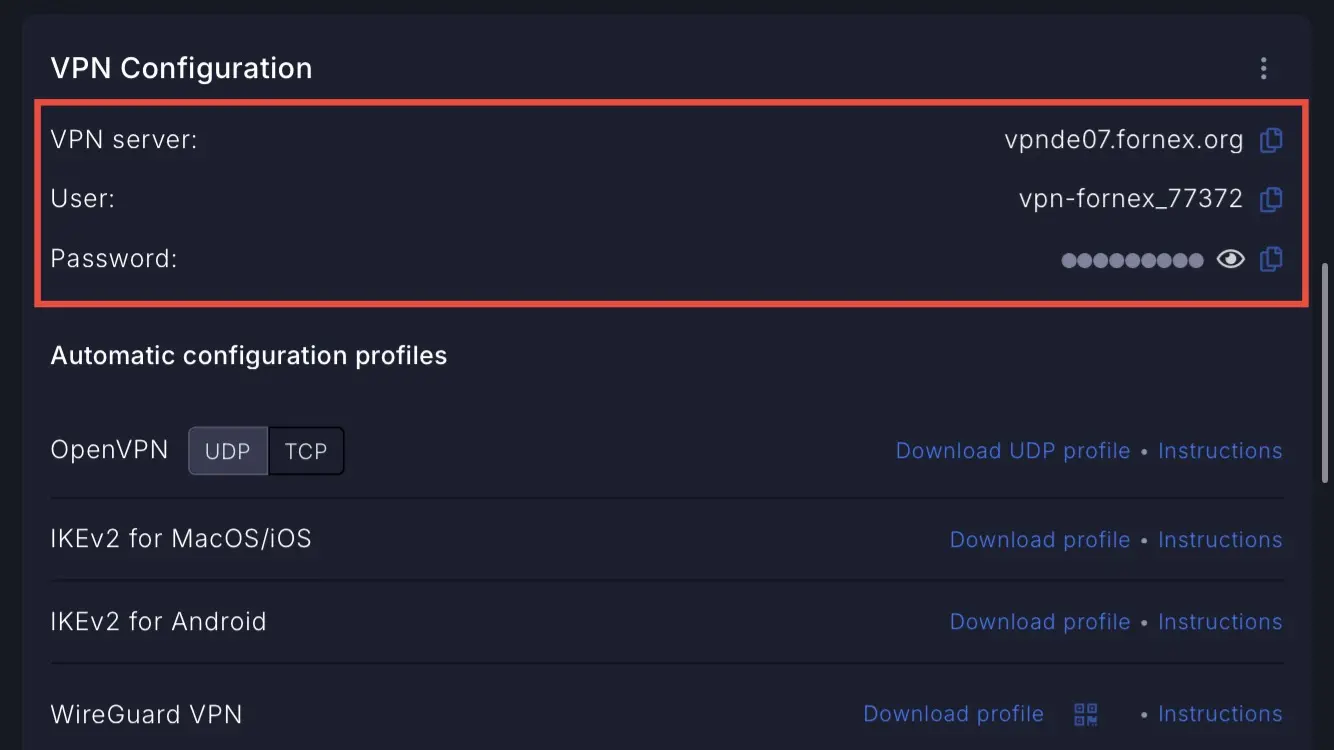
Nome o indirizzo del server — indica l'indirizzo disponibile nella tua area clienti, nel formato vrnXXXXX.fornex.org.
Nel campo «Chiave condivisa» inserisci EtizerVPN.
Nota
Per i server sui domini fornex.org, usa la chiave FornexVPN.
Tipo di dati di accesso: Nome utente e password.
Nome utente e password sono disponibili nel tuo account di fatturazione. Dopo averli inseriti, spunta Ricorda i dati se non vuoi reinserirli a ogni connessione.
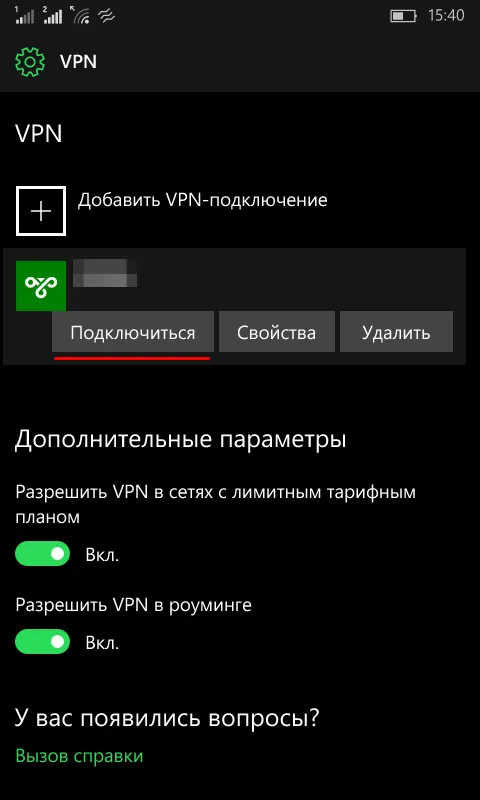
Dopo aver salvato le impostazioni, la connessione comparirà nel menu VPN. Puoi selezionarla e fare clic su Connetti.
Attenzione
Con il protocollo L2TP/IPsec è consentita una sola connessione attiva alla volta.
Aiuto
Hai domande o ti serve una mano? Scrivici tramite il sistema di ticket — siamo sempre qui per aiutarti!