Configurare una connessione VPN L2TP/IPsec su MacOS
Come configurare una connessione VPN L2TP/IPsec su MacOS
Questa guida passo passo ti aiuta a configurare una connessione VPN L2TP/IPsec su Mac. La procedura è rapida e alla portata di utenti di qualsiasi livello.
Cerchi un VPN di qualità?
Fornex offre un VPN veloce e illimitato che garantisce la crittografia completa su tutti i dispositivi e l'accesso senza restrizioni a qualsiasi sito. Maggiori dettagli nella pagina VPN.
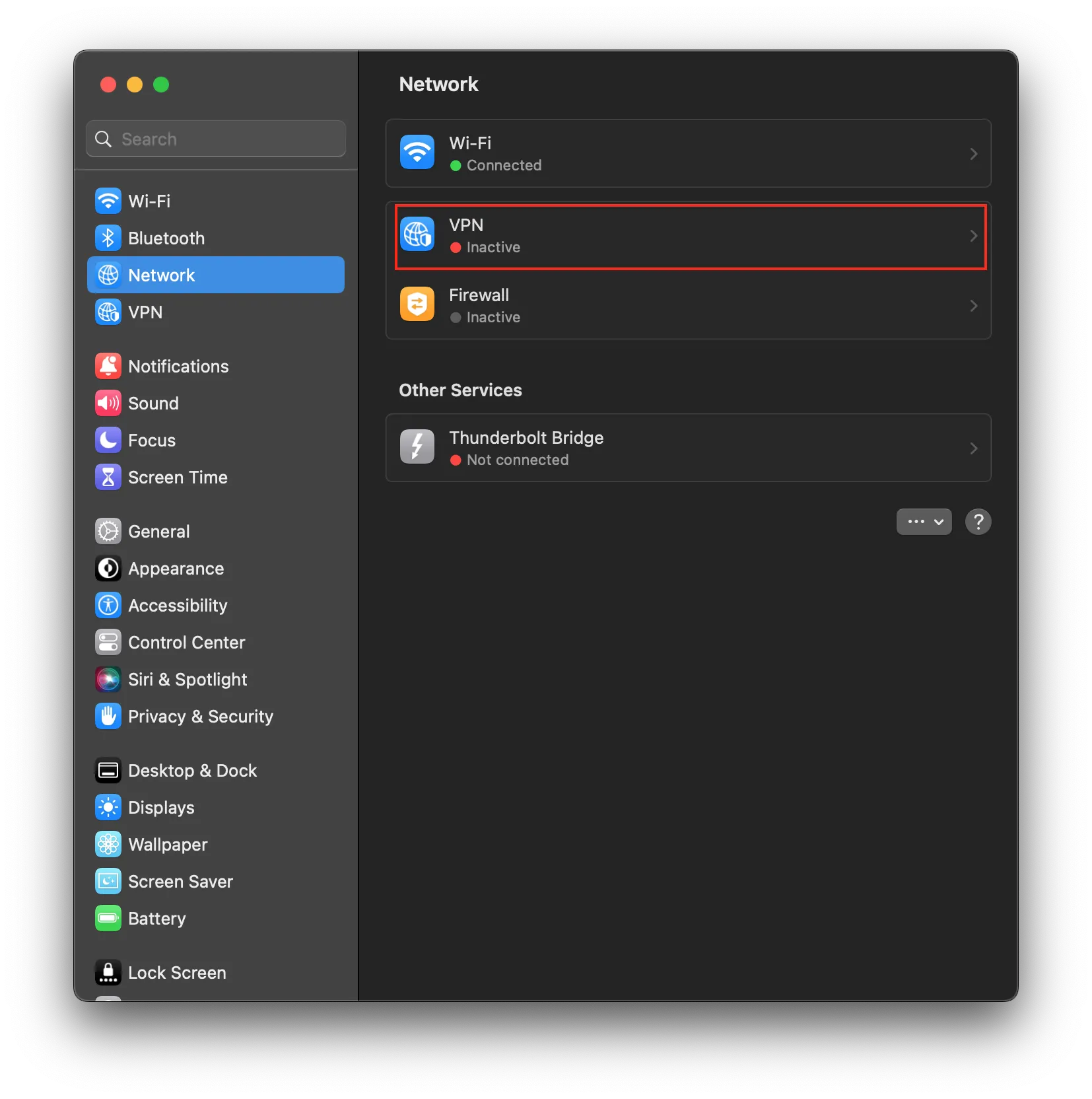
Per configurare la VPN, apri Impostazioni di Sistema → Rete.
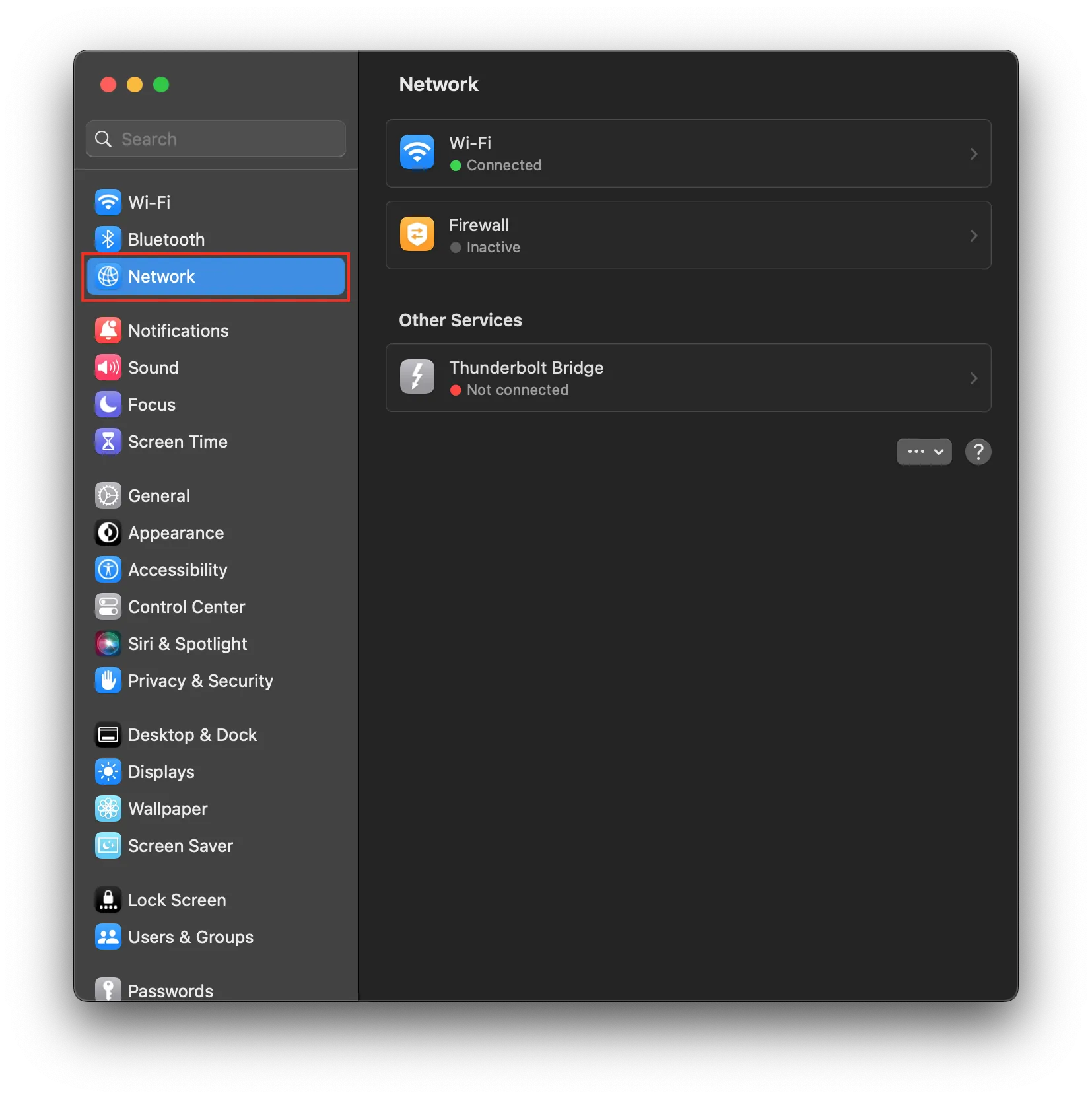
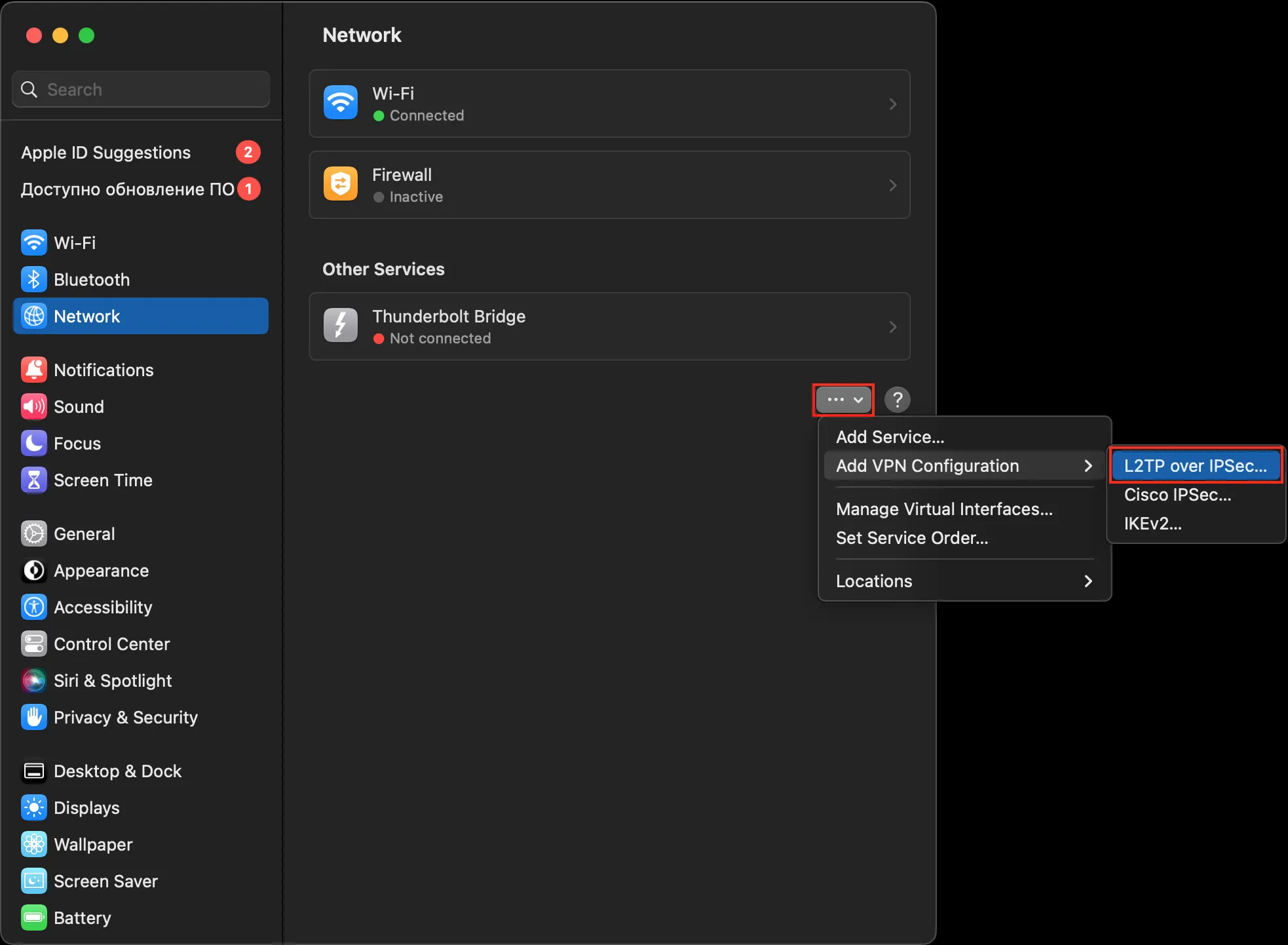
Per aggiungere una nuova connessione VPN, clicca sull'icona «...» → Aggiungi configurazione VPN → L2TP su IPSec.
Nella finestra delle impostazioni di connessione, compila i seguenti campi:
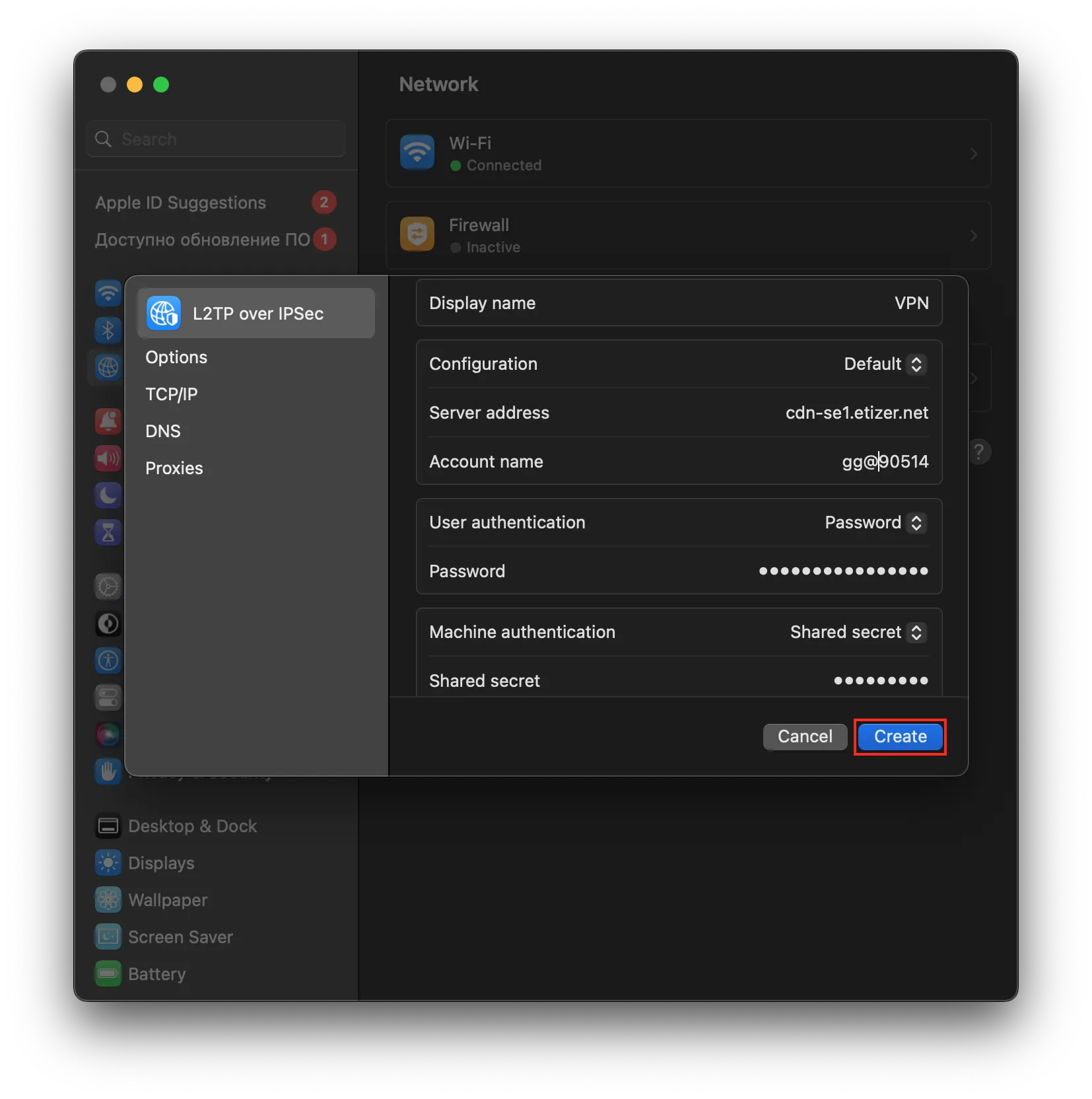
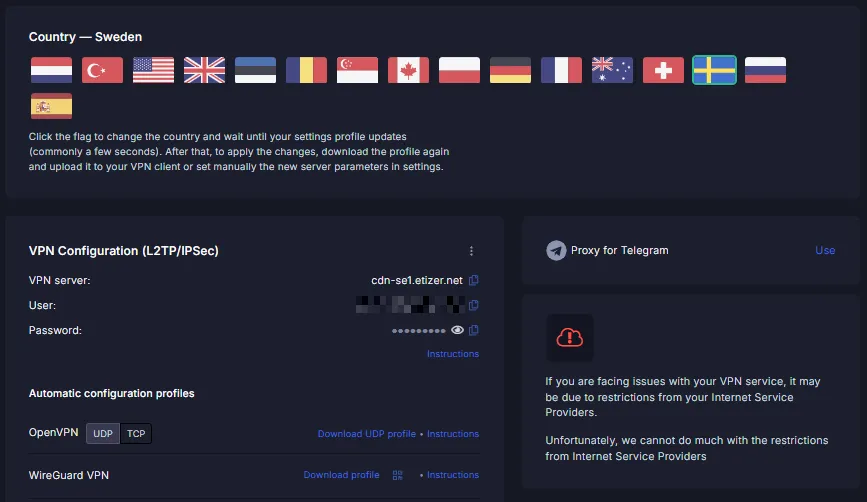
- Indirizzo server — l'indirizzo fornito al momento dell'ordine del servizio VPN. Puoi trovarlo nella tua area clienti, nella sezione Ordini.
- Nome account — il nome utente fornito all'ordine del servizio.
- Password — la tua password di connessione.
- Segreto condiviso — inserisci EtizerVPN.
Nota
Per i server sui domini fornex.org, utilizza la chiave FornexVPN.
Dopo aver compilato tutti i campi, clicca sul pulsante Crea.
Seleziona la connessione appena creata dall'elenco.
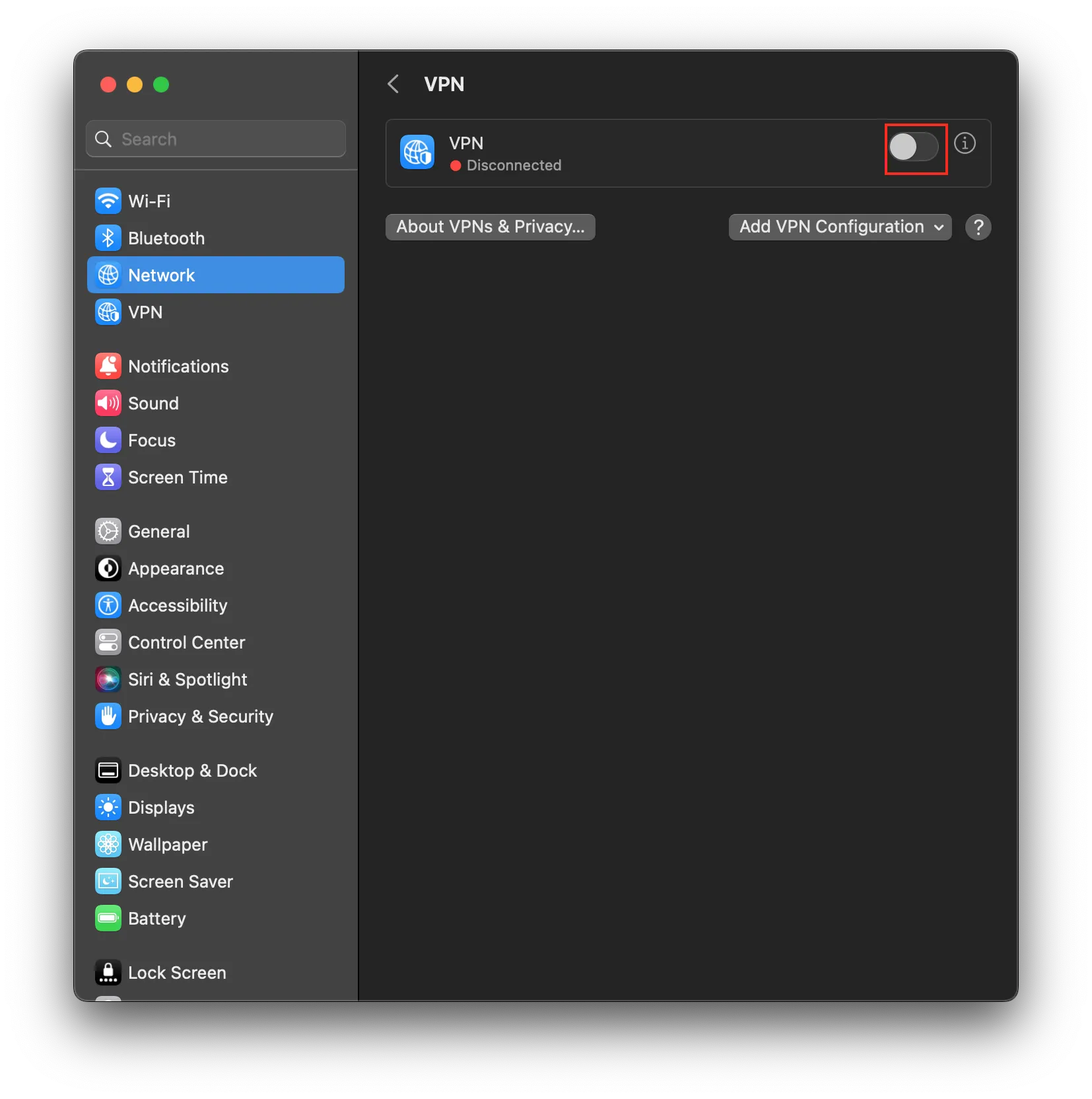
Sposta l'interruttore sulla posizione «Attivo».
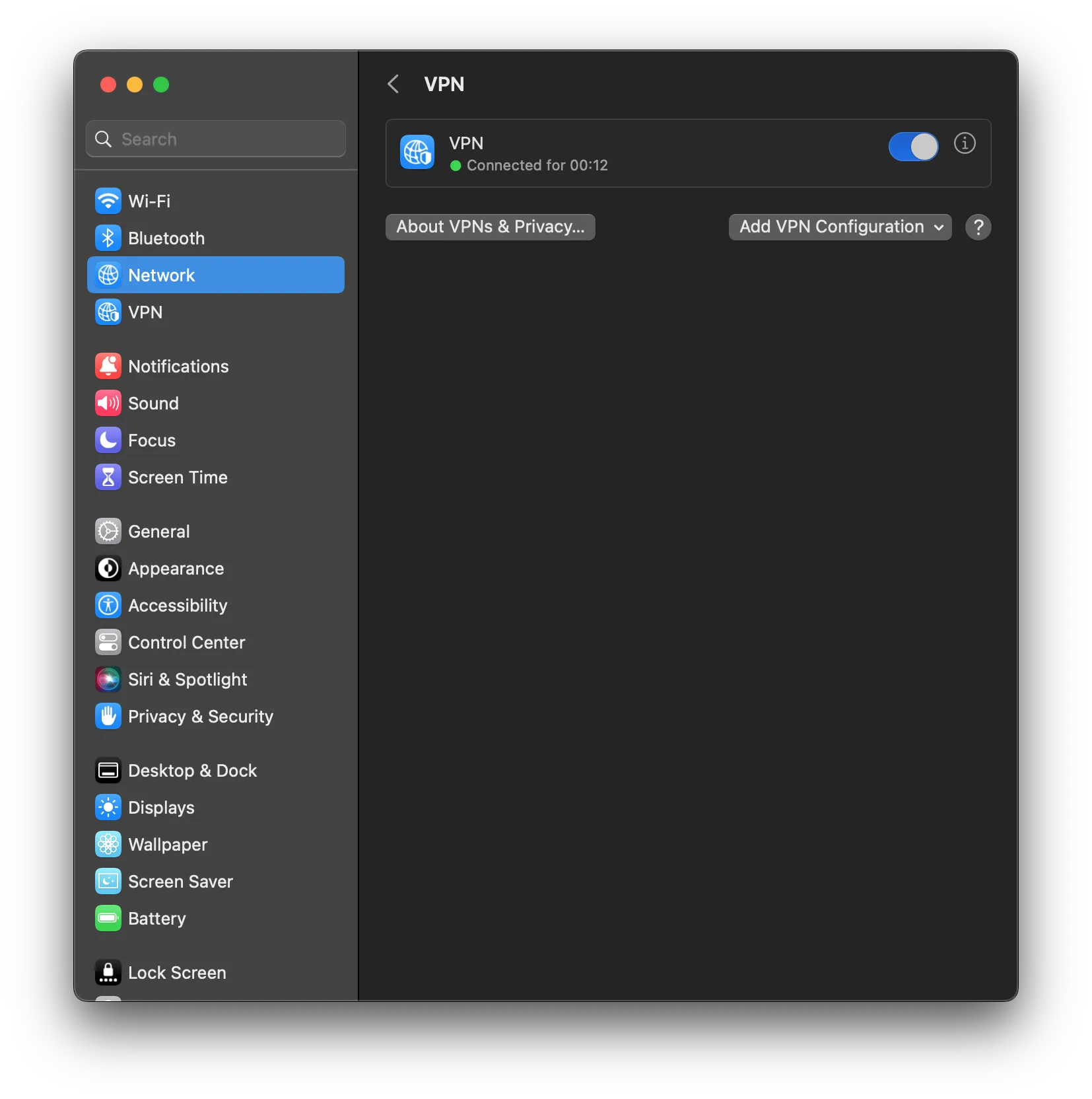
La configurazione della connessione VPN è completata.
Attenzione
Utilizzando il protocollo L2TP/IPsec, è possibile avere una sola connessione attiva alla volta.
Verifica della connessione
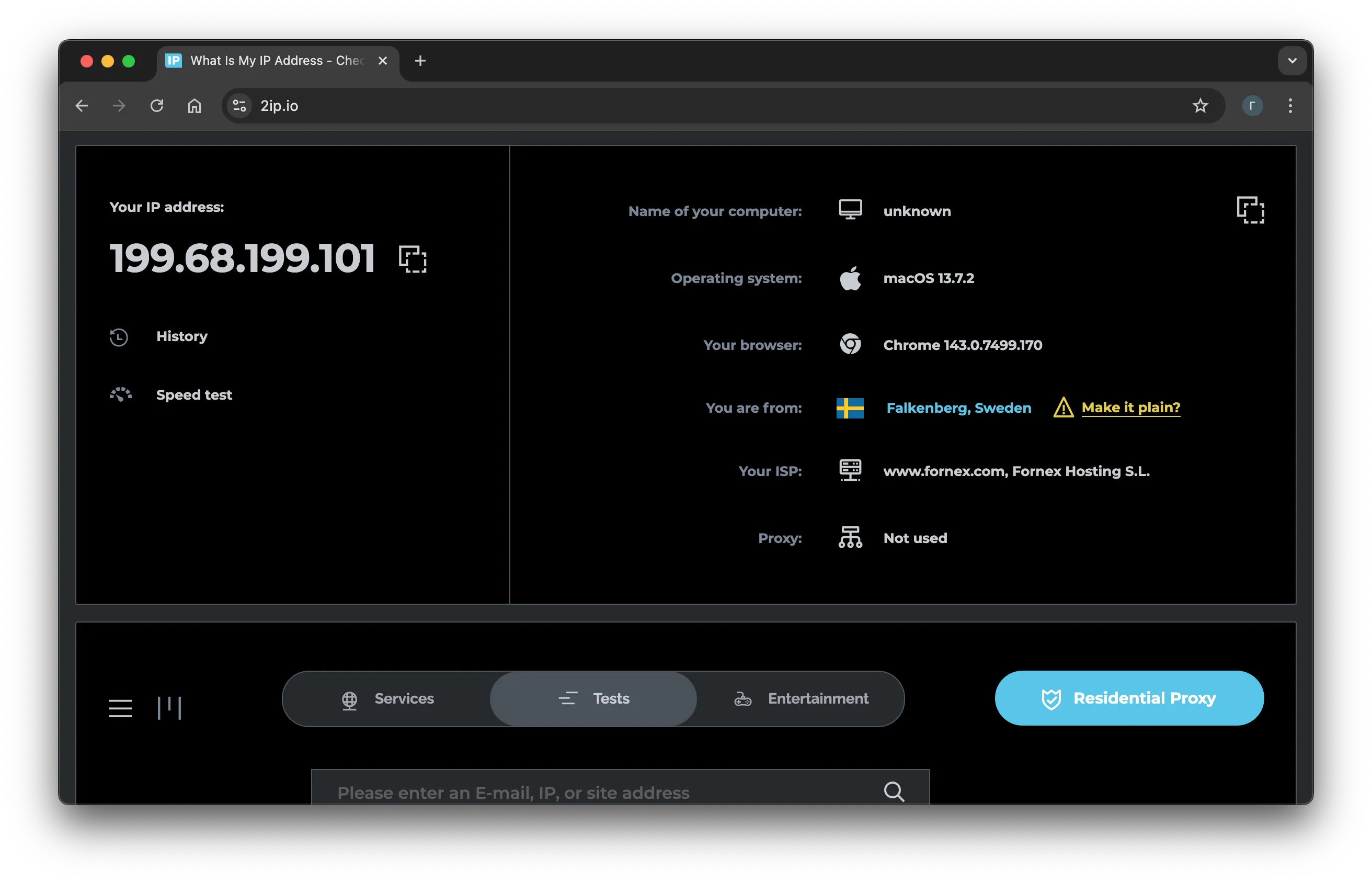
Dopo aver stabilito la connessione VPN, verifica il tuo indirizzo IP tramite il servizio 2IP.
Aiuto
Hai domande o ti serve una mano? Scrivici tramite il sistema di ticket — siamo sempre qui per aiutarti!