Gestione di un server dedicato con IPMIView su Windows
Guida alla connessione passo dopo passo e funzionalità KVM per il controllo remoto completo
IPMIView è uno strumento di gestione per i server dedicati. Include la funzionalità KVM Console, che ti consente di controllare tastiera, schermo e mouse via IP, garantendo un accesso remoto completo al server — inclusa la gestione a livello BIOS.
La KVM Console è particolarmente utile quando l'accesso SSH non è disponibile: permette di accedere al menu di avvio e di risolvere problemi di configurazione di rete. Supporta inoltre il Virtual Media, che consente di montare immagini ISO e installare un sistema operativo da remoto.
Puoi scaricare IPMIView dal sito ufficiale di Supermicro dopo aver inserito i tuoi dati.
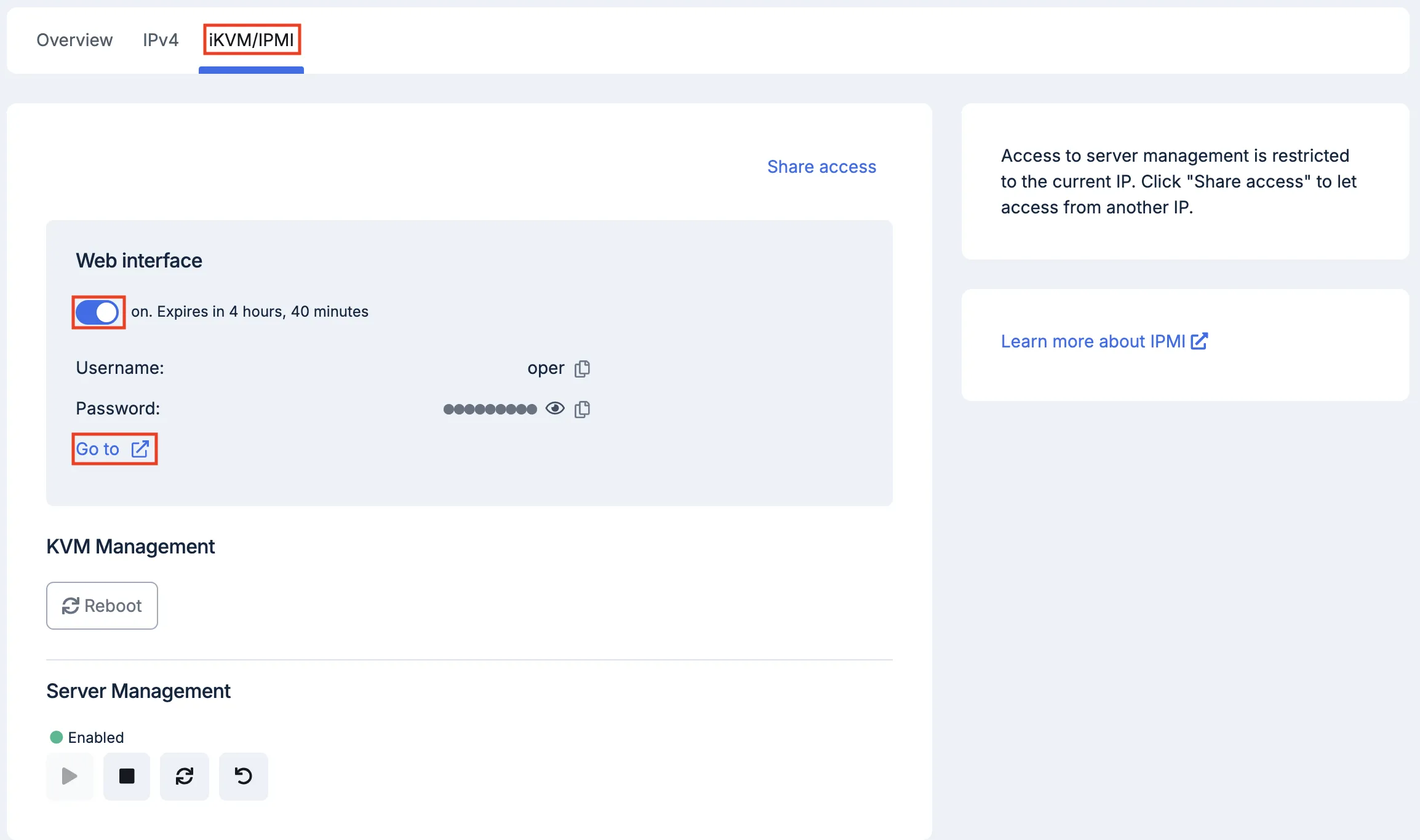
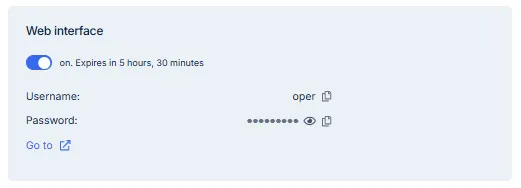
Nella tua area clienti, vai alla sezione iKVM/IPMI, attiva l'interfaccia web e clicca su Go to.
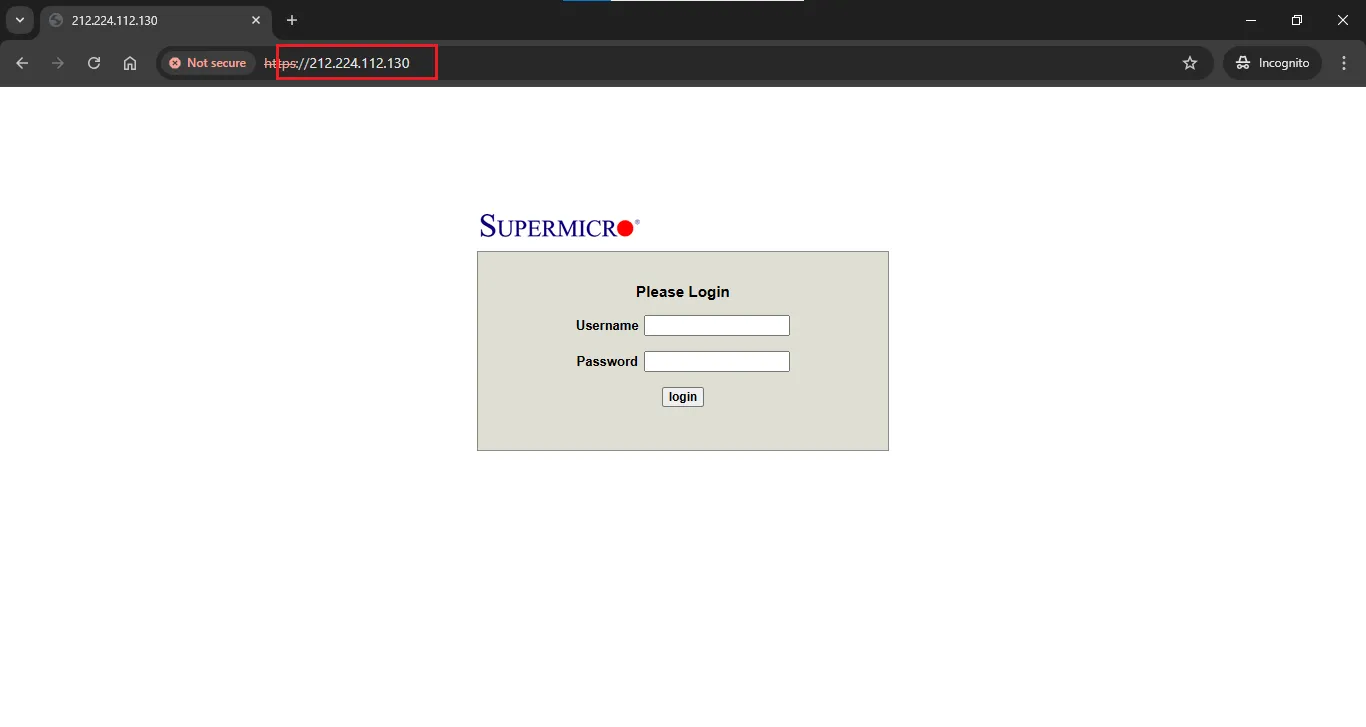
Nella finestra che si apre, copia l'indirizzo IP dalla barra degli indirizzi. Questo IP sarà necessario per la connessione.
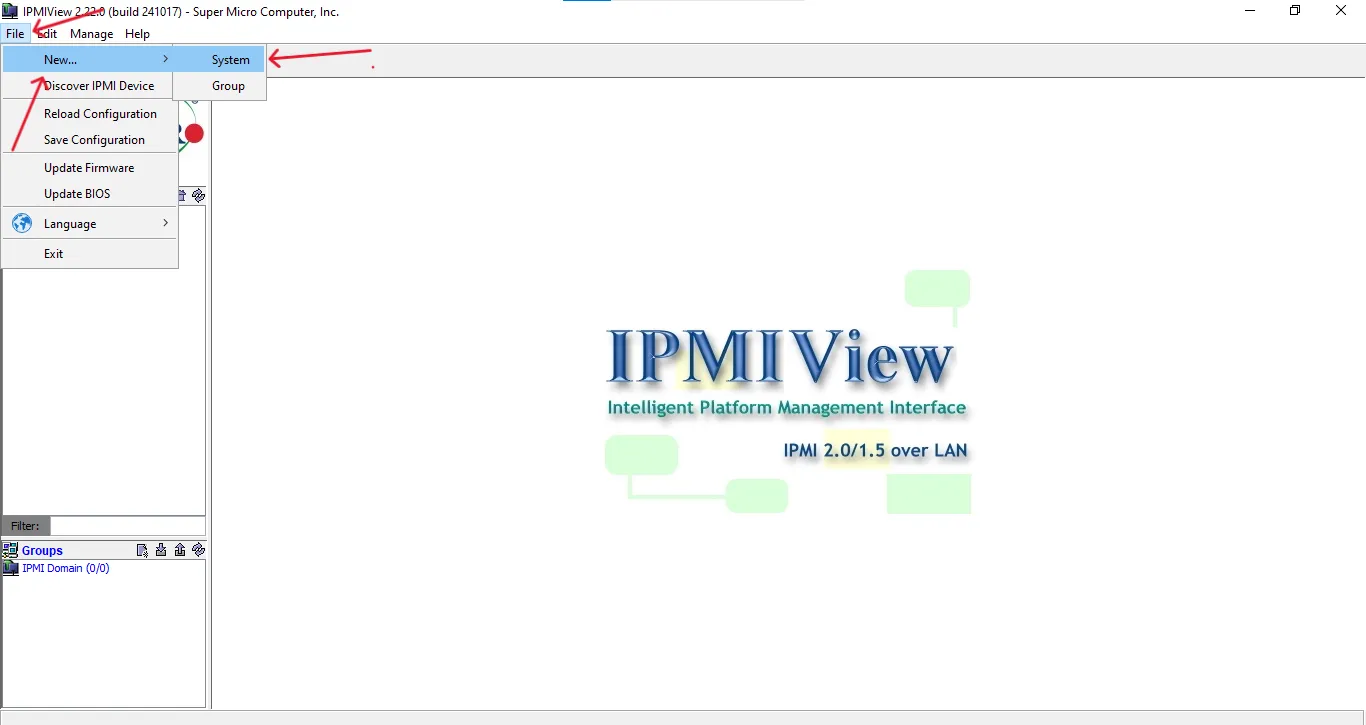
Dopo aver installato e avviato il software, vai su File → New → System per aggiungere il tuo server.
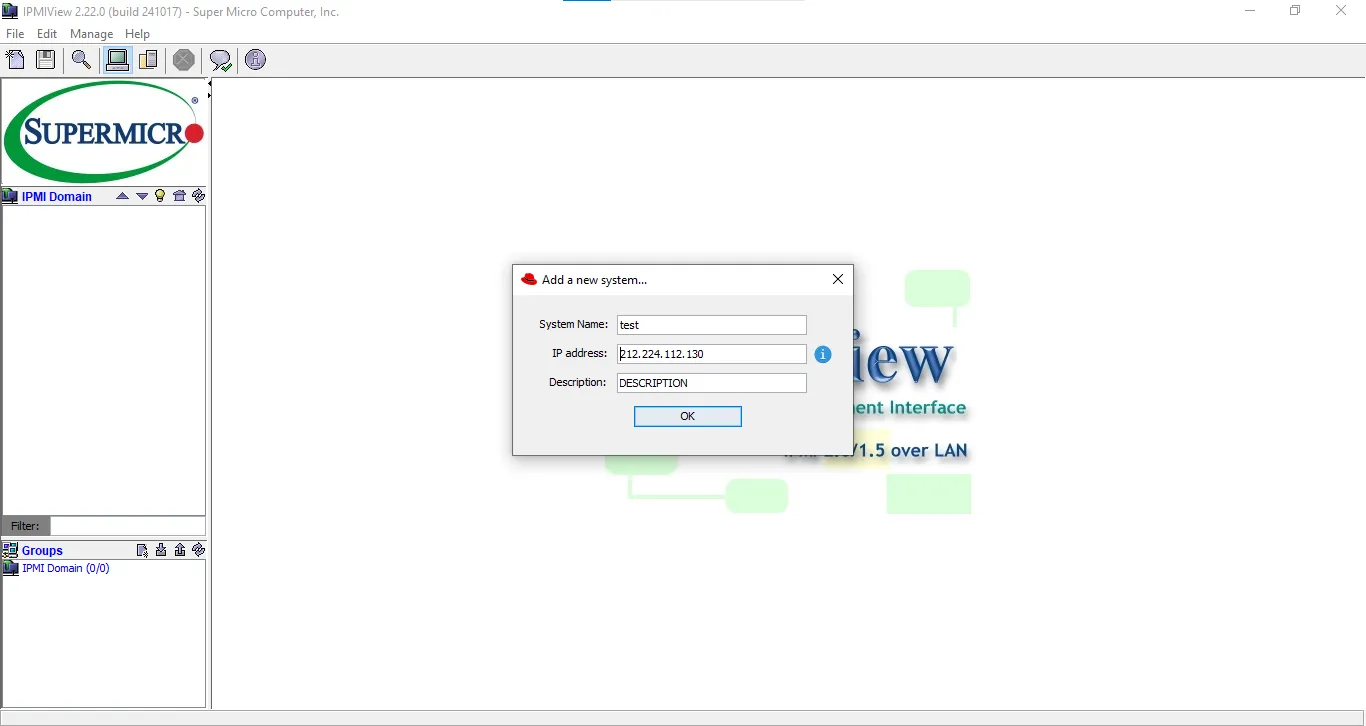
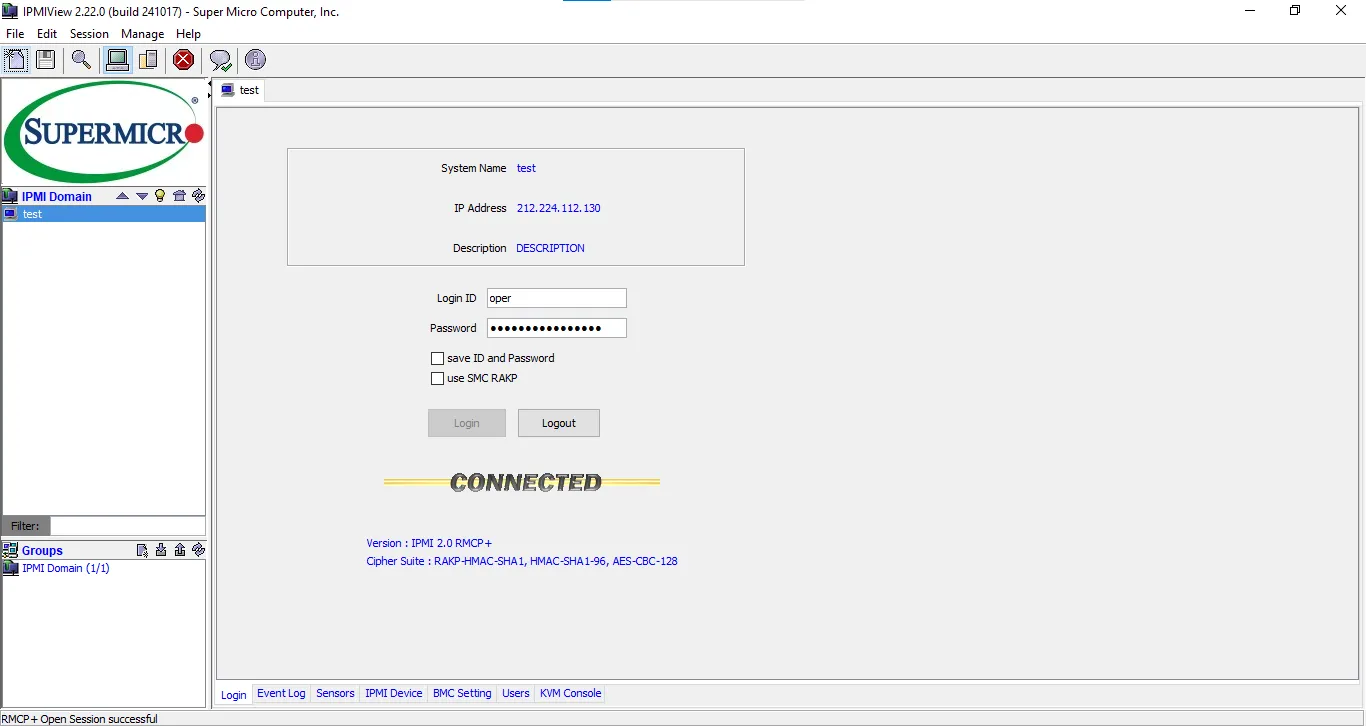
Inserisci il nome del server nel campo System Name e incolla l'indirizzo IPMI copiato in precedenza nel campo IP Address.
Nell'elenco a sinistra, fai doppio clic sul server aggiunto per aprire la finestra di accesso. Inserisci le credenziali presenti nei dettagli del tuo ordine e clicca su Login. Una volta connesso, lo stato mostrerà Connected e nella parte inferiore della finestra appariranno schede di gestione aggiuntive.
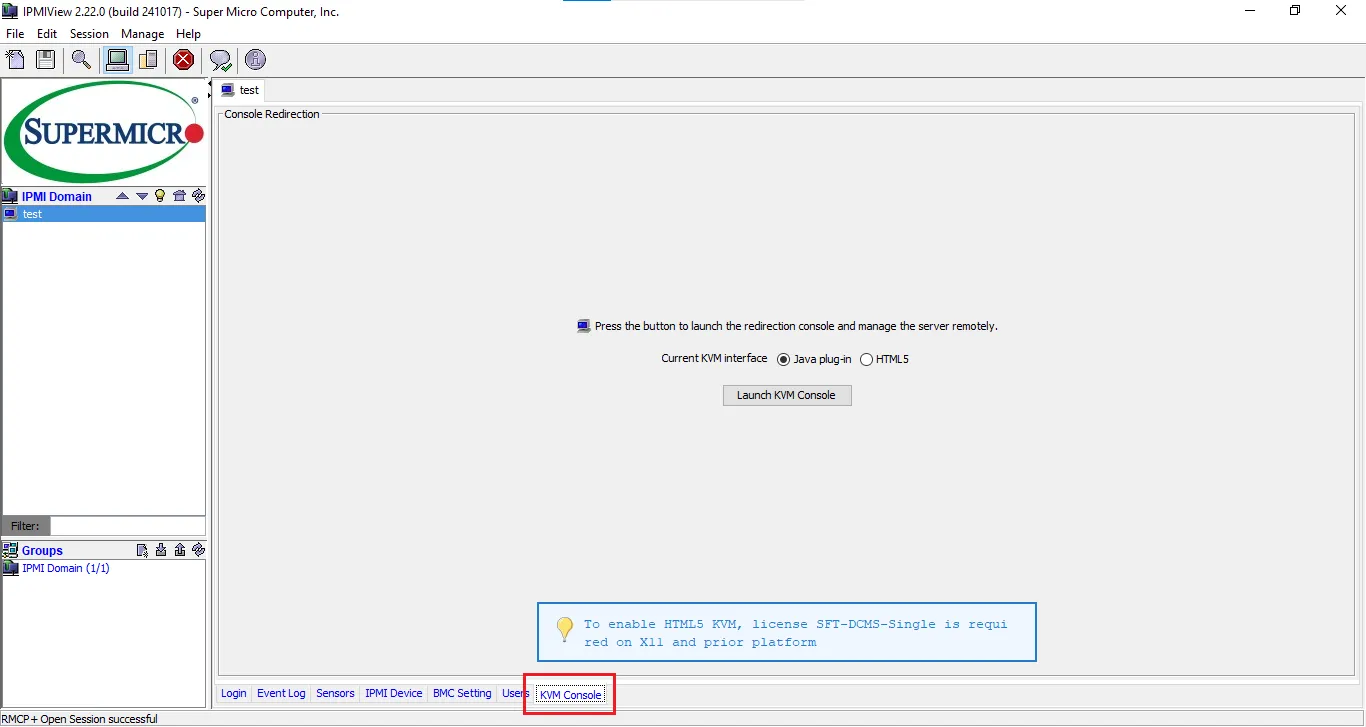
Per avviare la gestione remota del server, vai alla sezione KVM Console e clicca su Launch KVM Console.
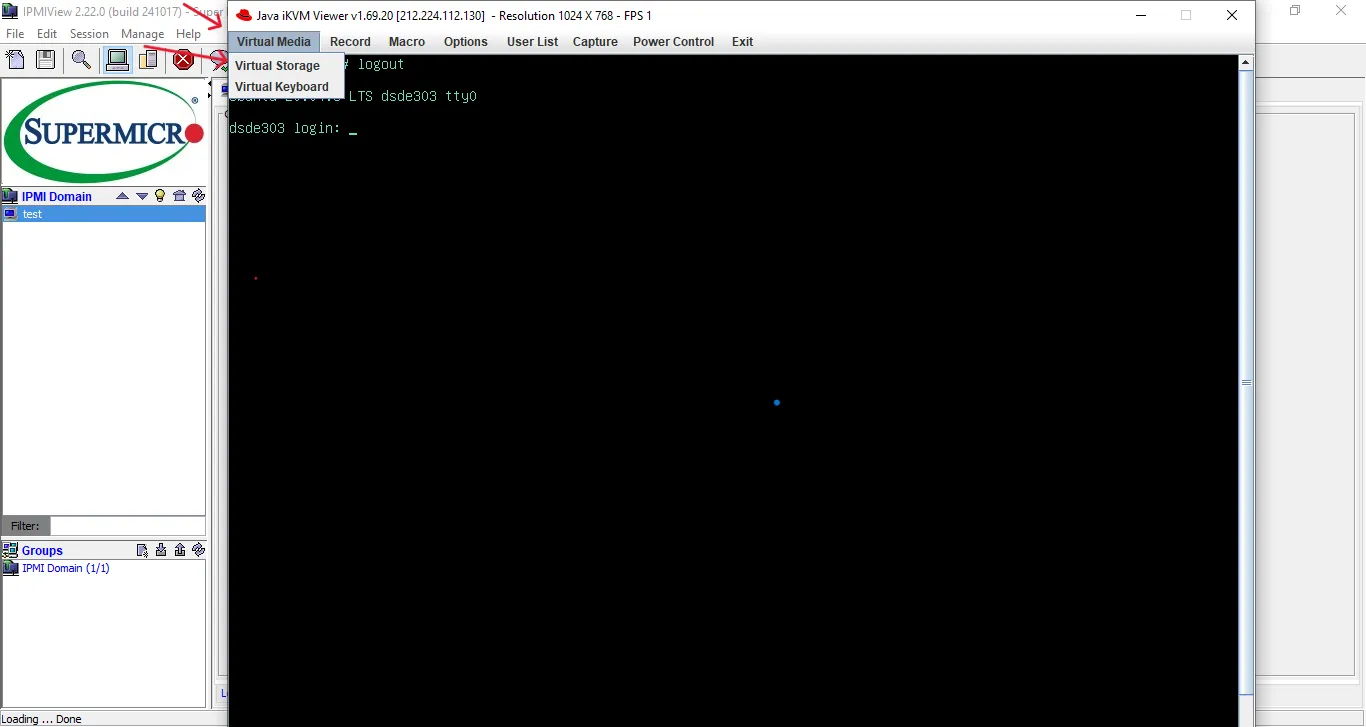
Una volta avviata la console, puoi gestire il server da remoto in modo completo, inclusa la configurazione del BIOS e l'installazione o la reinstallazione del sistema operativo.
Montaggio di un'immagine disco
Warning
Per utilizzare la funzionalità di montaggio dei supporti virtuali sono necessari i privilegi di amministratore (Windows: eseguire come amministratore).
Per montare un'immagine disco (inclusa un'ISO avviabile), apri il Virtual Storage Manager dal menu Virtual Media:
Nella finestra aperta:
- Vai alla scheda Device 2.
- Seleziona il tipo di immagine da montare: ISO File.
- Scegli il file dal tuo disco locale.
- Clicca su Plug in per montarlo sul server.
- Chiudi il Virtual Storage Manager cliccando su OK.
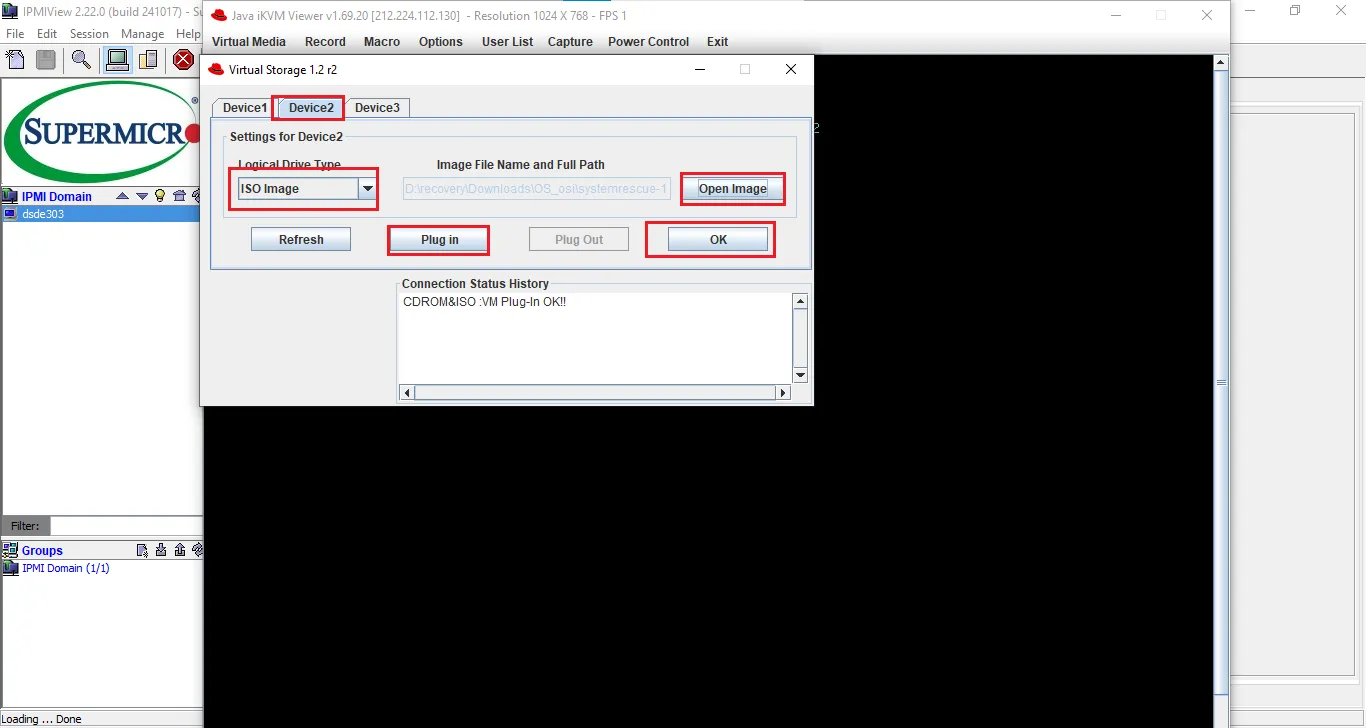
Dopo aver montato l'immagine, riavvia il server e seleziona il dispositivo collegato come opzione di avvio nel BIOS. Premi F11 all'avvio per accedere al menu di boot, oppure Del per modificare le impostazioni del BIOS.
Note
Alcune combinazioni di tasti (ad es. Ctrl+Alt+Del) potrebbero essere intercettate dal tuo sistema operativo. Usa la tastiera virtuale o le macro per inviarle al server remoto.
Tastiera virtuale
Alcune combinazioni di tasti non possono essere digitate direttamente perché il sistema operativo locale le intercetta. La console di gestione mette a disposizione le macro per questo scopo:
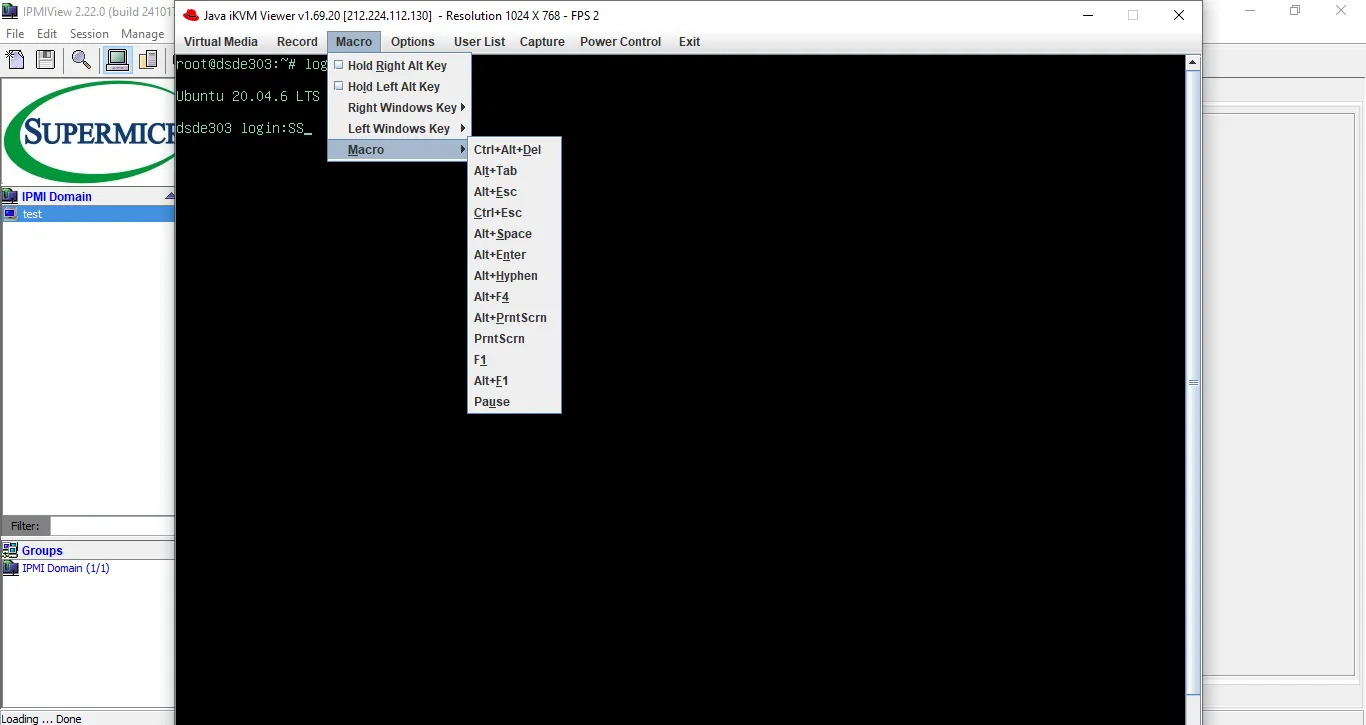
Seleziona la voce di menu desiderata e la combinazione di tasti verrà inviata al server come se fosse digitata su una tastiera collegata direttamente.
Se le macro integrate non sono sufficienti, puoi abilitare la tastiera virtuale:
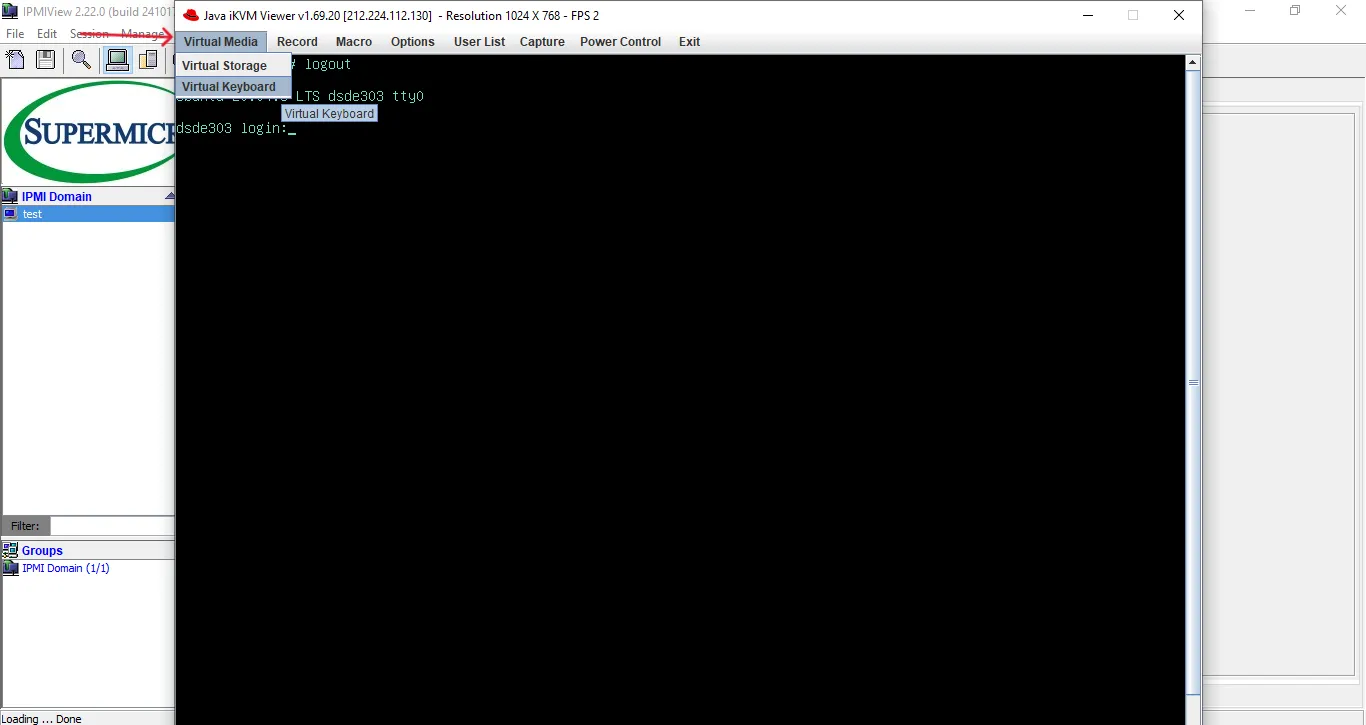
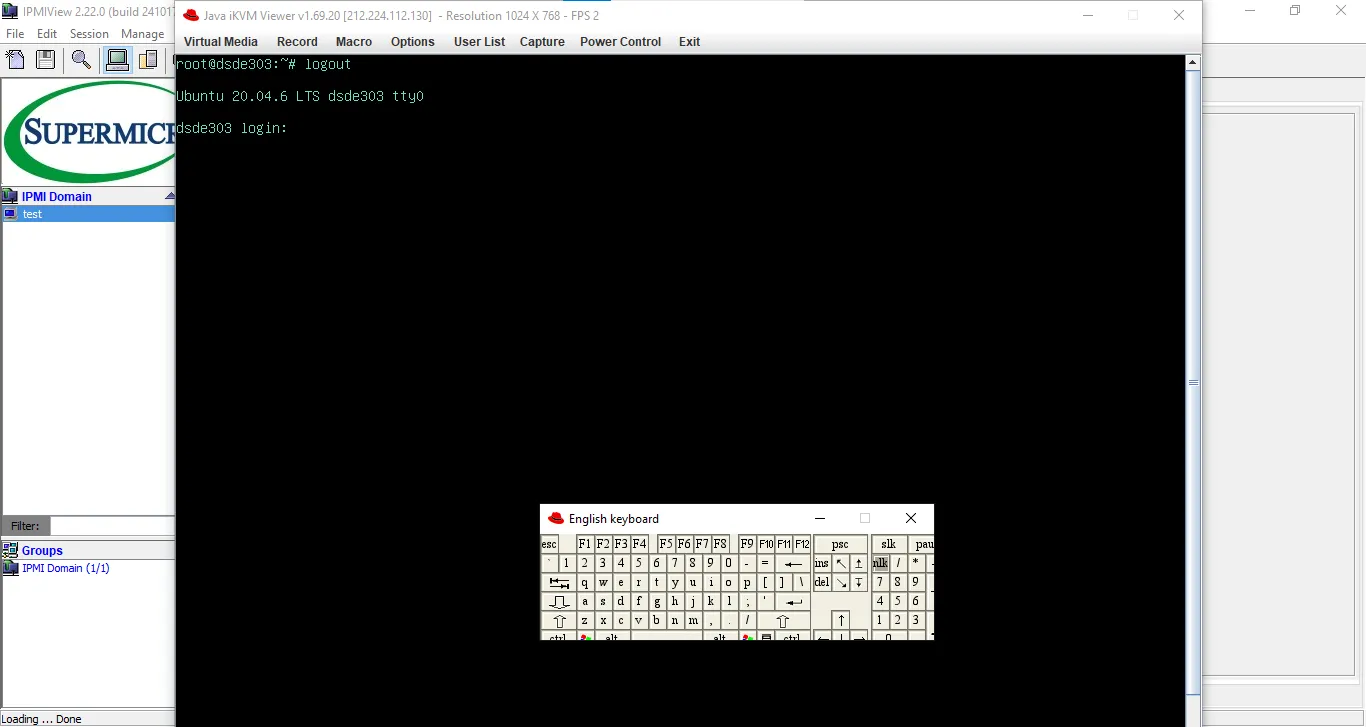
Help
Se incontri difficoltà o hai ulteriori domande, puoi contattare il nostro team di supporto tramite il sistema di ticket.