Gestione della cache di Cloudflare
Come svuotare o disabilitare temporaneamente la cache per aggiornare il contenuto del tuo sito web.
Quando gestisci un sito web ospitato su Web Hosting, VPS o un server dedicato, potrebbe essere necessario svuotare la cache di Cloudflare per far sì che i tuoi visitatori vedano immediatamente le ultime modifiche.
Svuotamento completo della cache
Se hai aggiornato immagini, fogli di stile o script e vuoi che Cloudflare recuperi le versioni più recenti dal tuo server:
- Accedi alla dashboard di Cloudflare e seleziona il tuo dominio.
- Nel menu laterale, vai su Caching → Configuration.
- Individua la sezione Purge Cache.
- Fai clic sul pulsante Purge Everything per svuotare l'intera cache del sito.
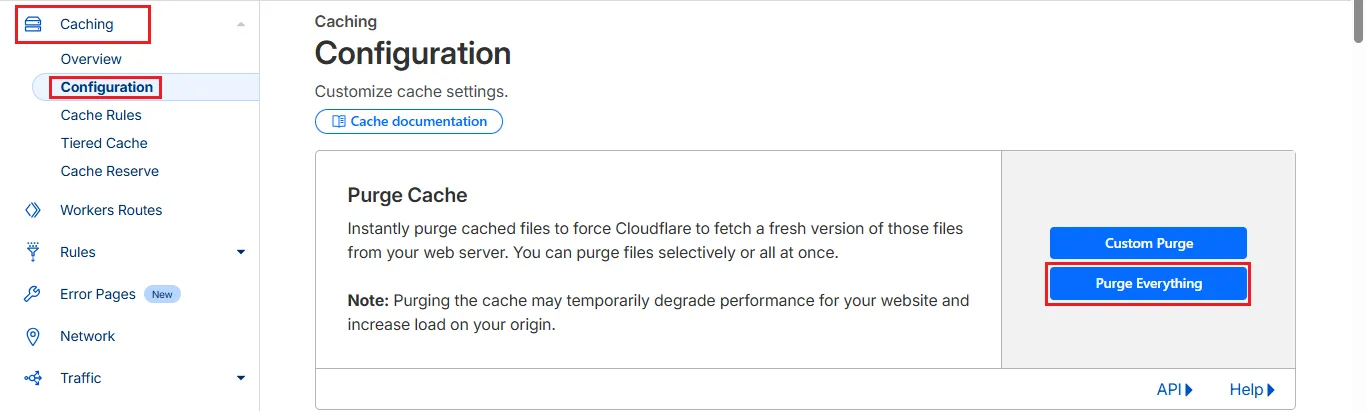 L'opzione di svuotamento completo nella dashboard di Cloudflare
Disabilitare temporaneamente la cache (Development Mode)
Durante lo sviluppo attivo o la manutenzione tecnica, si consiglia di utilizzare il Development Mode. Questa modalità bypassa la cache edge di Cloudflare, inviando tutte le richieste direttamente al tuo server di origine.
- Vai su Caching → Configuration.
- Individua l'interruttore Development Mode e portalo su On.

Caratteristiche di questa modalità:
- Rimane attiva per 3 ore, dopodiché si disattiva automaticamente riprendendo il normale caching.
- Permette di vedere le modifiche al codice in tempo reale, senza dover svuotare manualmente la cache dopo ogni modifica.
- Puoi disattivarla manualmente in qualsiasi momento riportando l'interruttore su Off.
Best practice
- Svuotamento selettivo: Se hai aggiornato solo un file specifico, usa il pulsante Custom Purge anziché svuotare tutto. In questo modo le performance degli altri asset del sito restano ottimali.
- Verifica: Dopo aver svuotato la cache, ricordati di forzare il ricaricamento nel browser premendo
Ctrl + F5per pulire anche la cache locale.
Aiuto
Hai domande o ti serve una mano? Scrivici tramite il sistema di ticket — siamo sempre qui per aiutarti!