Monitoraggio avanzato del sistema con atop
Guida all'utilizzo di atop per monitorare CPU, memoria, disco, rete e processi.
Per monitorare il tuo server e individuare rapidamente i processi che consumano troppe risorse, l'utility atop è molto utile su VPS e server dedicati. Fornisce una visione dettagliata dell'utilizzo di CPU, RAM e swap.
atop è un monitor delle prestazioni avanzato a schermo intero. Puoi considerarlo una versione potenziata di top, con la differenza che si concentra sulle variazioni dei processi attivi. Permette di monitorare l'utilizzo di CPU, RAM, disco e rete, oltre alla distribuzione delle risorse tra i processi — uno strumento pratico per l'amministrazione del sistema.
Installazione
Debian/Ubuntu:
apt install atopCentOS:
yum install epel-release && yum install atopAvvio
Per avviare l'utility, esegui semplicemente:
atopPer impostazione predefinita, atop raccoglie le metriche ogni 10 minuti. Puoi modificare questo intervallo in /etc/default/atop o /etc/sysconfig/atop (variabile INTERVAL).
Una delle funzionalità principali è la possibilità di salvare i dati in un file di log binario. Dopo l'installazione, atop si avvia automaticamente e inizia a registrare i log in /var/log/atop.log.
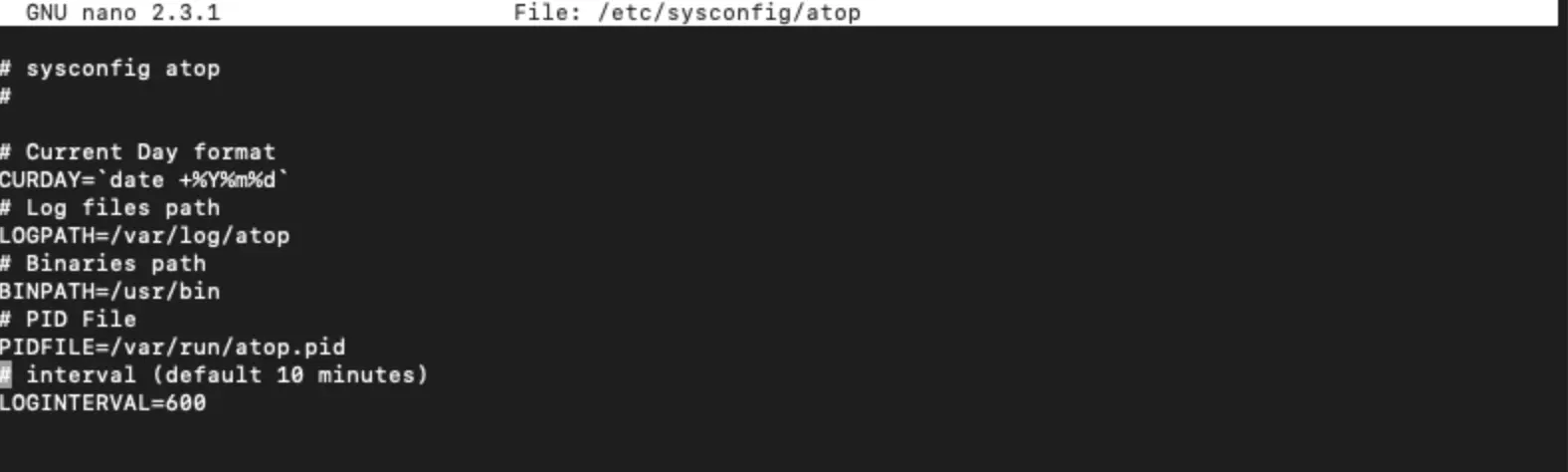 Avvio di atop
Per consultare i log salvati, usa l'opzione -r <log_file>. Ad esempio, per verificare il carico storico del tuo server:
atop -r /var/log/atop/atop_20201130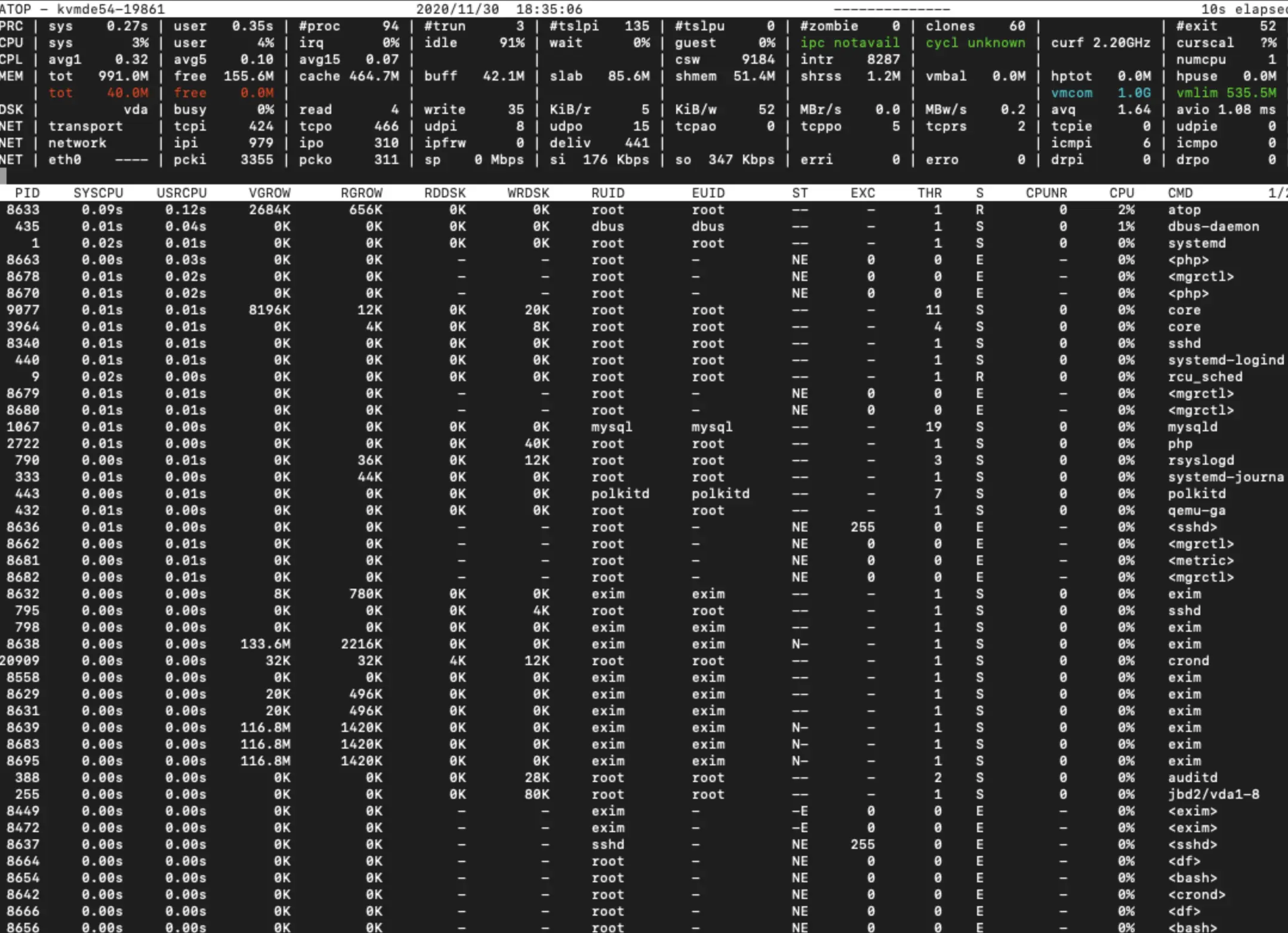 atop in esecuzione
I nostri prodotti e servizi
Funzionalità utili di atop
- t — passa all'intervallo di tempo successivo
- v — mostra informazioni dettagliate sui processi (utente, data/ora di avvio)
- u — mostra l'utilizzo delle risorse per utente
- g — ripristina la visualizzazione predefinita
- Shift + t — torna all'intervallo di tempo precedente
- Shift + m — ordina i processi per utilizzo della memoria residente
- Shift + c — ordina i processi per utilizzo della CPU (predefinito)
- Shift + d — ordina i processi per utilizzo del disco
- Shift + n — ordina i processi per utilizzo della rete
Opzioni principali
- b — mostra i log a partire da un orario specifico
- e — mostra i log fino a un orario specifico
Aiuto
Hai domande o ti serve una mano? Scrivici tramite il sistema di ticket — siamo sempre qui per aiutarti!