Per iniziare con aaPanel
Una guida passo passo alla configurazione e all'uso del pannello di controllo aaPanel.
aaPanel è un pannello di controllo di hosting per Linux open source e leggero, progettato per semplicità ed efficienza. Che tu stia gestendo un VPS o un server dedicato, offre un'interfaccia essenziale per gestire siti web, certificati SSL, database, account FTP e servizi email senza dover ricorrere a complessi comandi da riga di comando.
Per iniziare
- Accedi alla tua interfaccia aaPanel sul tuo VPS usando le credenziali fornite nella tua area clienti Fornex.
- Familiarizza con la schermata iniziale. Questa dashboard offre una panoramica in tempo reale dello stato del tuo server, tra cui carico della CPU, utilizzo della RAM e I/O del disco.
 L'interfaccia principale della dashboard
Aggiungere un sito web
Per ospitare il tuo primo progetto, segui questi passaggi:
- Apri la sezione Websites nella barra laterale sinistra e fai clic su
Add site. - Inserisci il tuo dominio principale.
- Configura le impostazioni essenziali dell'ambiente:
- Nome dominio: l'indirizzo del tuo sito.
- Site Directory: il percorso radice in cui verranno archiviati i tuoi file.
- FTP Account: attiva questa opzione per creare automaticamente le credenziali FTP.
- Database: scegli questa opzione per fornire subito un database.
- PHP Version: seleziona la versione di PHP richiesta dalla tua applicazione.
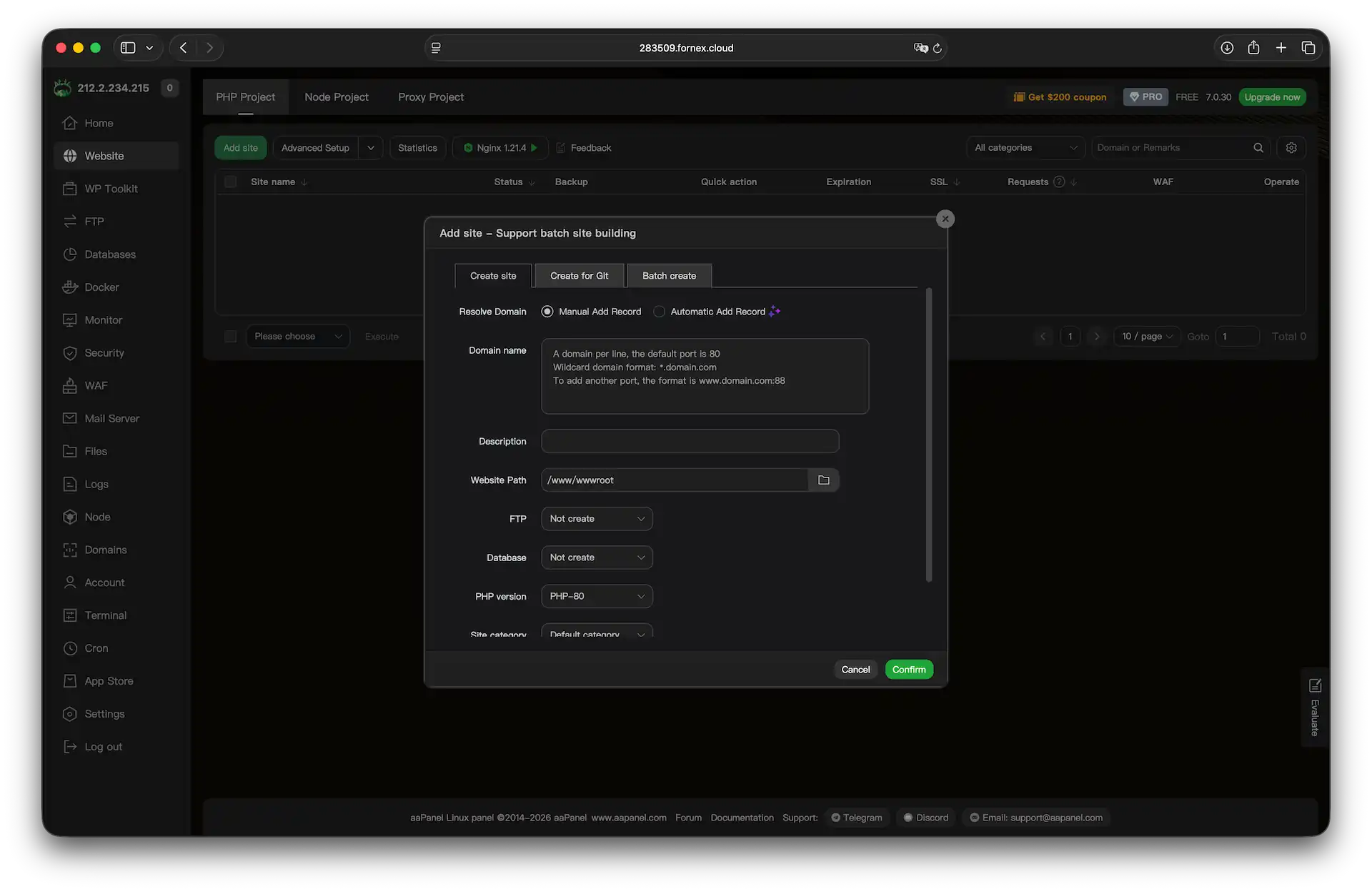 Modulo di configurazione del dominio
Creare un database
- Vai alla sezione Databases.
- Fai clic su
Add DB. - Inserisci i dati richiesti:
- Database Name: un identificatore univoco per il tuo database.
- Character Set: di solito
utf8mb4per una compatibilità web moderna. - Username/Password: le credenziali dell'utente del database.
- Access Permissions: stabilisci se il database è accessibile solo in locale (
127.0.0.1) o da IP esterni specifici.
- Fai clic su
Confirmper completare la creazione.
 Procedura guidata di creazione del database
Per gestire i tuoi dati manualmente, fai semplicemente clic sul pulsante phpMyAdmin nella riga del database.
 Accesso a phpMyAdmin
I nostri prodotti e servizi
Creare un account FTP
- Apri il menu FTP.
- Fai clic su
Add FTP. - Definisci Username, Password e la specifica Directory a cui l'utente deve avere accesso.
- Fai clic su
Confirm.
 Configurazione dell'utente FTP
Configurare l'email
Per configurare un servizio email è necessario registrarsi o accedere al proprio account aaPanel.
- Apri la sezione Mail Server e fai clic su
Install. - Al termine dell'installazione, apri la sezione Mail Domain.
- Fai clic su
Add domaine aggiungi il tuo dominio con i dati corrispondenti.
 Installazione del modulo Mail Server dall'App Store
Aiuto
Hai domande o ti serve una mano? Scrivici tramite il sistema di ticket — siamo sempre qui per aiutarti!