Configurer Nekoray VPN sur Windows
Guide étape par étape pour configurer Nekoray VPN sur Windows.
Nekoray est une application légère permettant de se connecter à un VPN via le protocole XRay. Elle assure un fonctionnement réseau stable et sécurisé en masquant votre adresse IP et en chiffrant le trafic internet.
Configuration rapide
- Dans votre espace client, sélectionnez le pays pour la connexion VPN.
- Cliquez sur Copier — la configuration sera copiée dans le presse-papiers, puis collez-la dans l'application.
À la recherche d'un VPN de qualité ?
Fornex propose un VPN rapide et illimité qui assure un chiffrement complet sur tous vos appareils et un accès sans restriction à n'importe quel site. Plus de détails sur la page VPN.
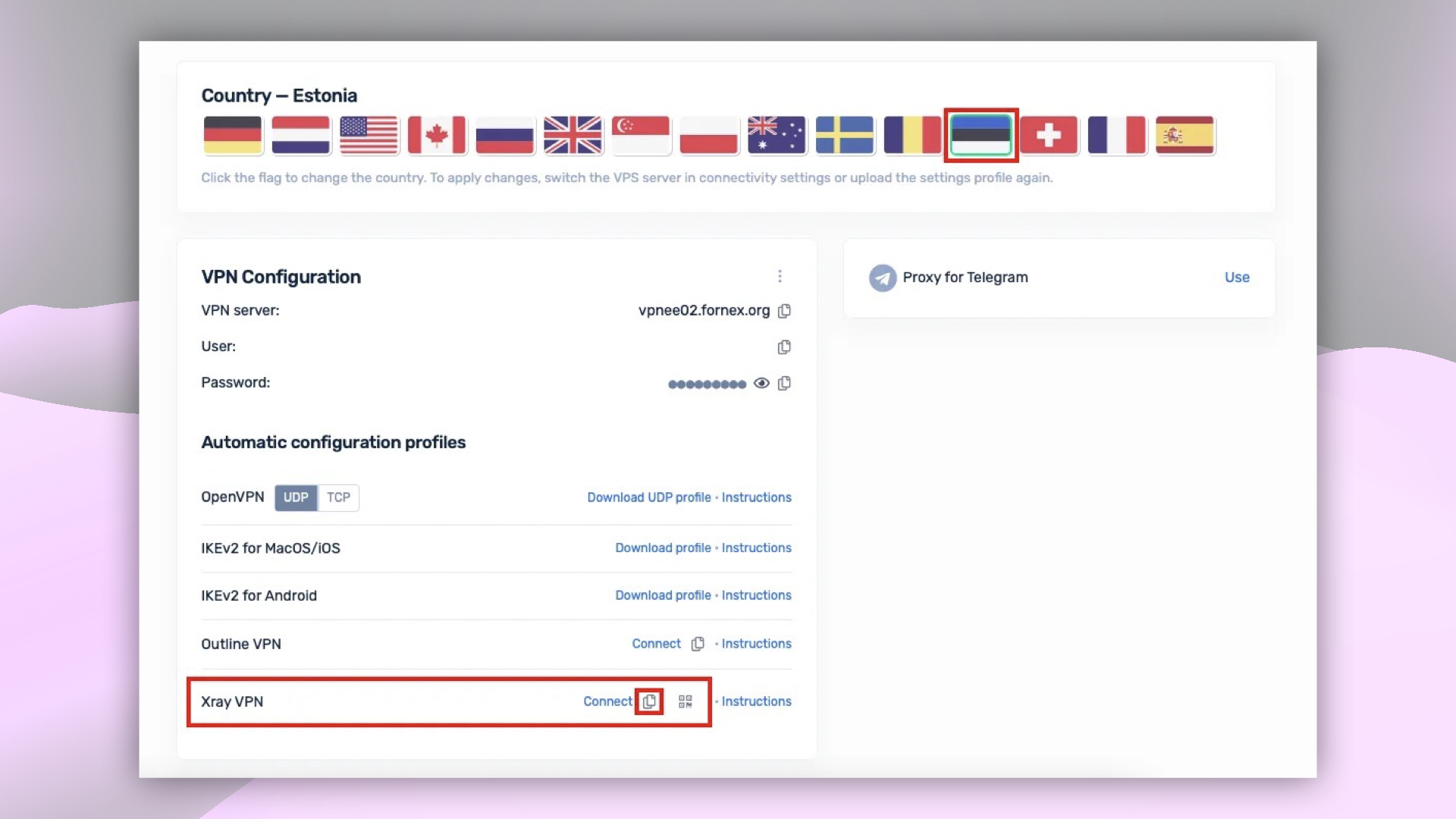 Choix du pays de connexion et de l'option de configuration VPN
- Déplacez le dossier de l'archive vers l'emplacement de votre choix et lancez l'application Nekoray.
- Dans la fenêtre de démarrage, sélectionnez Xray.
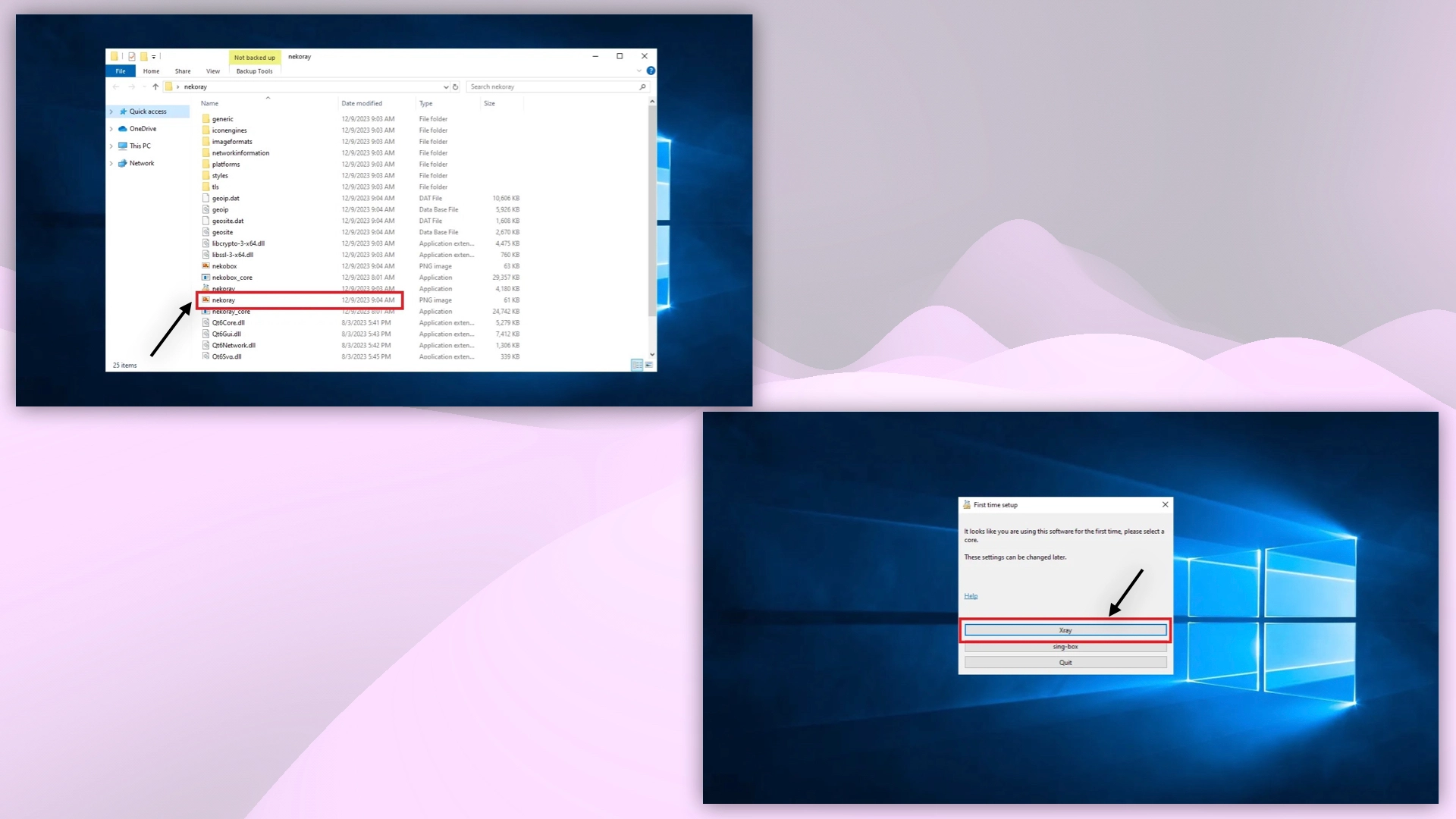 Nekoray dans le répertoire
- Cliquez sur le bouton Serveur → Ajouter un profil depuis le presse-papiers.
 Démarrage et ajout d'un profil VPN dans Nekoray
- Une fois le profil ajouté, faites un clic droit dessus et choisissez l'option Démarrer.
- Pour activer la connexion — cochez la case Proxy système.
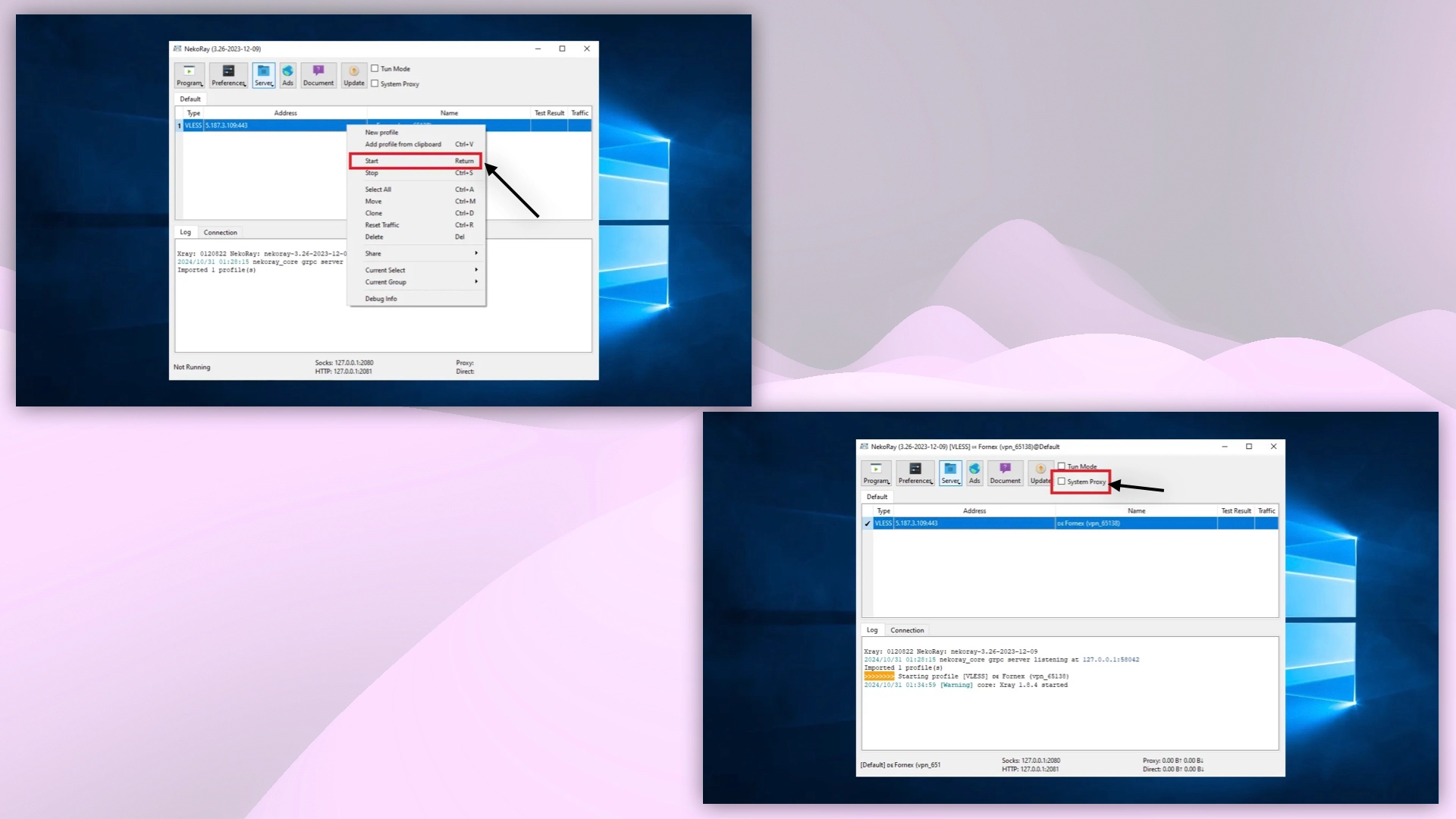 Connexion au VPN dans Nekoray
Attention
Avec le protocole de connexion Xray, une seule connexion active est autorisée à la fois. Cette limitation concerne les utilisateurs qui tentent de se connecter depuis plusieurs appareils ou applications.
Après la connexion au VPN, vous pouvez vérifier votre adresse IP sur le service 2IP.
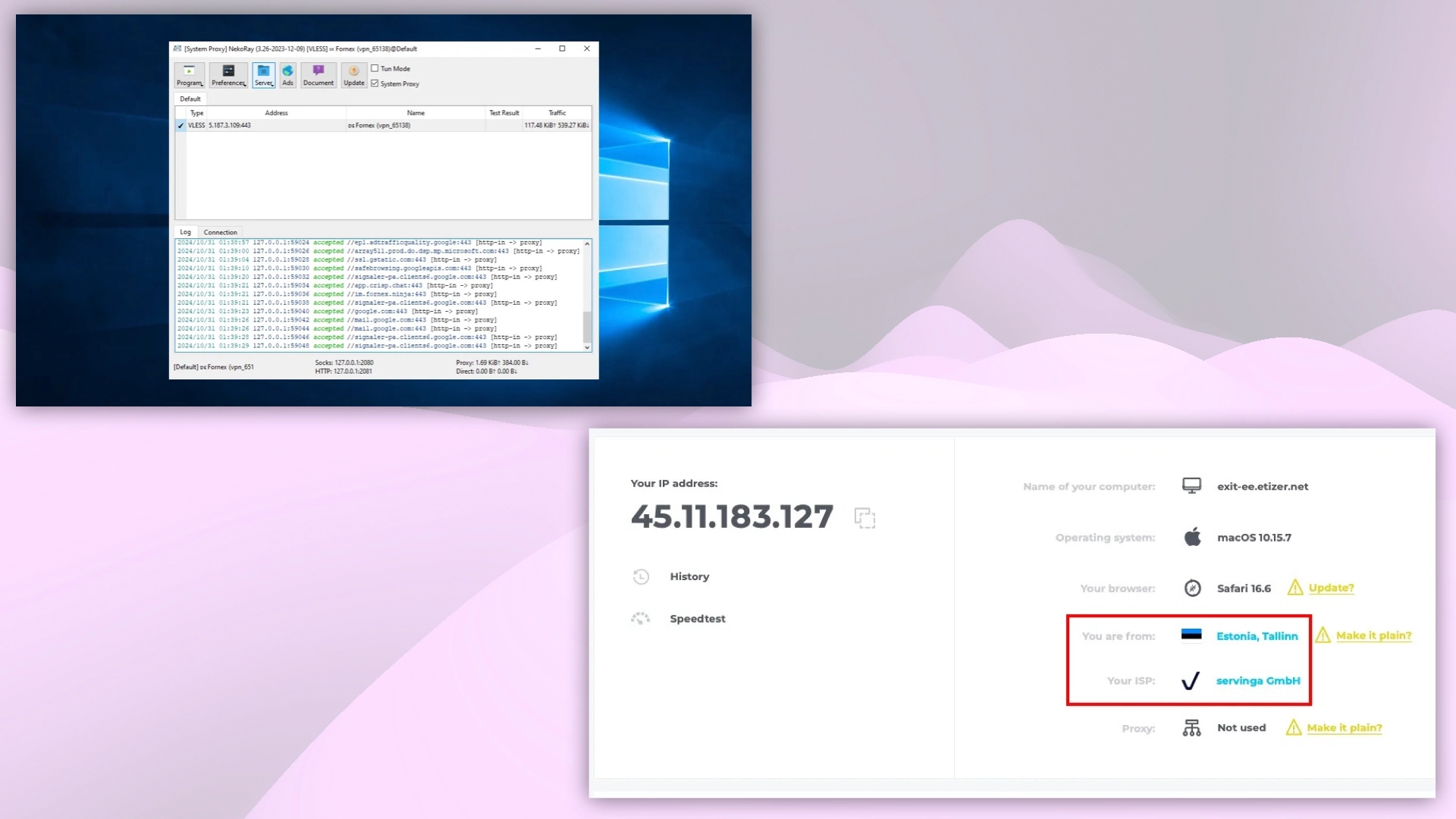 Vérification de l'adresse IP après la connexion au VPN
Nos produits et services
Aide
Une question ou besoin d'un coup de main ? Écrivez-nous via le système de tickets — nous sommes toujours là pour vous aider !