Configurer l'application WireGuard sur Android
Instructions pour configurer WireGuard VPN sur Android
Pour vous connecter au service VPN sur un appareil Android, téléchargez l'application WireGuard depuis le Play Store.
Dans votre espace client, sélectionnez le pays de connexion VPN.
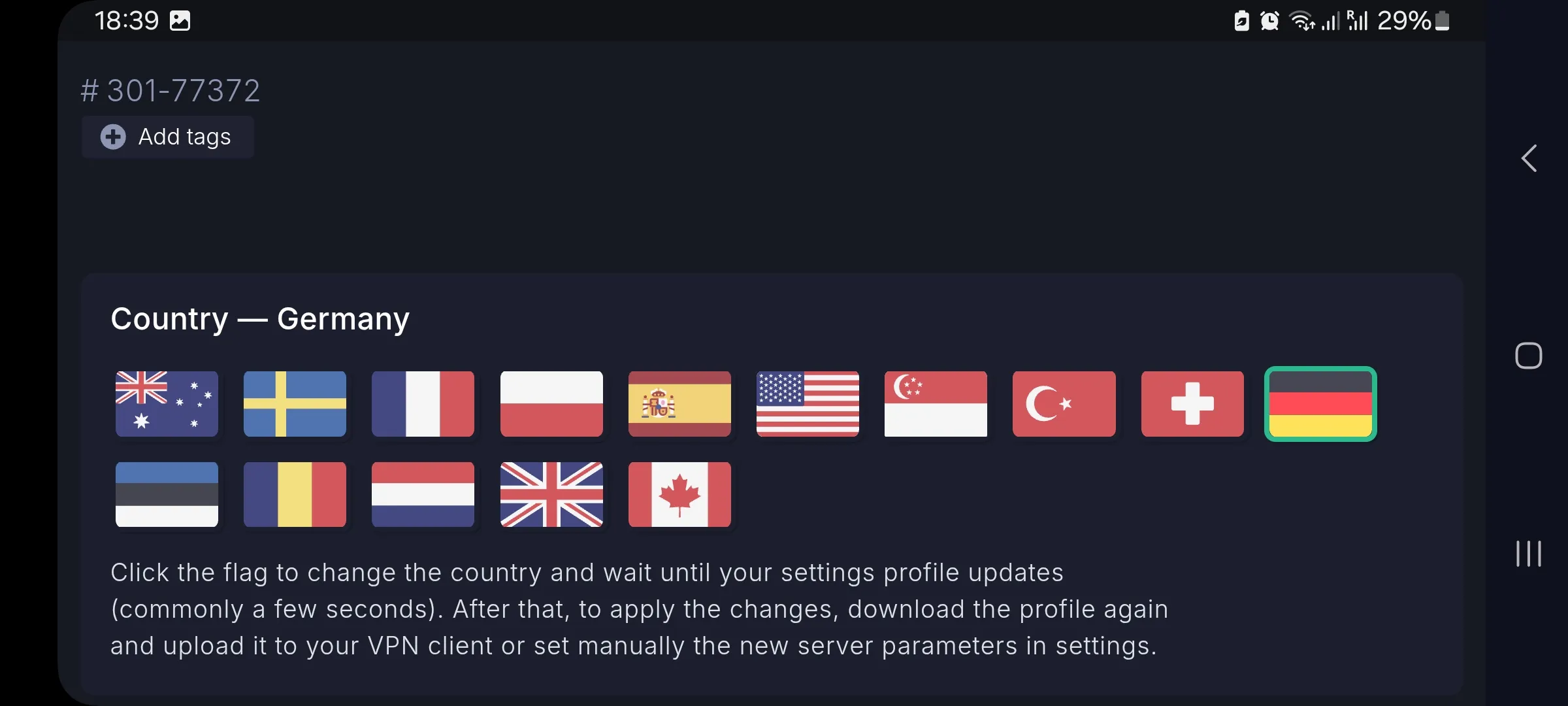
Téléchargez ensuite le fichier de configuration sur votre appareil Android ou utilisez le QR code.
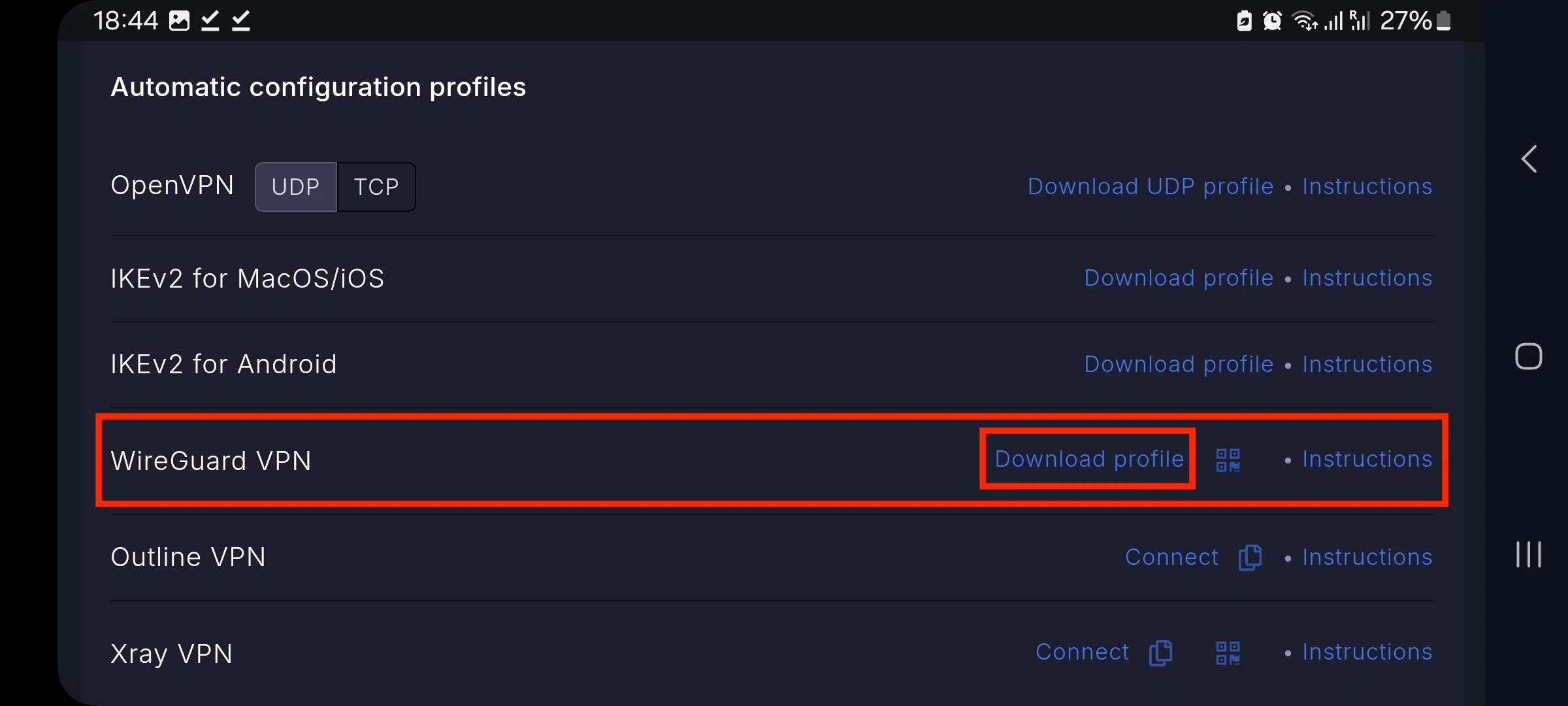
Ouvrez le fichier de configuration sur votre appareil Android. L'écran suivant s'affiche, comme illustré dans la capture d'écran.
Remarque
Après le téléchargement, le fichier de configuration est enregistré avec l'extension .txt. Avant de l'importer dans le client WireGuard, renommez le fichier en remplaçant l'extension .txt par .conf.
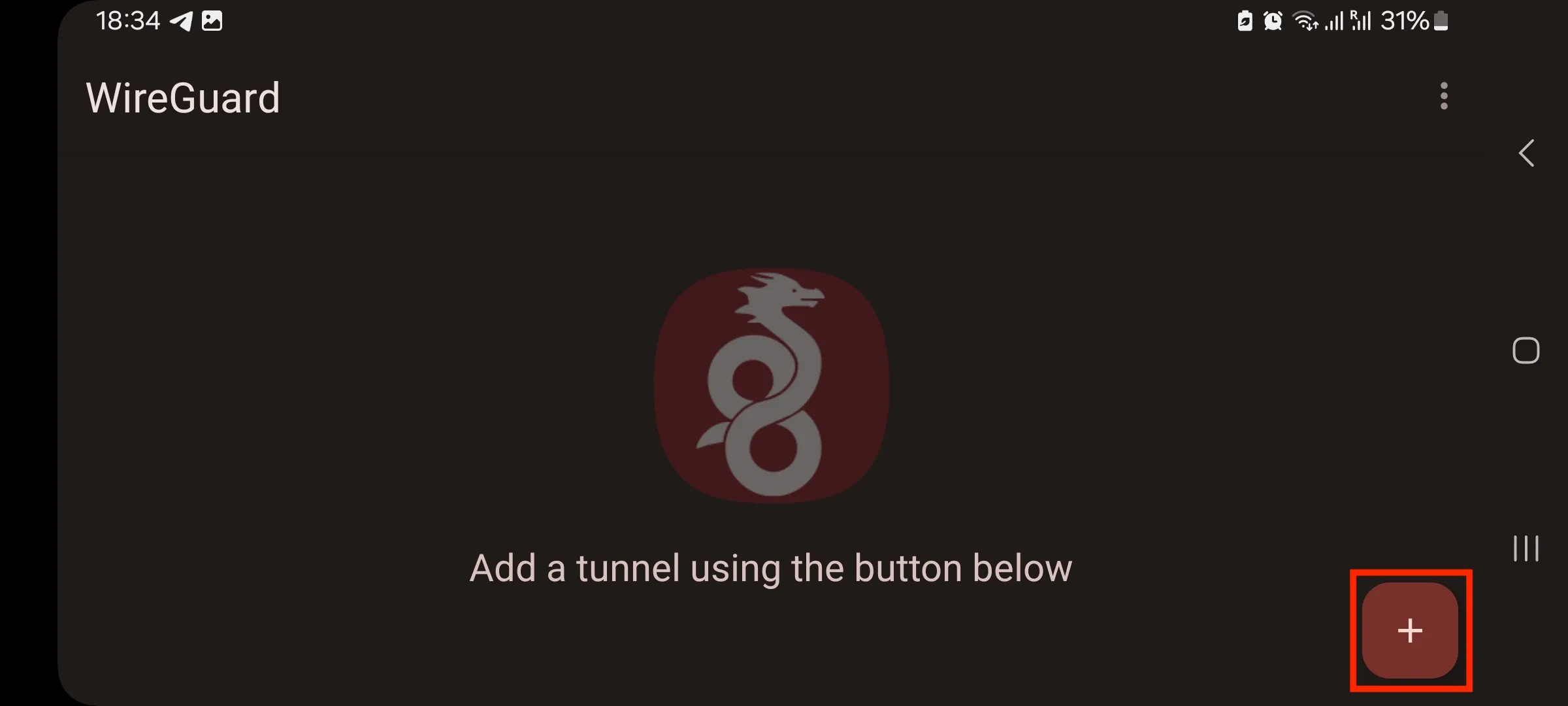
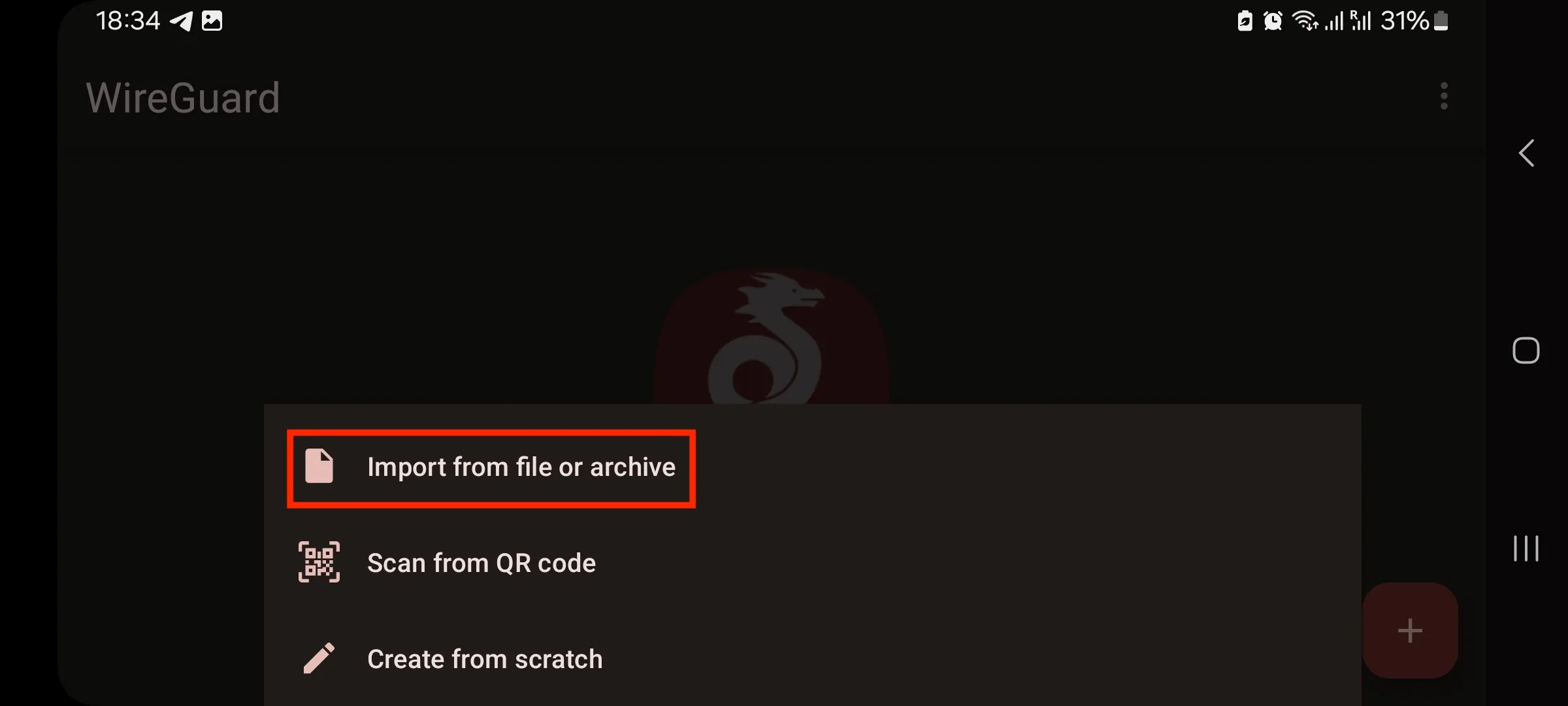
Sélectionnez la méthode souhaitée pour ajouter le fichier de configuration, par exemple Importer depuis un fichier ou une archive.
Autorisez les modifications de configuration VPN et confirmez en appuyant sur le bouton correspondant. Le fichier de configuration sera alors ajouté à votre appareil.
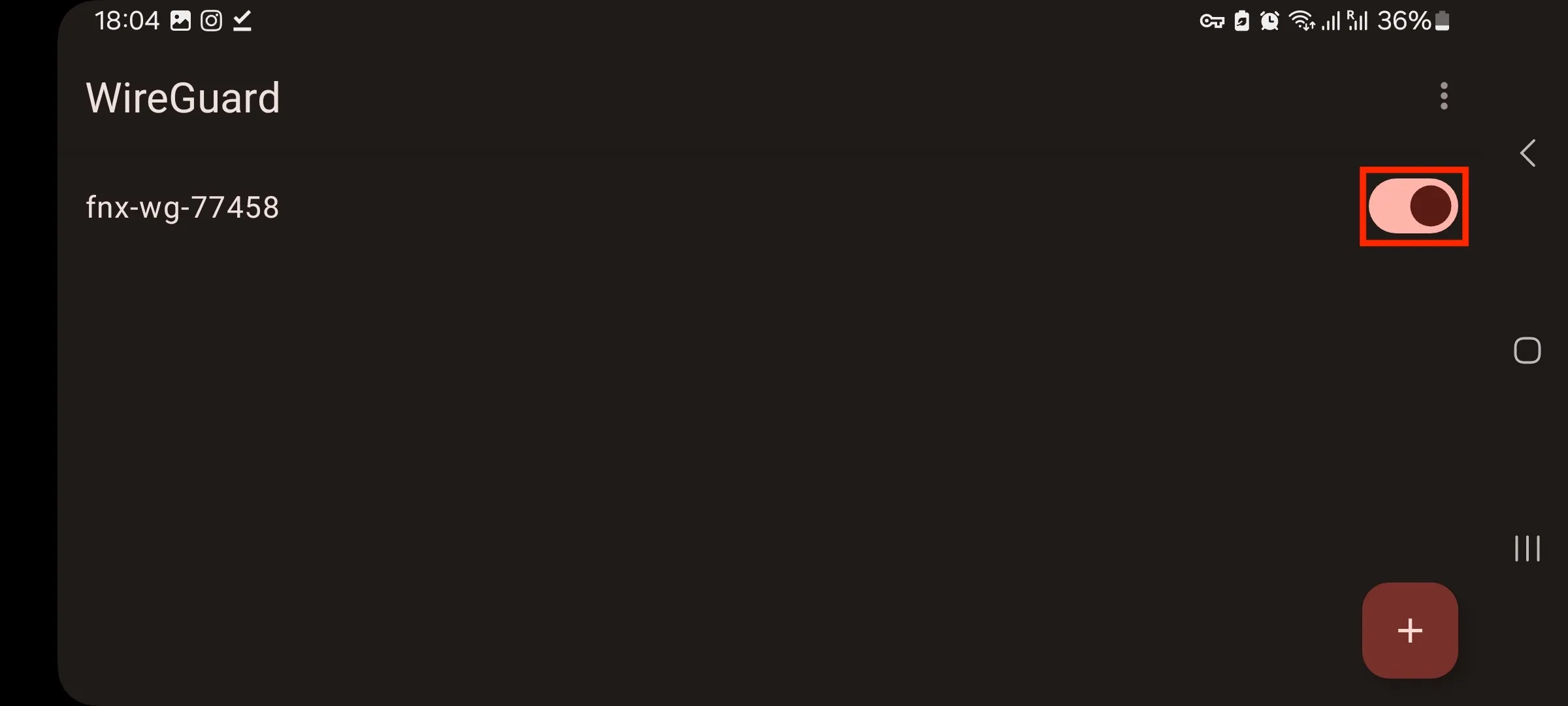
Pour vous connecter au VPN, faites glisser le commutateur vers la droite.
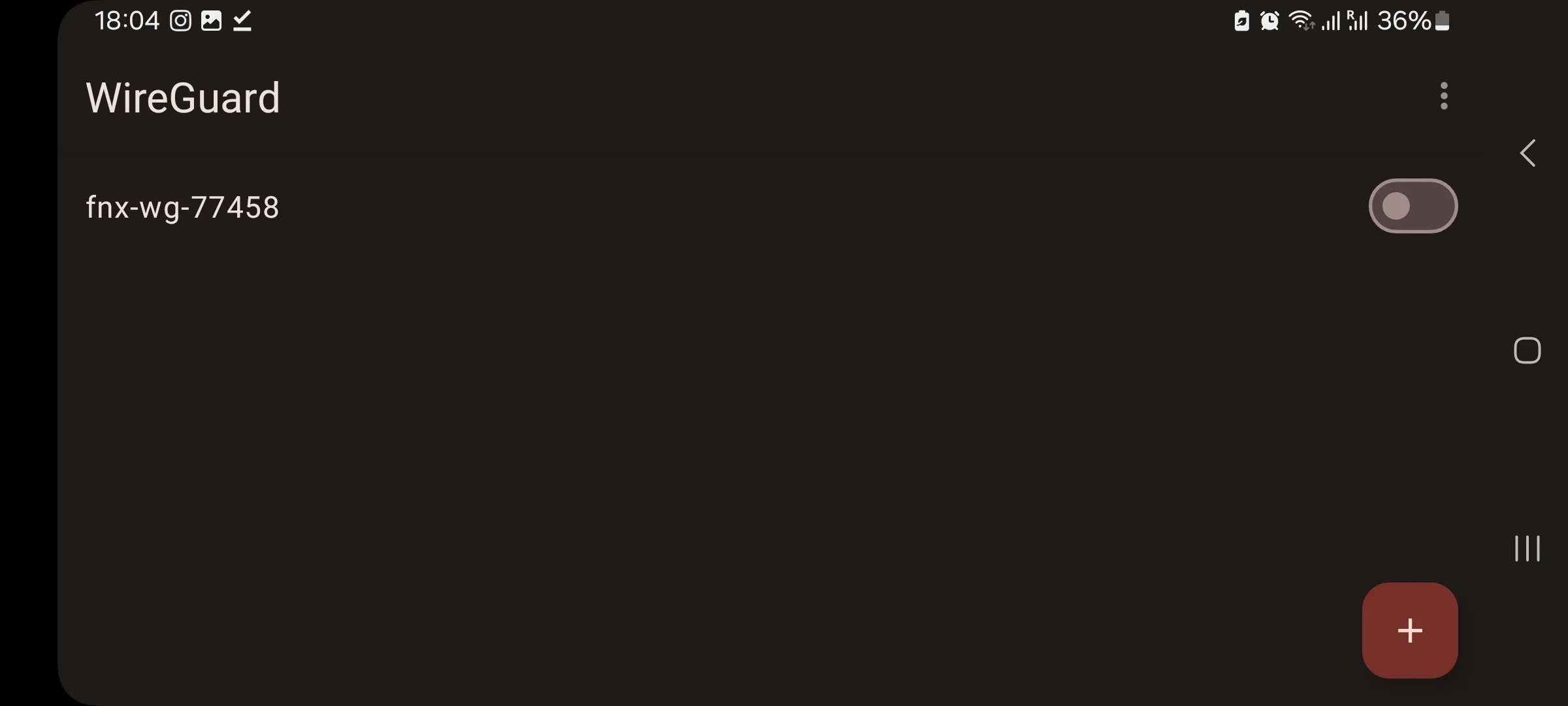
La configuration est maintenant terminée.
Avertissement
WireGuard n'autorise qu'une seule connexion active à la fois.
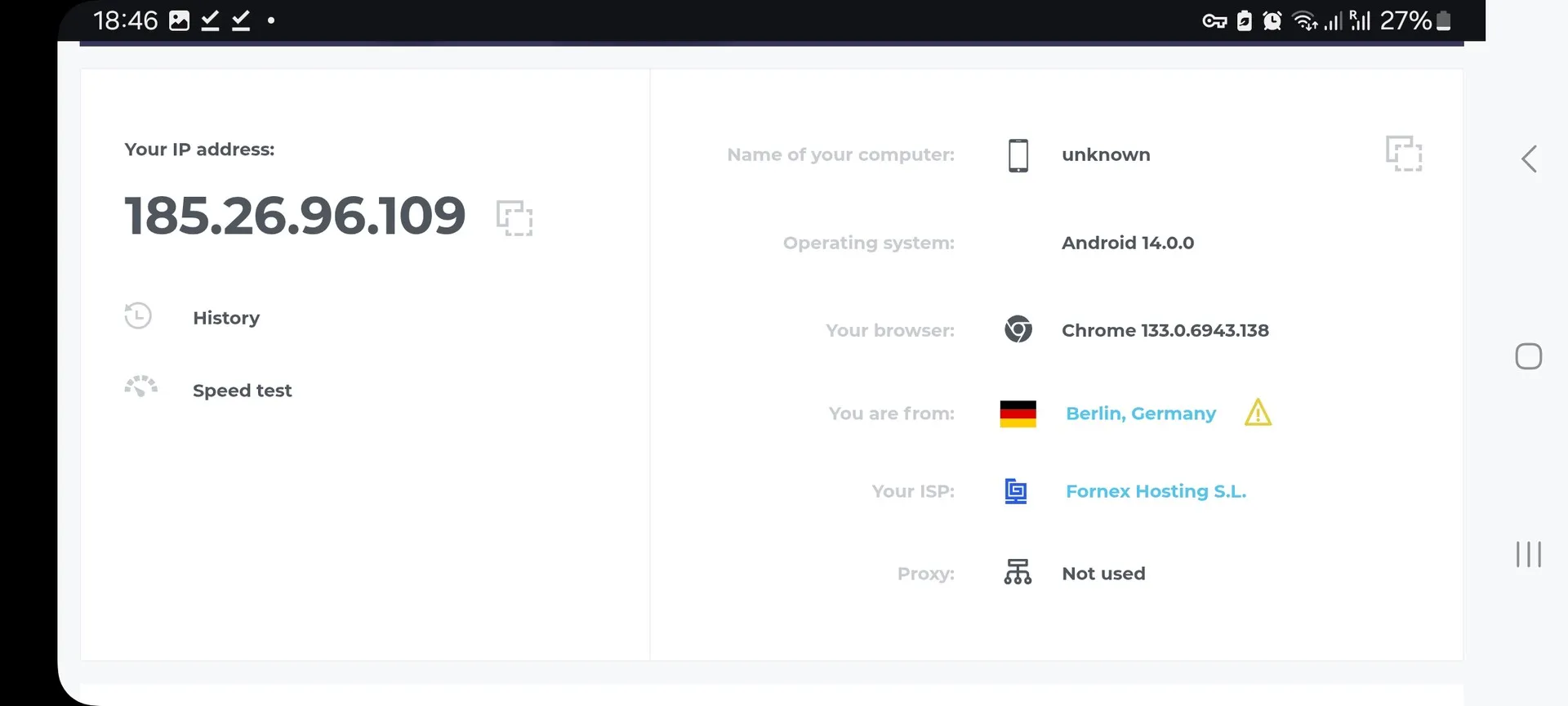
Une fois connecté au VPN, vous pouvez vérifier votre adresse IP via le service 2IP.
Aide
Une question ou besoin d'un coup de main ? Écrivez-nous via le système de tickets — nous sommes toujours là pour vous aider !