VPN multi-hop via l'application WireGuard sur Android
Instructions de configuration du VPN WireGuard multi-hop sur Android
Une connexion VPN multi-hop renforce la sécurité en chiffrant le trafic à plusieurs niveaux et réduit le risque d'être bloqué par les services en ligne.
Pour vous connecter au service VPN sur un appareil Android, téléchargez l'application WireGuard depuis le Play Store.
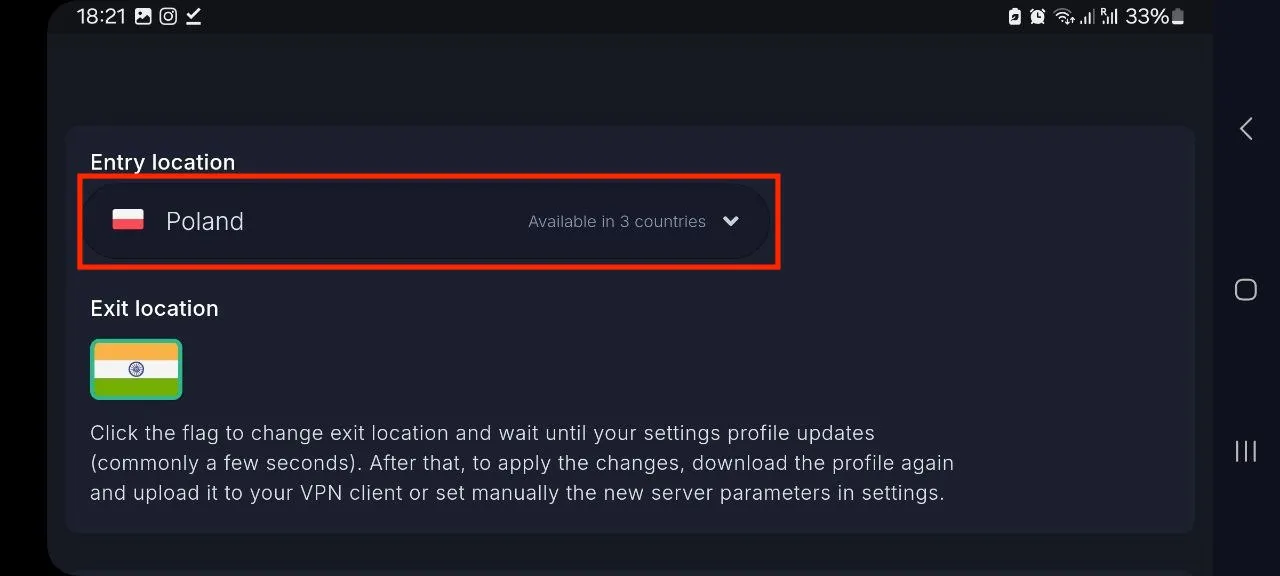
Choisissez le pays de connexion VPN depuis votre espace client.
- Nœud d'entrée :
- Nous vous recommandons de sélectionner le pays le plus proche de chez vous.
- Nœud de sortie :
- Les autres services verront votre connexion comme provenant de ce pays.
Téléchargez le fichier de configuration sur votre appareil Android ou utilisez le code QR.
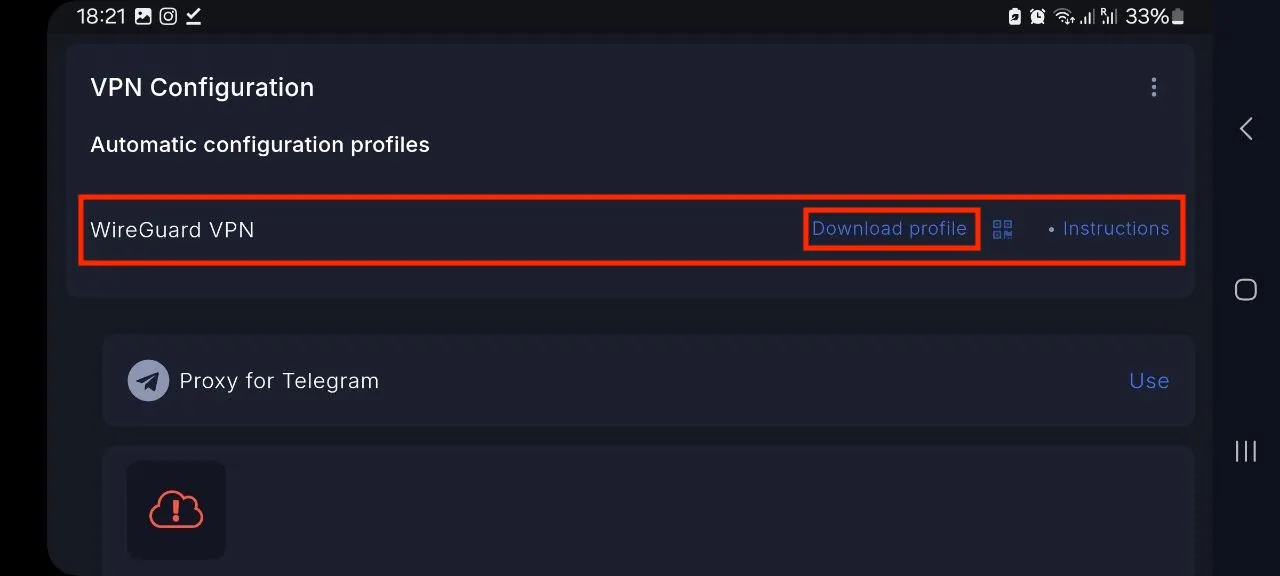
Ouvrez le fichier de configuration sur votre appareil Android. L'écran suivant s'affiche, comme illustré dans la capture d'écran.
Remarque
Après le téléchargement, le fichier de configuration est enregistré avec l'extension .txt. Avant de l'importer dans le client WireGuard, renommez le fichier en changeant son extension de .txt en .conf.
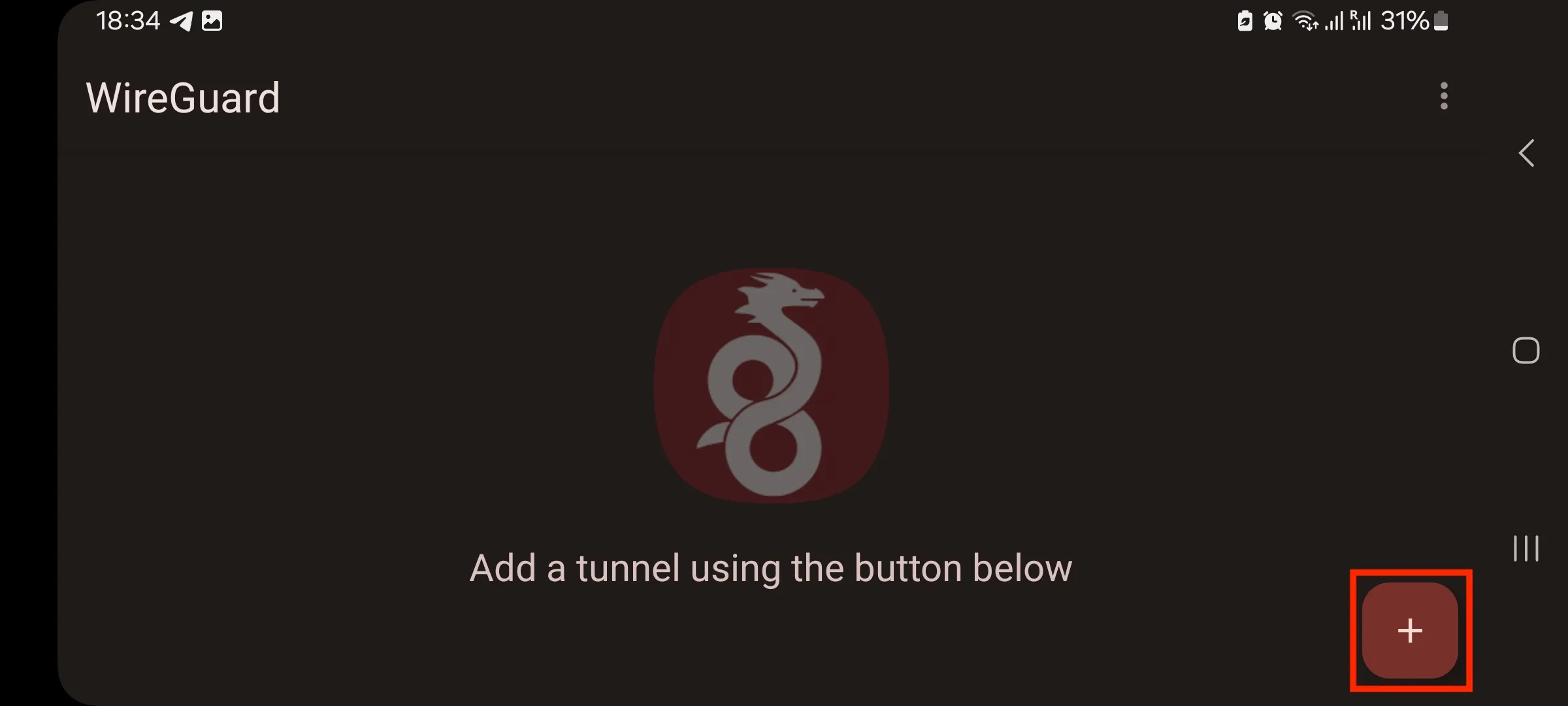
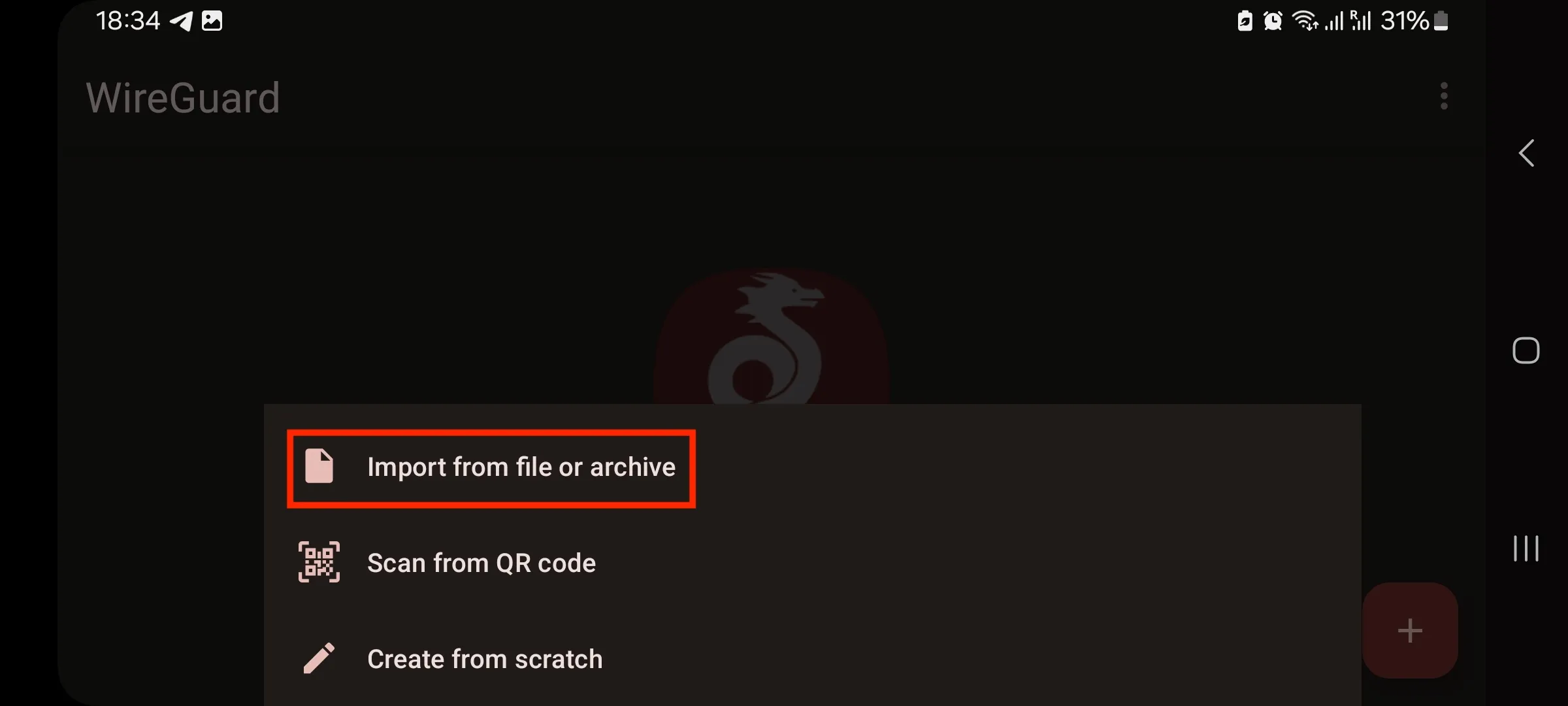
Sélectionnez la méthode souhaitée pour ajouter le fichier de configuration, par exemple Importer depuis un fichier ou une archive.
Autorisez les modifications de la configuration VPN et confirmez en appuyant sur le bouton correspondant. Le fichier de configuration sera ensuite ajouté à votre appareil.
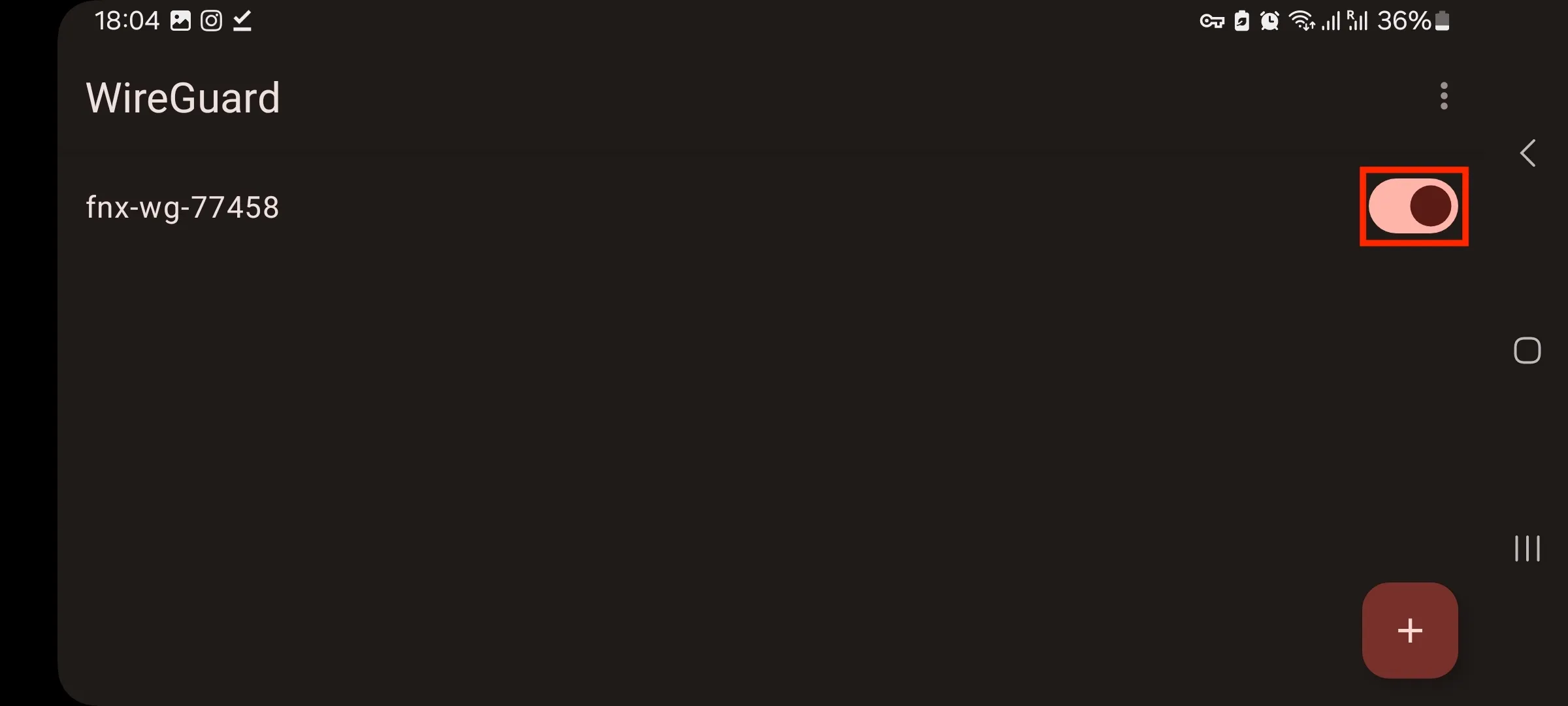
Pour vous connecter au VPN, faites glisser le commutateur vers la droite.
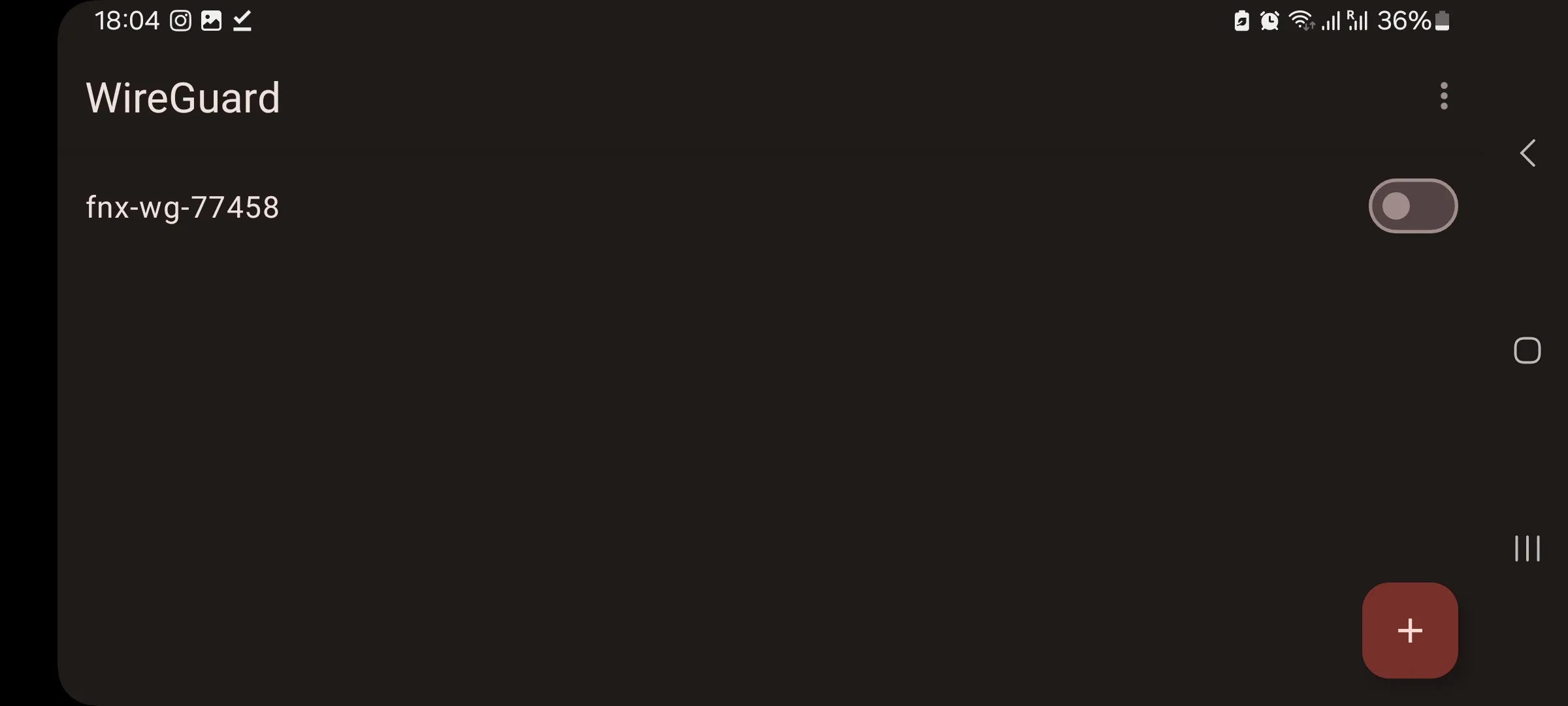
La configuration est maintenant terminée.
Attention
WireGuard ne permet qu'une seule connexion active à la fois.
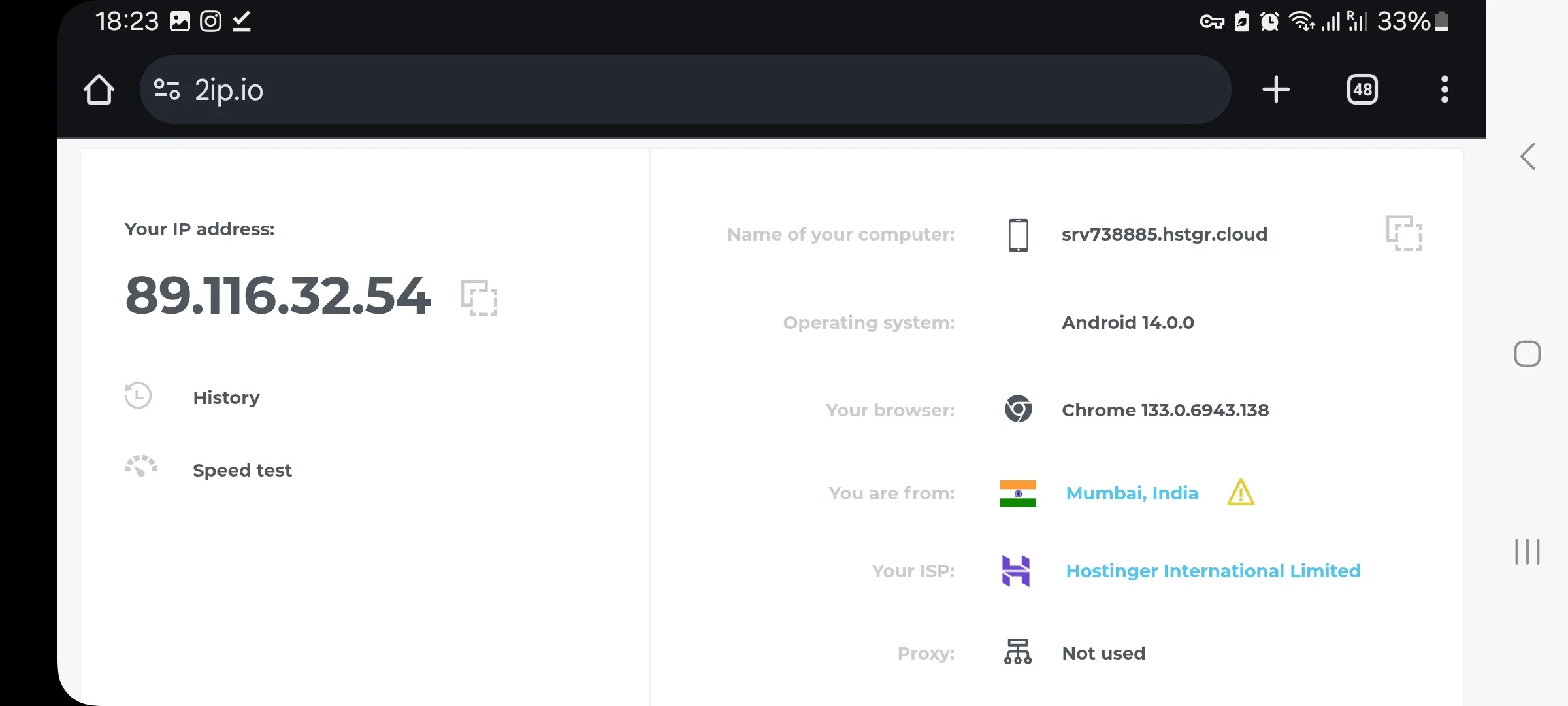
Une fois connecté au VPN, vous pouvez vérifier votre adresse IP via le service 2IP.
Aide
Si vous avez des questions ou des problèmes de connexion, contactez-nous via le système de tickets.