Premiers pas avec le serveur virtuel et ISPmanager4
Ce guide vous aidera à effectuer la configuration initiale dans le panneau de contrôle pour vos sites web.
Configuration initiale d'ISPmanager sur le VPS
Après avoir reçu l'e-mail contenant vos identifiants de connexion à ISPmanager, connectez-vous au panneau de contrôle et effectuez la configuration initiale en quelques étapes (vous pouvez simplement cliquer sur « Suivant »).
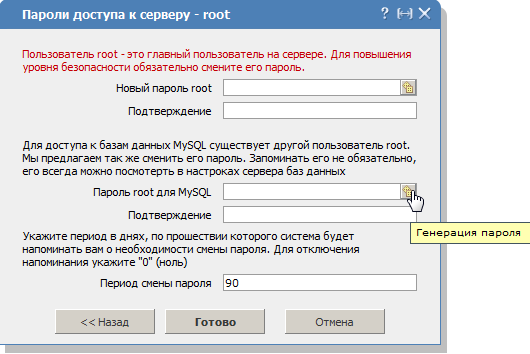
Vous pouvez modifier le mot de passe root pour l'accès SSH/ISPmanager, et vous devrez générer un mot de passe pour l'utilisateur root MySQL :
Ajouter un utilisateur (propriétaire du site) pour l'accès FTP
Ensuite, dans le menu Utilisateurs, cliquez sur l'icône et créez un nouvel utilisateur :
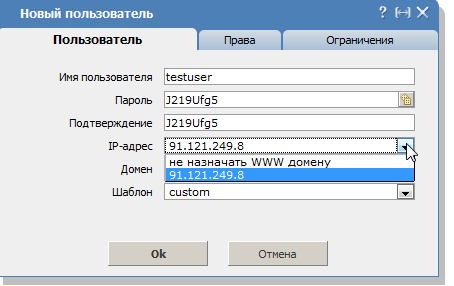
Remarque : laissez le champ « Domaines » vide et, dans la liste des IP, sélectionnez l'adresse IP attribuée à votre serveur.
Attention : notez le mot de passe de cet utilisateur — c'est avec ce mot de passe et ce nom d'utilisateur que vous pourrez vous connecter via FTP.
Ensuite, sans fermer cette fenêtre, allez dans l'onglet Droits et cochez PHP en tant que module Apache :
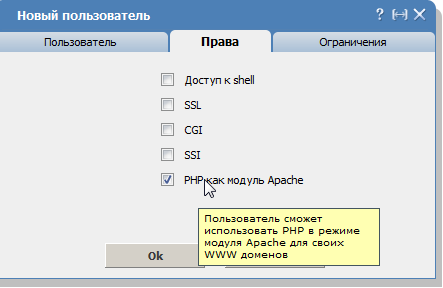
Cliquez sur OK et vous verrez l'utilisateur créé apparaître dans le panneau.
Créer un site
Rendez-vous ensuite dans Domaines WWW et cliquez pour créer le site. Par exemple test.com :
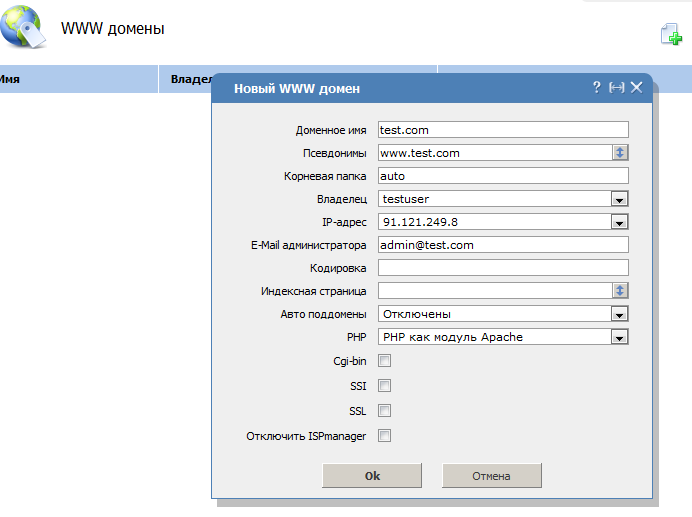
Choisissez PHP comme module Apache, renseignez le nom du site test.com et entrez l'e-mail de l'administrateur admin@test.com (ou votre adresse e-mail pour votre site).
Remarque : si vous n'ajoutez pas la boîte mail admin@test.com (ou votre adresse e-mail pour votre site) dans les adresses mail, l'envoi d'e-mails depuis le site sera désactivé. Il s'agit d'une exigence du panneau ISPmanager.
Remarque : si vous voyez l'erreur « Internal Server Error » après avoir cliqué sur OK — fermez la fenêtre (croix en haut à droite), appuyez sur F5, accédez à Domaines WWW, cliquez sur « Modifier le site » et remplissez les champs vides dans les paramètres du site conformément à l'image ci-dessus. Ce bug est propre à ISPmanager et ne dépend pas de nous.
Créer une boîte mail
Allez ensuite dans Domaines mail et vérifiez si votre site y figure. Si seul localhost est affiché, ajoutez un nouveau domaine mail et cliquez sur OK :

Ajoutez ensuite l'utilisateur mail choisi (celui que vous avez saisi dans les paramètres du site, sous « Boîtes mail »). Ouvrez le menu Boîtes mail et ajoutez l'utilisateur :
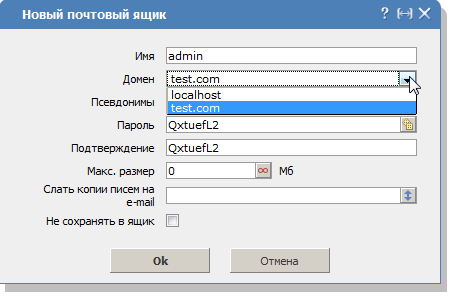
Entrez le nom choisi : admin, sélectionnez votre domaine test.com dans la liste et générez un mot de passe. Si vous avez besoin d'une redirection, remplissez les champs correspondants.
Créer des bases de données
Ouvrez le menu Outils → Bases de données et créez une base de données.
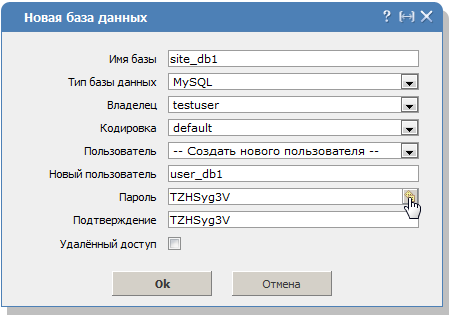
Choisissez le nom de la base de données (dans notre exemple : site_db1), sélectionnez l'encodage (si vous ne savez pas, laissez « Default ») et entrez le nom d'utilisateur (dans notre exemple : user_db1) ainsi que le mot de passe d'accès à la base. Cliquez ensuite sur OK.
C'est avec cet utilisateur que vous pourrez accéder à phpMyAdmin — menu Applications avancées → phpMyAdmin.
La configuration initiale est à présent terminée. Vous pouvez copier vos données sur votre VPS et importer la base de données. Une fois le bon fonctionnement vérifié, vous devrez ajouter votre site à notre panneau DNS — pour savoir comment procéder, consultez cette page : Paramètres DNS