Mise à niveau de MySQL vers 8.0 sur Ubuntu 18.04
Guide pas à pas pour changer de version MySQL sur votre serveur.
Ubuntu 18.04 est livré avec MySQL 5.7 par défaut. Si vous souhaitez passer à MySQL 8.0 — pour de meilleures performances, la prise en charge de JSON ou toute autre raison — voici comment procéder proprement.
Vérifiez d'abord votre version actuelle :
mysqladmin -u root -p versionServer version: 5.7.30-0ubuntu0.18.04.1Avant de commencer
Effectuez une sauvegarde complète de vos bases de données. La mise à niveau de MySQL est généralement sans risque, mais il n'y a aucune bonne raison de sauter cette étape.
Mettre à jour les paquets système
sudo apt update
sudo apt upgrade
Télécharger le configurateur du dépôt MySQL APT
wget -c https://dev.mysql.com/get/mysql-apt-config_0.8.15-1_all.debVérifiez que le fichier a bien été téléchargé :
lsmysql-apt-config_0.8.15-1_all.debInstaller le configurateur du dépôt
sudo dpkg -i mysql-apt-config*Un menu interactif s'affiche. Assurez-vous que MySQL Server & Cluster (Currently selected: mysql-8.0) est sélectionné avant de confirmer.
 Sélection de MySQL 8.0 dans le configurateur
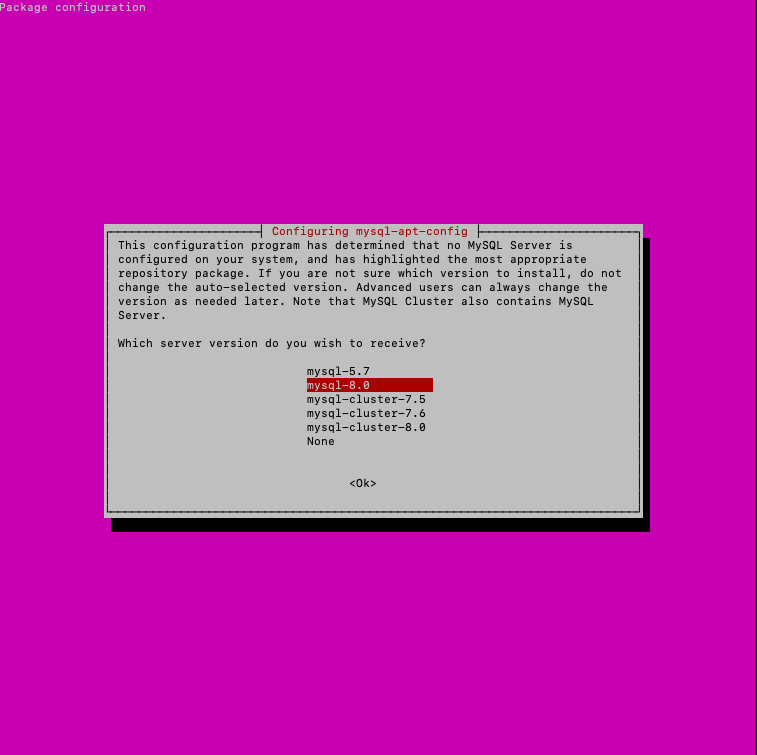 Confirmation du choix de version
Installer MySQL 8.0
Mettez à jour l'index des paquets et installez :
sudo apt update
sudo apt upgrade
sudo apt install mysql-server
Durant l'installation, vous serez invité à définir un mot de passe root pour MySQL. Choisissez-en un robuste.
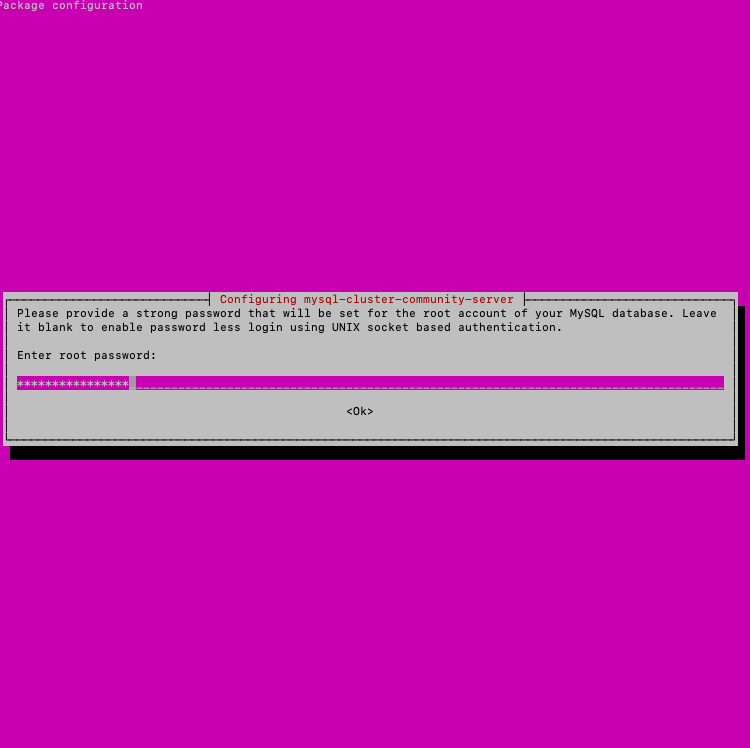 Définition du mot de passe root MySQL
Cliquez sur OK. À l'écran suivant, sélectionnez Use Strong Password Encryption (Recommended).
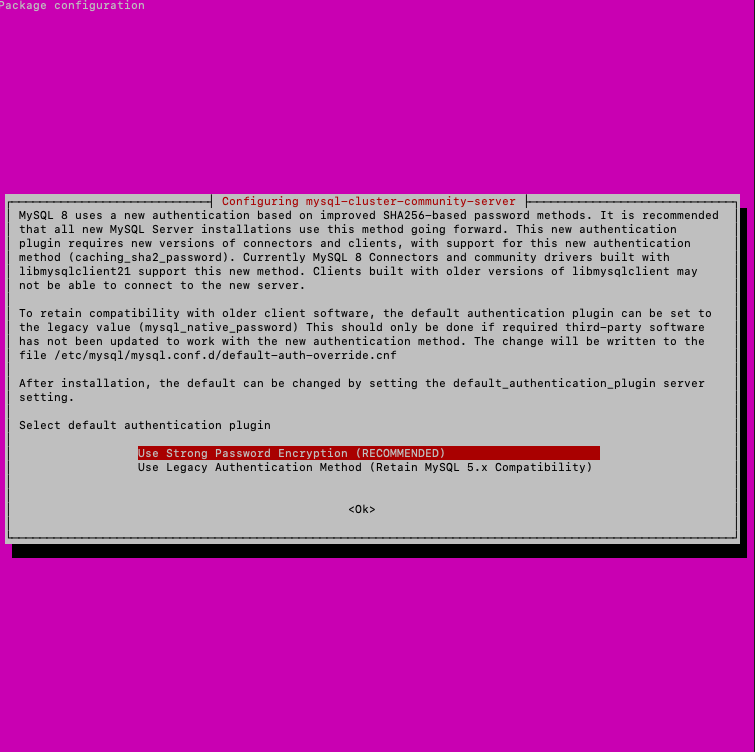 Sélection de la méthode de chiffrement du mot de passe
Sécuriser l'installation
Exécutez le script de sécurité intégré :
mysql_secure_installationSaisissez votre mot de passe root MySQL, puis répondez aux questions. Réponses recommandées :
Would you like to setup VALIDATE PASSWORD component? → N
Change the password for root? → N
Remove anonymous users? → Y
Disallow root login remotely? → Y
Remove test database and access to it? → Y
Reload privilege tables now? → Y
Vérifier l'installation
Vérifiez que MySQL est en cours d'exécution :
systemctl status mysql● mysql.service - MySQL Community Server
Active: active (running)
Status: "Server is operational"Confirmez la version :
mysqladmin -u root -p versionServer version: 8.0.20MySQL a été mis à niveau avec succès vers la version 8.0.
En cas de problème
Si l'installation a échoué en cours de route et que vous souhaitez repartir de zéro, exécutez les commandes suivantes pour tout nettoyer proprement :
sudo -i
service mysql stop
killall -KILL mysql mysqld_safe mysqld
apt-get --yes purge mysql-server mysql-client
apt-get --yes autoremove --purge
apt-get autoclean
deluser --remove-home mysql
delgroup mysql
rm -rf /etc/apparmor.d/abstractions/mysql \
       /etc/apparmor.d/cache/usr.sbin.mysqld \
       /etc/mysql \
       /var/lib/mysql \
       /var/log/mysql* \
       /var/log/upstart/mysql.log* \
       /var/run/mysqld
updatedb
exit
Une fois cette étape terminée, vous pouvez reprendre le processus d'installation depuis le début.
Aide
Une question ou besoin d'un coup de main ? Écrivez-nous via le système de tickets — nous sommes toujours là pour vous aider !