Configurer un certificat SSL dans Vesta CP
Description de la procédure de configuration des certificats SSL sur un serveur avec le panneau de contrôle Vesta
Création d'un certificat auto-signé avec openssl.
Générer un certificat auto-signé :
$ openssl req -x509 -newkey rsa:4096 -keyout key.pem -out cert.pem -nodes -days 365 -subj '/CN=localhost'Options que vous pourriez vouloir modifier lors de la création du certificat auto-signé :
| Option | Description |
|---|---|
| -newkey rsa:4096 | Crée une clé RSA de 4096 bits. |
| -keyout key.pem | Enregistre la clé dans le fichier key.pem. |
| -out cert.pem | Enregistre le certificat dans le fichier cert.pem. |
| -nodes | Ne protège pas la clé privée par un mot de passe. |
| -days 365 | Nombre de jours de validité du certificat. |
| -subj '/CN=localhost' | Utilisez cette option pour éviter les questions sur le contenu du certificat. Remplacez localhost par votre nom de domaine. |
Configuration du certificat SSL dans VestaCP
Pour configurer le certificat SSL, accédez à l'onglet « WEB »
Cliquez sur le bouton « Modifier » du site souhaité
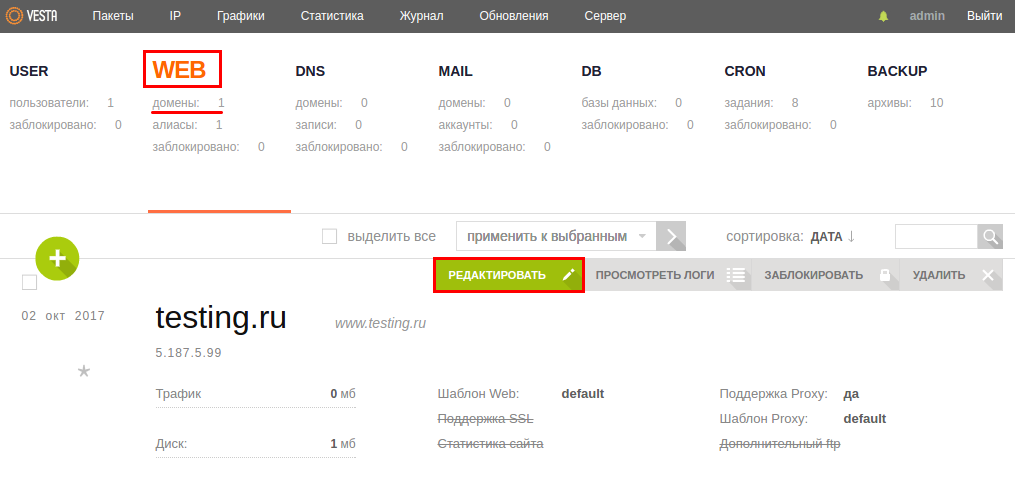
Dans la nouvelle fenêtre, trouvez « Support SSL », saisissez les données du certificat créé avec openssl ou créez une nouvelle demande comme décrit ci-dessous.
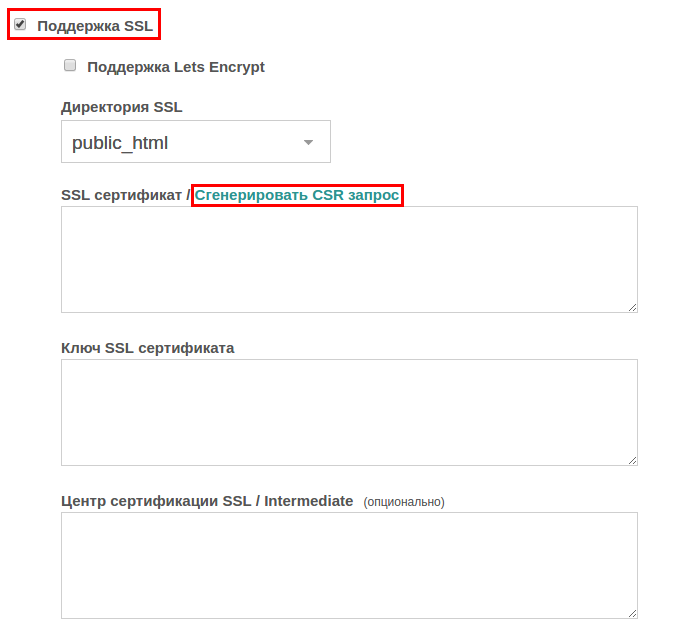
Pour commander un certificat, vous devez « Générer une demande CSR » — une nouvelle fenêtre s'ouvrira dans laquelle vous devrez saisir les informations de votre domaine.
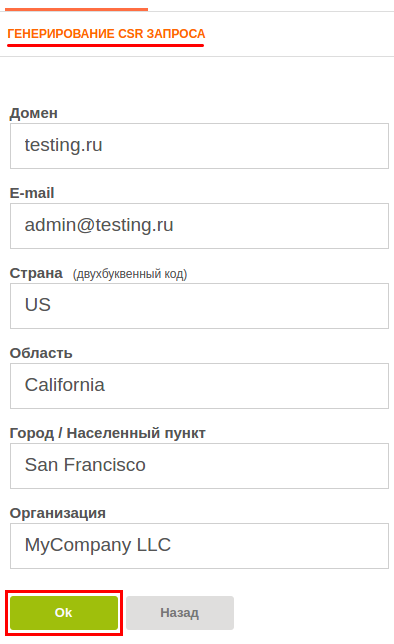
Vous obtiendrez trois variables :
- Demande SSL CSR
- Certificat SSL
- Clé du certificat SSL
Les données du champ SSL CSR doivent être fournies lors de l'achat d'un certificat — ce certificat contient le nom de votre domaine.
Après la vérification réussie du domaine, vous recevrez une archive contenant 4 fichiers (selon le type de certificat SSL). Exemple avec Comodo Security Services :
- domain_com.crt
- AddTrustExternalCARoot.crt
- COMODORSAAddTrustCA.crt
- COMODORSADomainValidationSecureServerCA.crt
Ouvrez ces certificats SSL dans un éditeur de texte, puis ajoutez séquentiellement le contenu de chaque fichier sur la page de modification du domaine :
- Certificat SSL → insérer le code du fichier domain_com.crt
- Clé du certificat SSL → coller le code généré lors du clic sur « Générer une demande CSR »
- Autorité de certification SSL / Intermediate → insérer le code de AddTrustExternalCARoot.crt, COMODORSAAddTrustCA.crt, COMODORSADomainValidationSecureServerCA.crt.
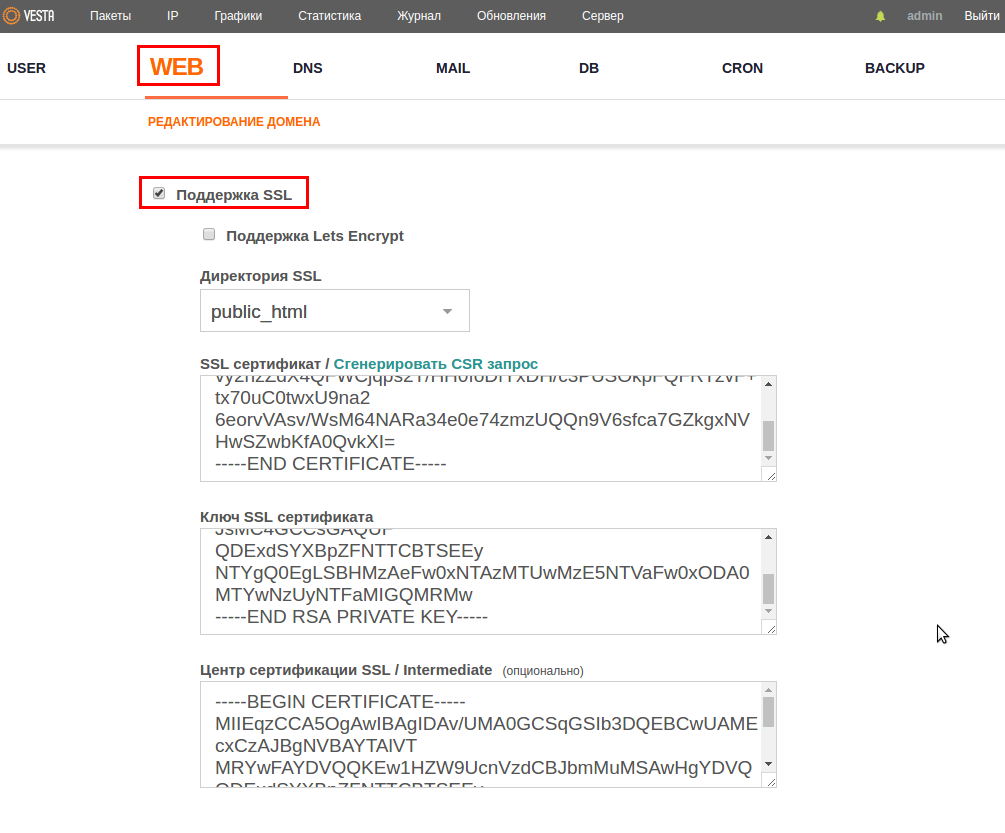
Enregistrez les modifications.
Il ne reste plus qu'à configurer les redirections de http vers https dans le fichier .htaccess situé dans le répertoire de votre site. Ajoutez-y les lignes suivantes :
RewriteEngine On
RewriteCond %{HTTPS} off
RewriteRule (.*) https://%{HTTP_HOST}%{REQUEST_URI}
Voilà, https est maintenant actif sur votre site.
Vous pouvez vérifier si votre certificat est correctement installé à l'aide de ce service.