Gérer l'accès SSH des utilisateurs via le panneau Hestia CP
Guide pas à pas pour accorder à un utilisateur un accès SSH via Hestia CP.
Hestia CP est l'un des panneaux de contrôle les plus populaires, simples et pratiques pour la gestion de serveur. Il permet d'ajouter de nouveaux sites, de gérer la messagerie et les bases de données, les tâches Cron, les mises à jour, le gestionnaire de fichiers, ainsi que d'ajouter des certificats SSL.
Remarque
Vous pouvez installer le panneau vous-même ou en confier l'installation sur nos VPS ou serveurs dédiés.

Par défaut, dans Hestia CP, le paquet default n'active pas l'accès SSH — y compris pour le premier utilisateur, c'est-à-dire admin.
Activer l'accès SSH pour l'utilisateur root\admin
Pour activer l'accès SSH d'un utilisateur, procédez comme suit :
Connectez-vous à Hestia CP en tant qu'admin ou root.
Accédez à Enregistrements → Paquets.
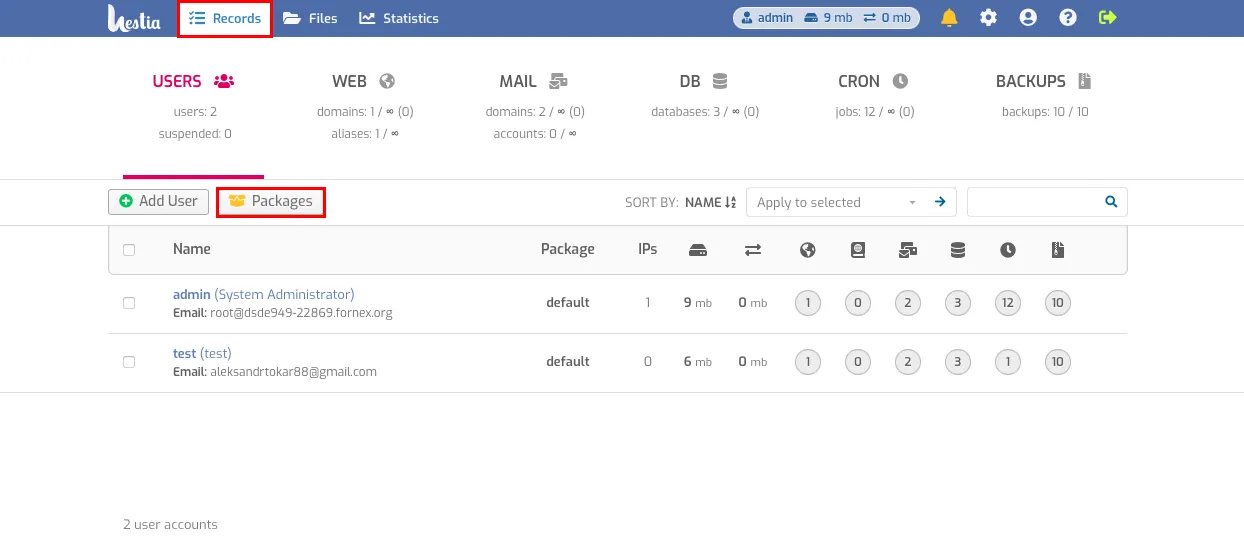
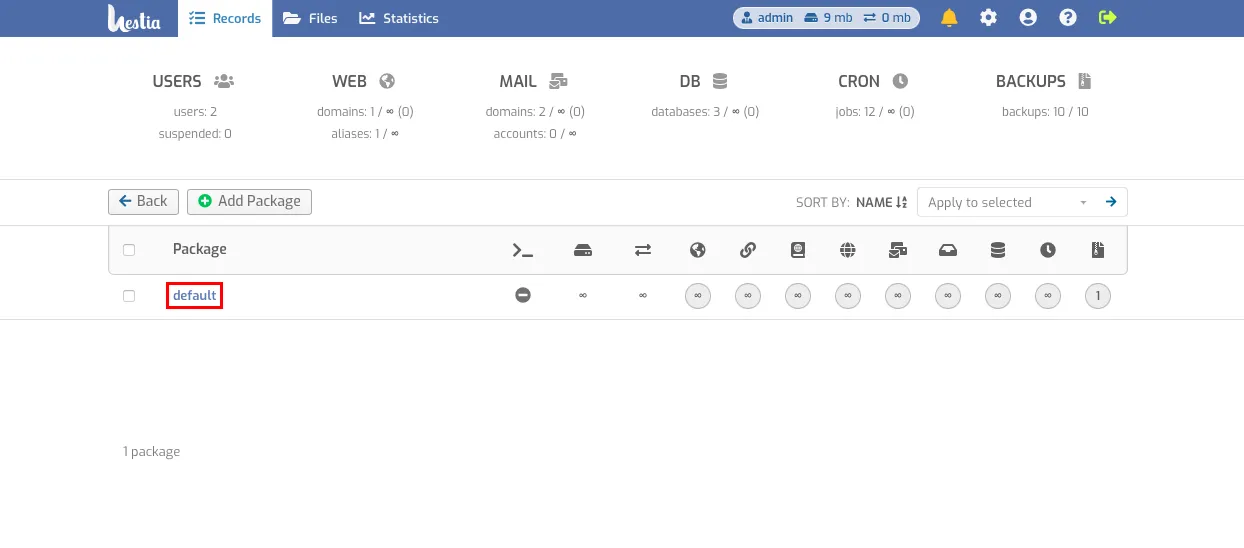
Sélectionnez le paquet default et cliquez sur Modifier le paquet.
Dans la liste, repérez l'entrée Accès SSH.

Remplacez nologin par bash, par exemple.
Enregistrez les modifications.
Dans ce cas, tous les utilisateurs disposant du paquet default auront accès à SSH.
Activer l'accès SSH pour un utilisateur spécifique
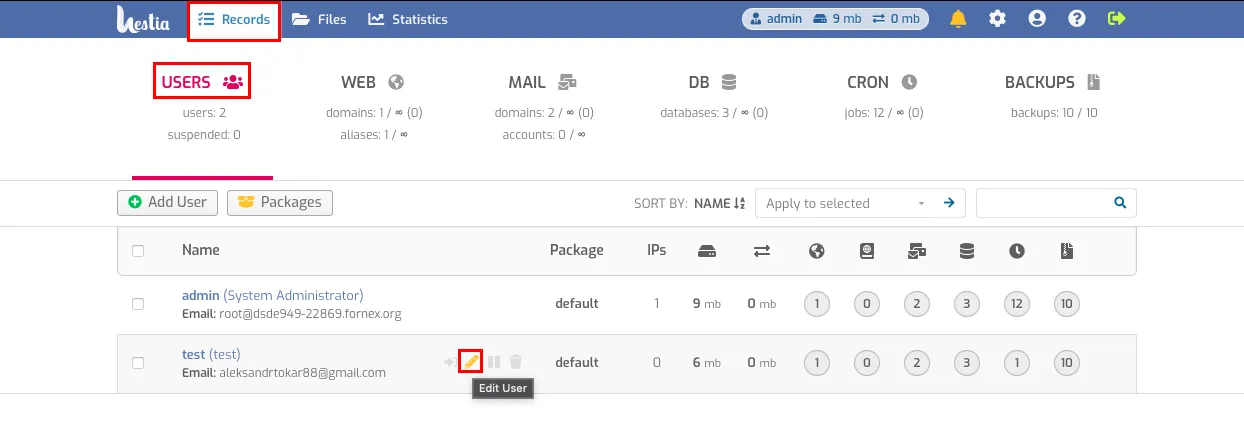
Si vous souhaitez accorder l'accès à un seul utilisateur, par exemple test, connectez-vous à Hestia CP en tant que root\admin, puis accédez au menu User.
Cliquez sur le bouton Modifier le compte en regard de l'utilisateur qui a besoin de SSH.
Dans la liste, repérez l'entrée Accès SSH.
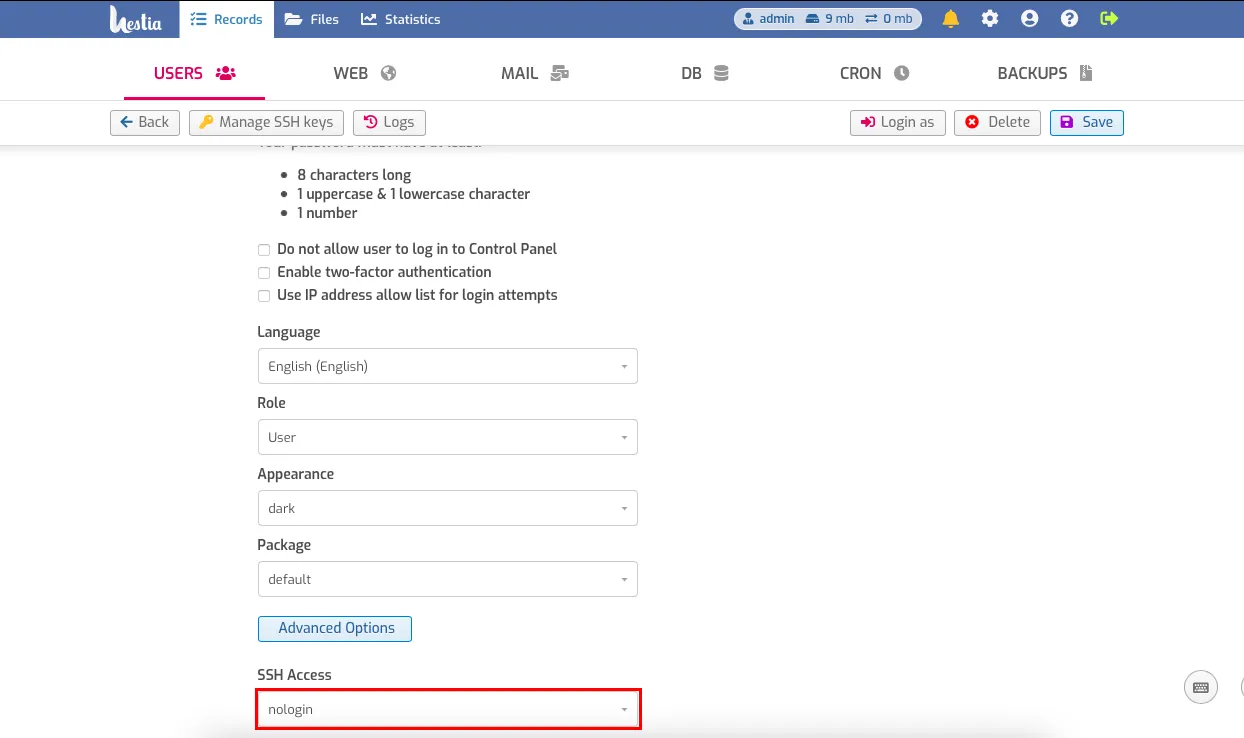
Remplacez nologin par bash, par exemple.
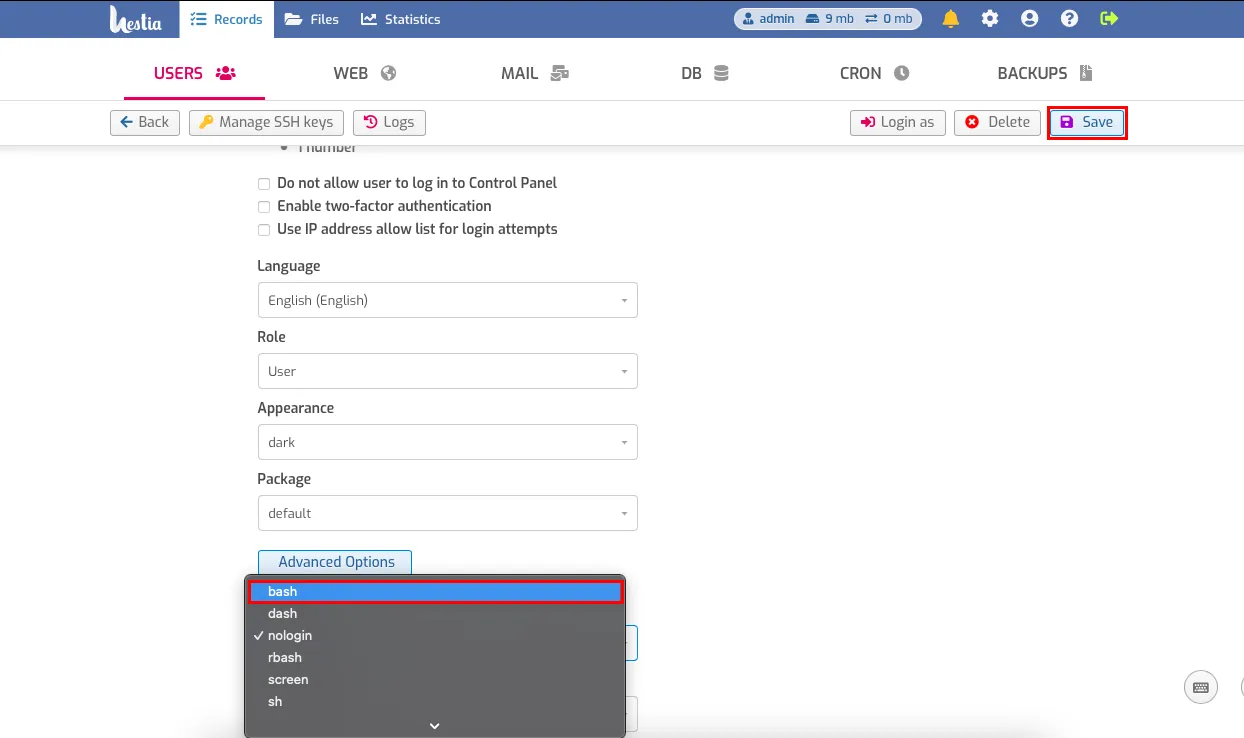
Cliquez sur le bouton Enregistrer.
Dans ce cas, seul l'utilisateur test aura accès à SSH.
Aide
Une question ou besoin d'un coup de main ? Écrivez-nous via le système de tickets — nous sommes toujours là pour vous aider !