Utiliser Softaculous dans cPanel
Guide pas à pas pour utiliser Softaculous dans cPanel.
Softaculous est un outil pratique intégré à cPanel qui vous permet d'installer, de cloner, de modifier ou de supprimer en un seul clic des systèmes de gestion de contenu (CMS) populaires tels que WordPress, Joomla, Laravel, MODX, PrestaShop, OpenCart et Drupal.
Vous n'avez pas encore essayé Softaculous ?
Fornex propose un hébergement sur des disques NVMe ultra-rapides. Pour gérer vos sites web, vous pouvez utiliser cPanel conjointement avec Softaculous afin d'installer automatiquement les CMS les plus populaires. Découvrez nos forfaits sur la page hébergement de Fornex.
Installation
- Connectez-vous à cPanel et accédez à la section Fornex Manager.
- Sélectionnez le CMS souhaité, par exemple WordPress.
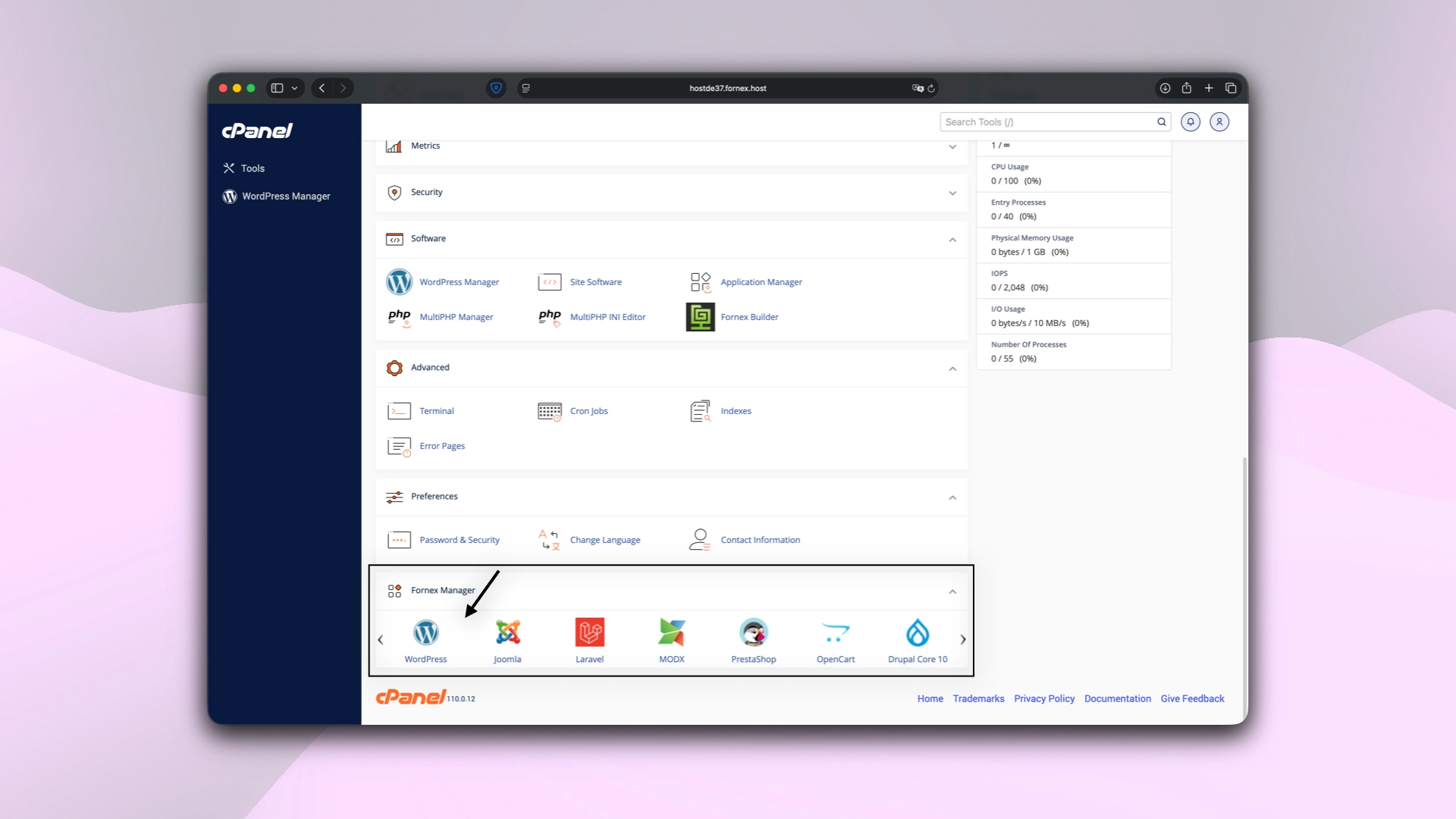 Fornex Manager dans cPanel
- Cliquez sur Install.
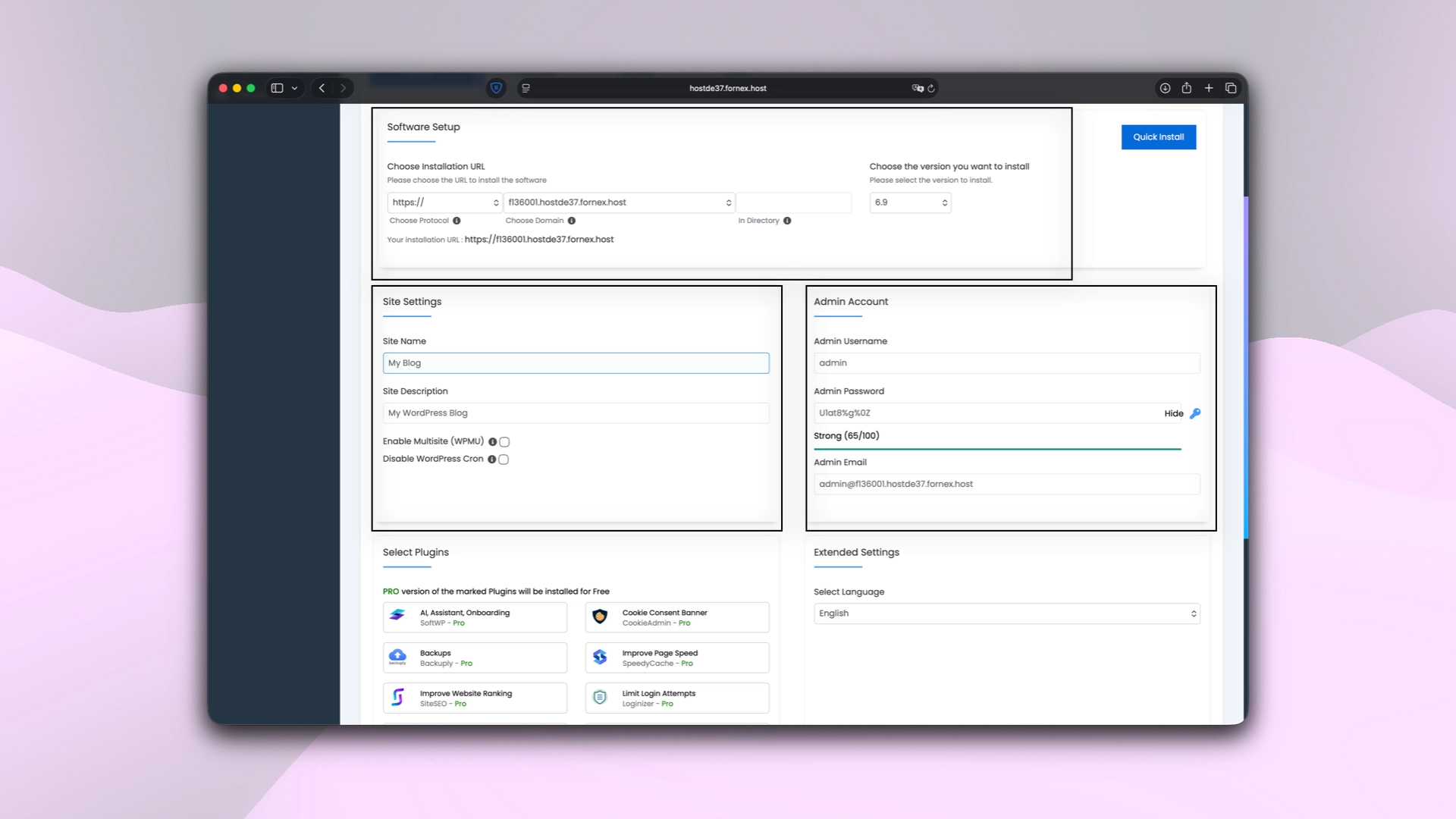 Installation de WordPress avec Softaculous
Sur la page d'installation, vous pouvez :
- Choisir le domaine sur lequel le CMS sera installé.
- Sélectionner le protocole.
- Configurer le compte administrateur.
- Définir les paramètres du site (nom, description, multisite ou cron).
- Choisir la langue du site.
- Installer des plugins et des thèmes supplémentaires.
En complément :
- Définir le nom de la base de données.
- Activer les mises à jour automatiques pour le CMS, les plugins et les thèmes.
Note
Conservez vos identifiants administrateur dans un endroit sécurisé afin de ne pas perdre l'accès au site.
Clonage
- Connectez-vous à cPanel et accédez à Logiciels → WordPress Manager.
- Sélectionnez All Installations.
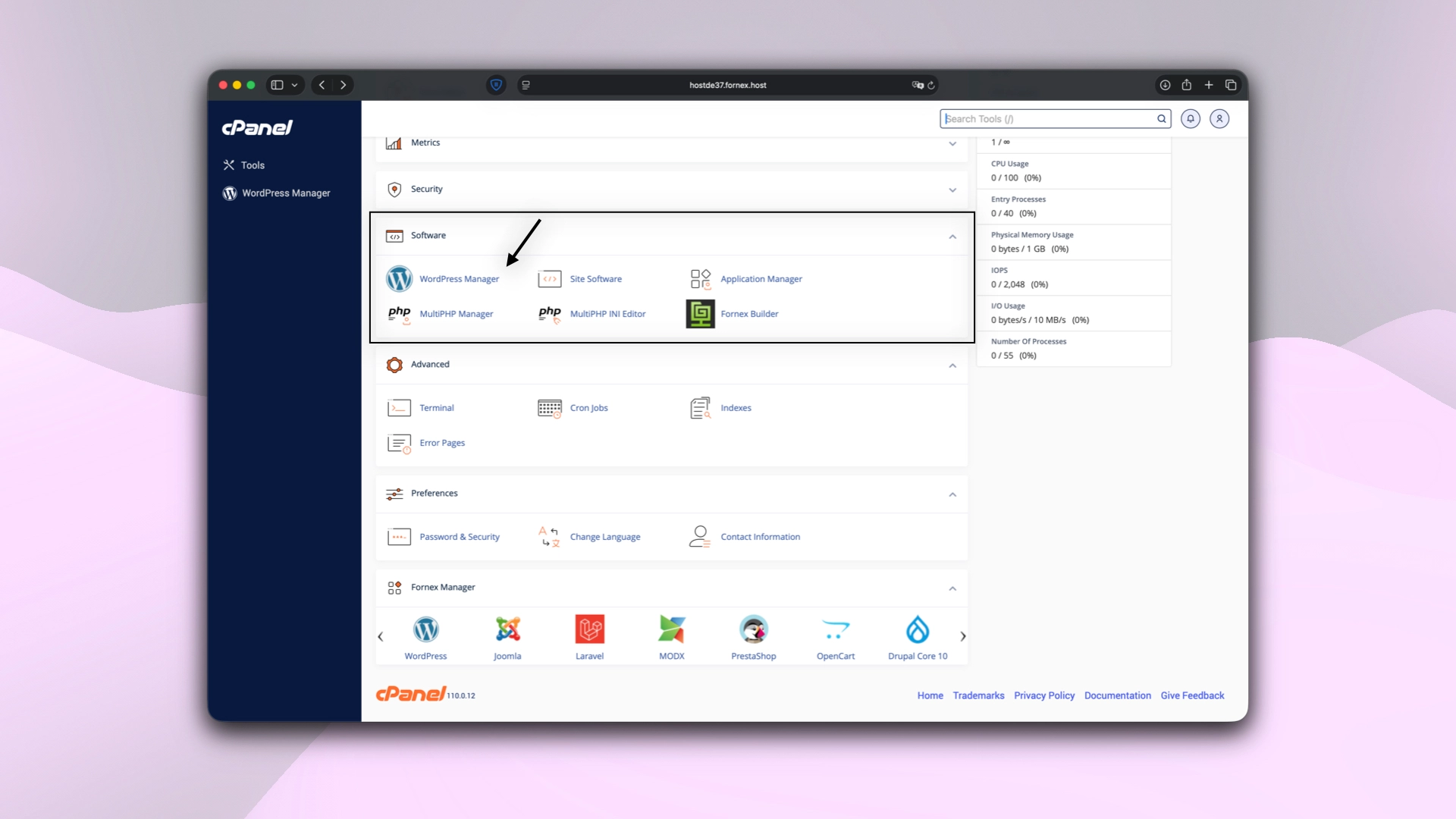 WordPress Manager dans cPanel
- Dans la liste, trouvez le domaine que vous souhaitez cloner et cliquez sur Clone.
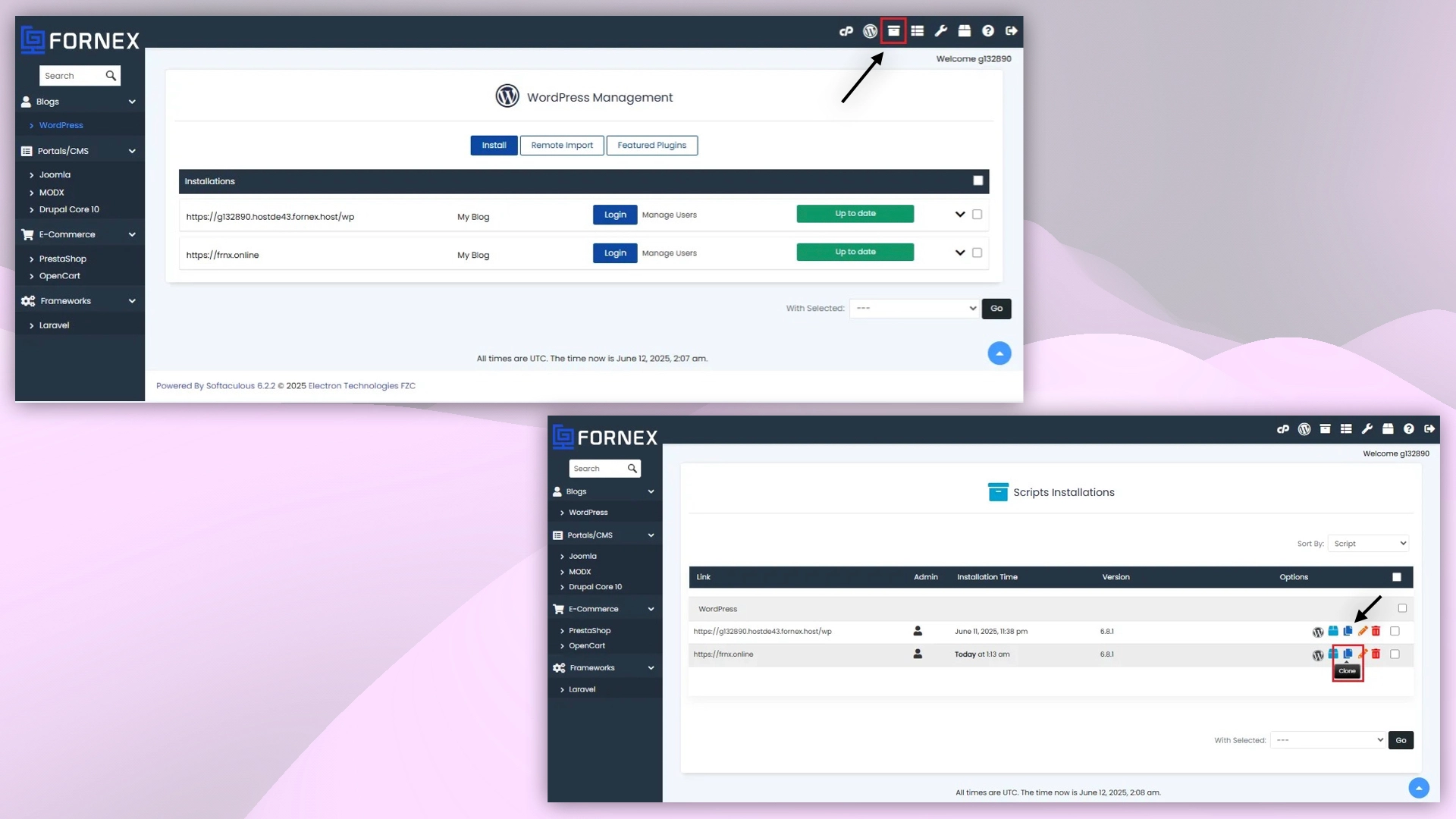 Clonage avec WordPress dans cPanel
Sur la page de clonage :
- Indiquez l'URL de la nouvelle copie du site.
- Si nécessaire, définissez le nom du site et désactivez l'indexation par les moteurs de recherche.
Si vous clonez vers le répertoire racine du domaine, laissez le champ Directory vide.
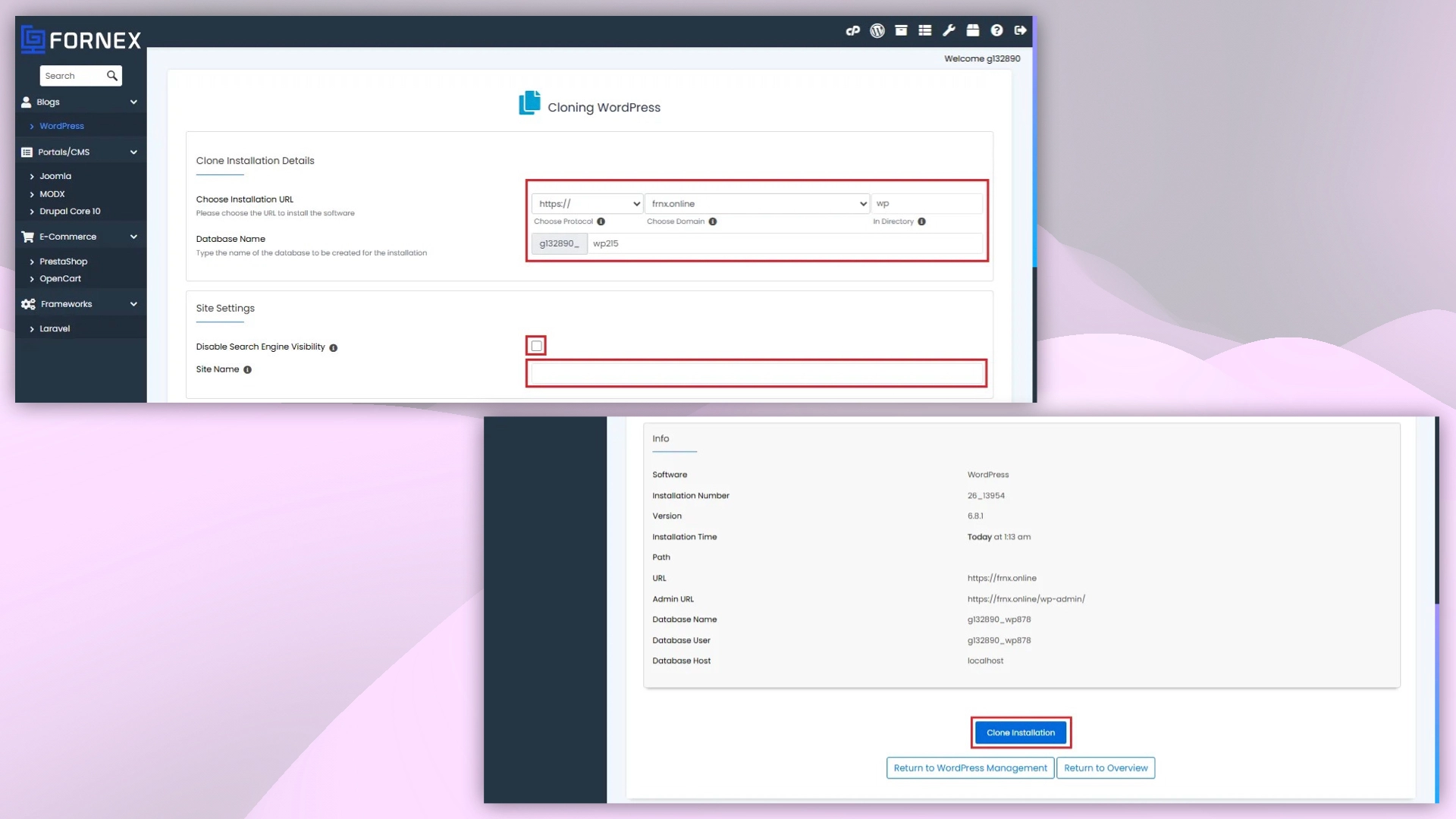 Clonage avec WordPress dans cPanel
Modification
- Connectez-vous à cPanel et accédez à Logiciels → WordPress Manager.
- Sélectionnez All Installations.
WordPress Manager dans cPanel
- Dans la liste, trouvez le domaine que vous souhaitez modifier et cliquez sur Edit.
 Modification du site dans cPanel
Dans la section Edit Installation Details, vous pouvez :
- Modifier le répertoire d'installation (par exemple, déplacer le site de
/blogvers la racine). - Mettre à jour l'URL du site.
- Modifier les paramètres de la base de données.
- Activer ou désactiver les mises à jour automatiques du CMS, des plugins ou des thèmes.
- Modifier les informations de l'administrateur.
- Ajouter ou supprimer des plugins et des thèmes.
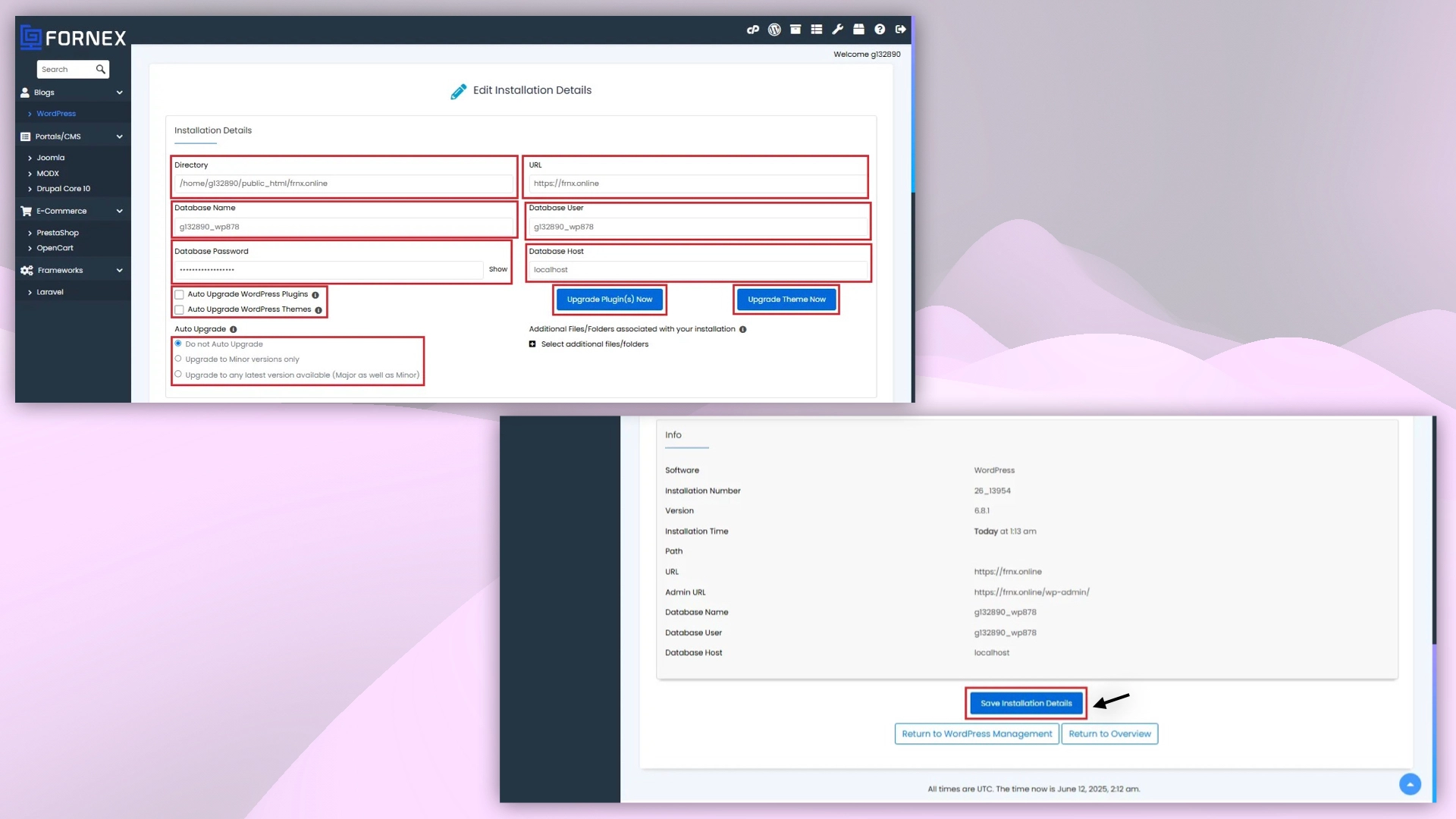 Modification du site dans cPanel
Note
Avant de modifier la base de données, créez une sauvegarde pour éviter toute perte de données.
Suppression
- Connectez-vous à cPanel et accédez à Logiciels → WordPress Manager.
- Sélectionnez All Installations.
WordPress Manager dans cPanel
- Dans la liste, trouvez le domaine que vous souhaitez supprimer et cliquez sur Delete.
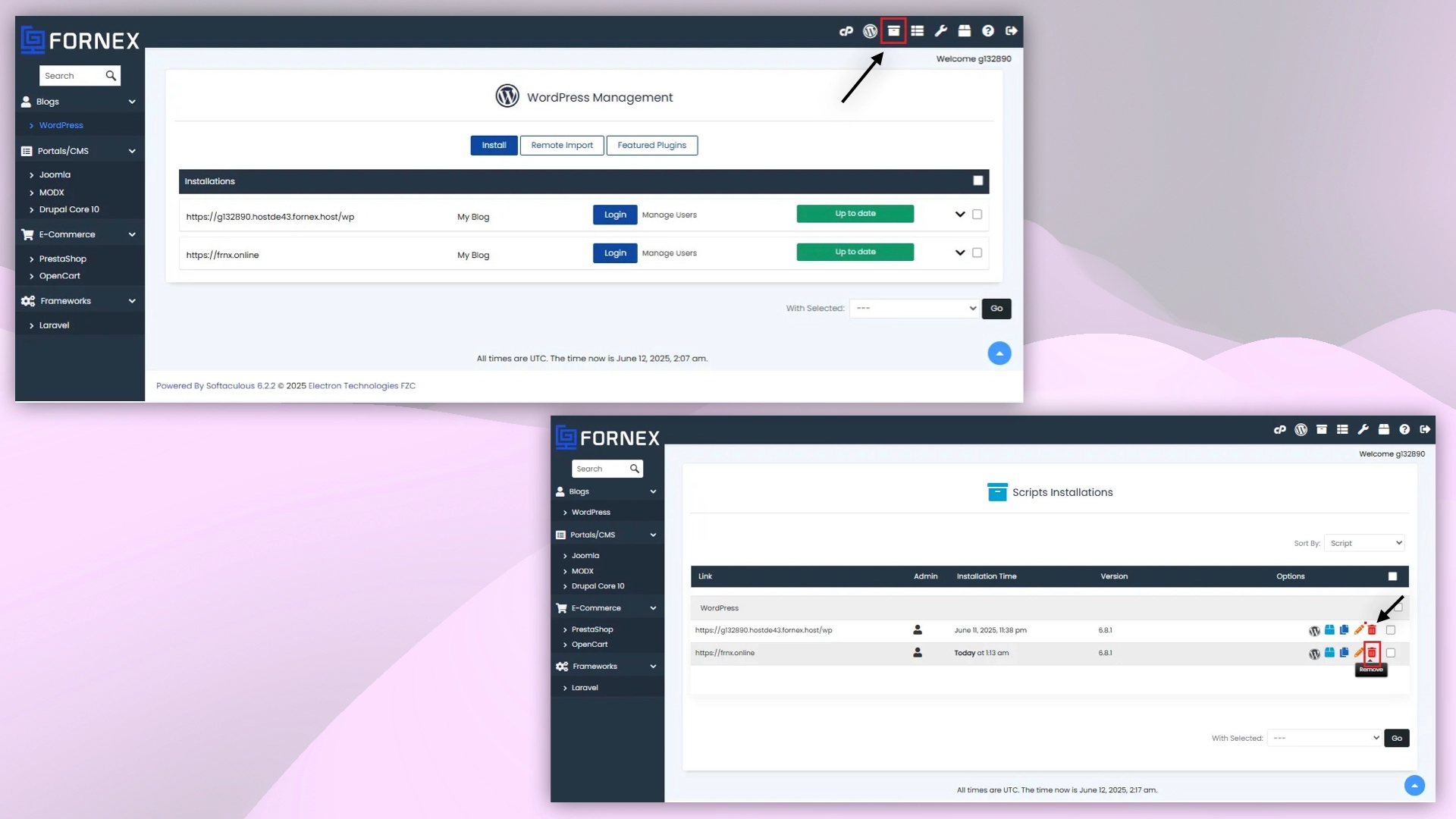 Suppression du site dans cPanel
Sur la page de suppression, sélectionnez les données à supprimer :
- Fichiers du site.
- Base de données.
- Utilisateurs de la base de données.
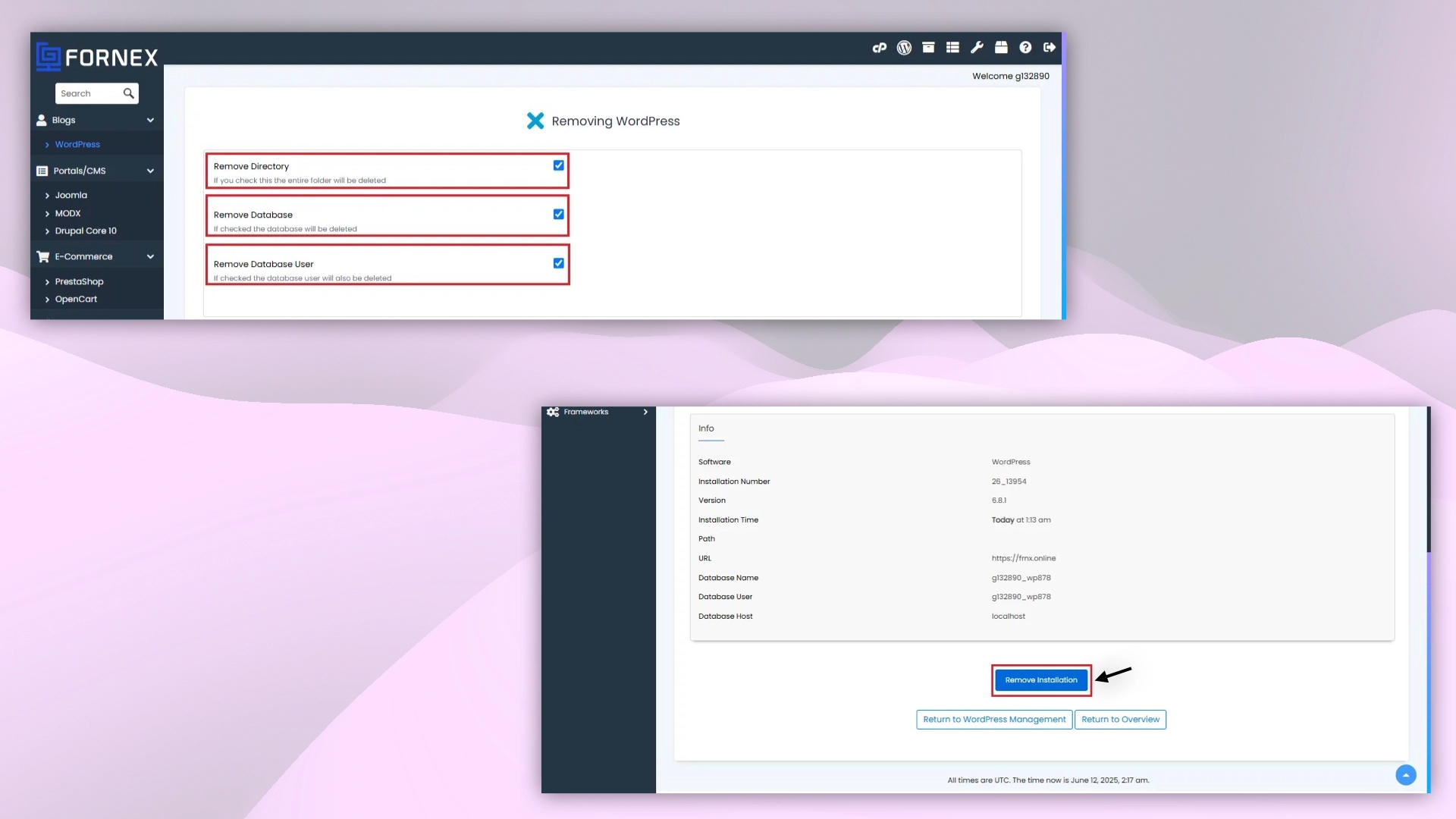 Suppression du site dans cPanel
Danger
La suppression de l'installation efface définitivement le CMS et tous les fichiers associés. Soyez prudent — cette action est irréversible. Avant de supprimer, créez une sauvegarde du site si vous souhaitez en conserver les données.
Import depuis un serveur distant
- Connectez-vous à cPanel, accédez à Fornex Manager et sélectionnez le CMS souhaité, par exemple WordPress.
- Cliquez sur Import.
Fornex Manager dans cPanel
Dans la section From Remote Server, sélectionnez le protocole et le domaine vers lequel vous souhaitez importer le site.
Dans la section Source, saisissez le nom de domaine depuis lequel les données seront importées.
Définissez les paramètres suivants :
- Protocole de transfert.
- Port.
- Nom d'utilisateur.
- Mot de passe.
Protocoles disponibles : FTP, SFTP, FTPS.
 Import du site dans cPanel
Aide
Une question ou besoin d'un coup de main ? Écrivez-nous via le système de tickets — nous sommes toujours là pour vous aider !