Configuration de l'interface de messagerie RoundCube dans cPanel
Description des paramètres de l'interface de messagerie RoundCube dans le panneau de contrôle cPanel.
RoundCube ー une interface web complète qui regroupe toutes les options nécessaires pour gérer votre courrier confortablement.
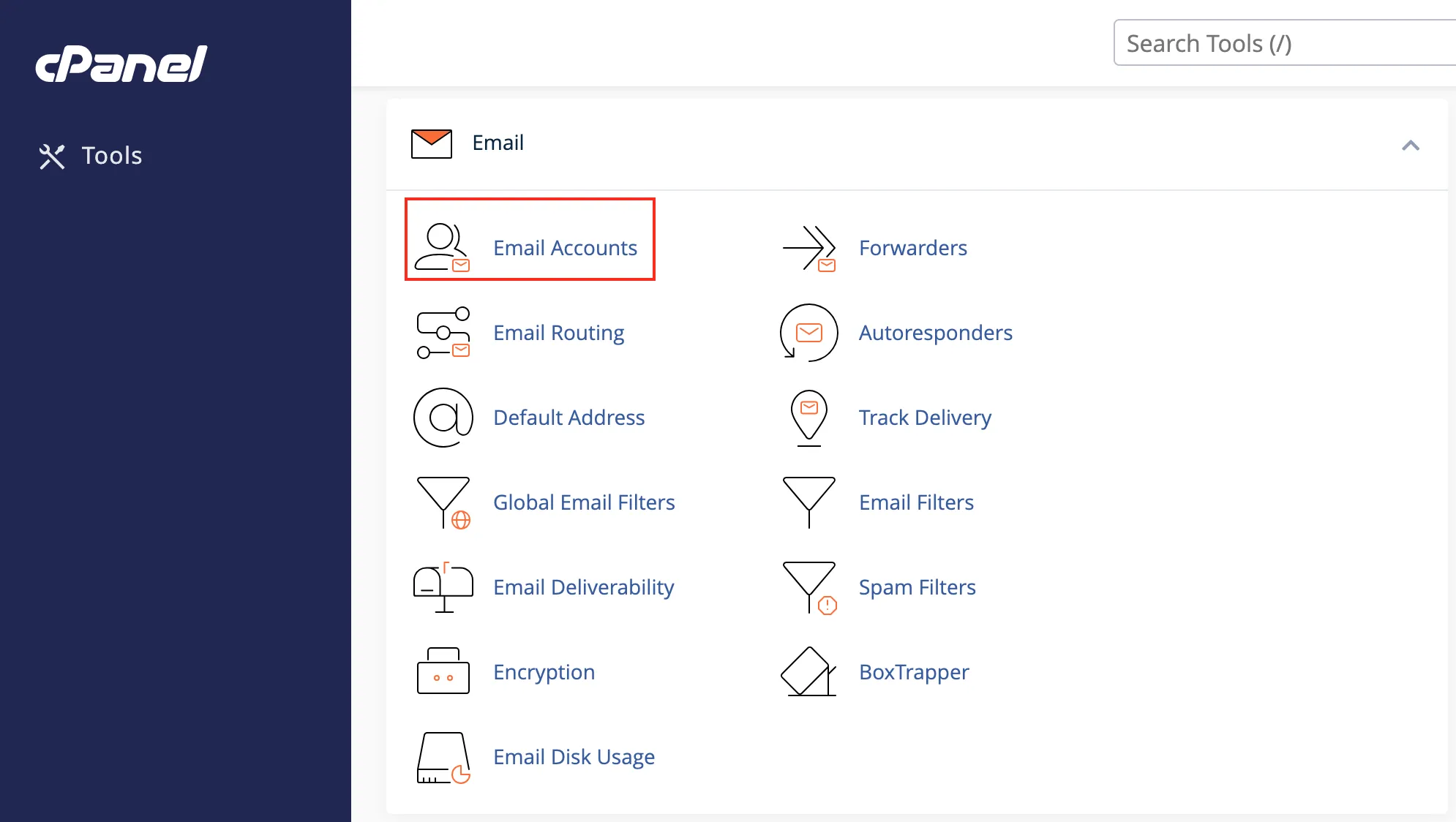
Pour accéder à votre webmail, rendez-vous dans la section « E-mail » puis dans « Comptes e-mail ».
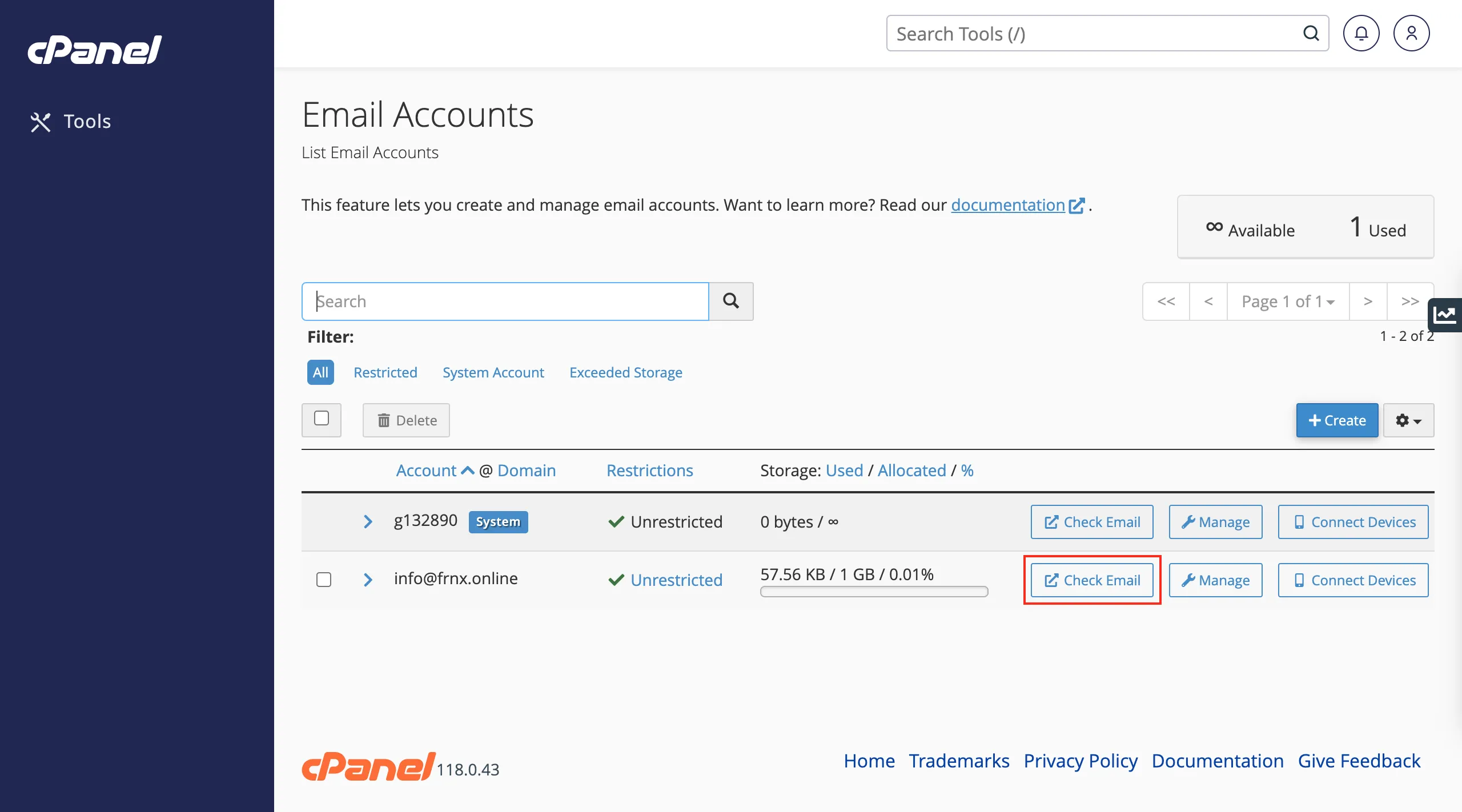
En face de votre boîte aux lettres, cliquez sur VÉRIFIER L'E-MAIL.
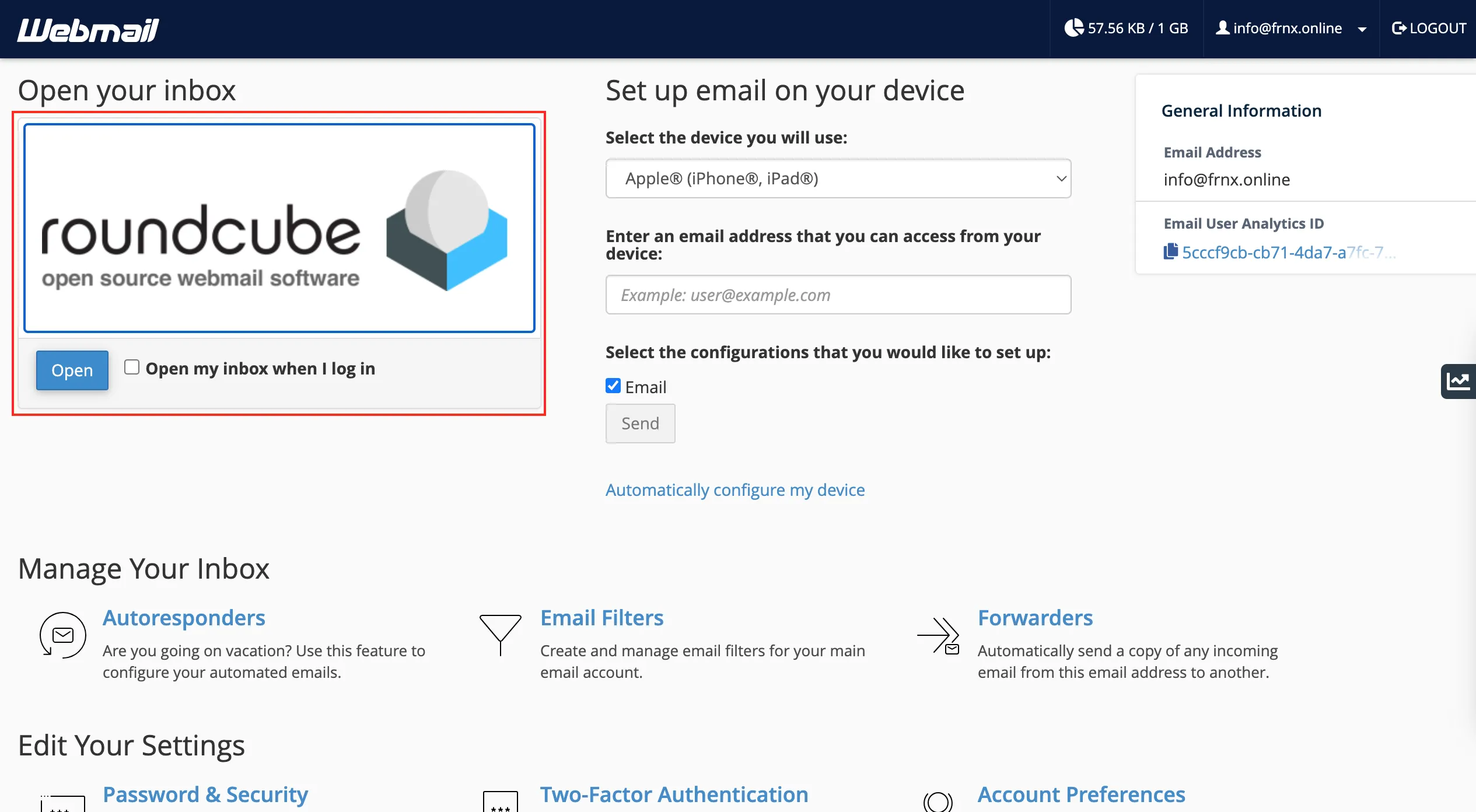
Cliquez sur « RoundCube → Open » pour appliquer l'interface sélectionnée.
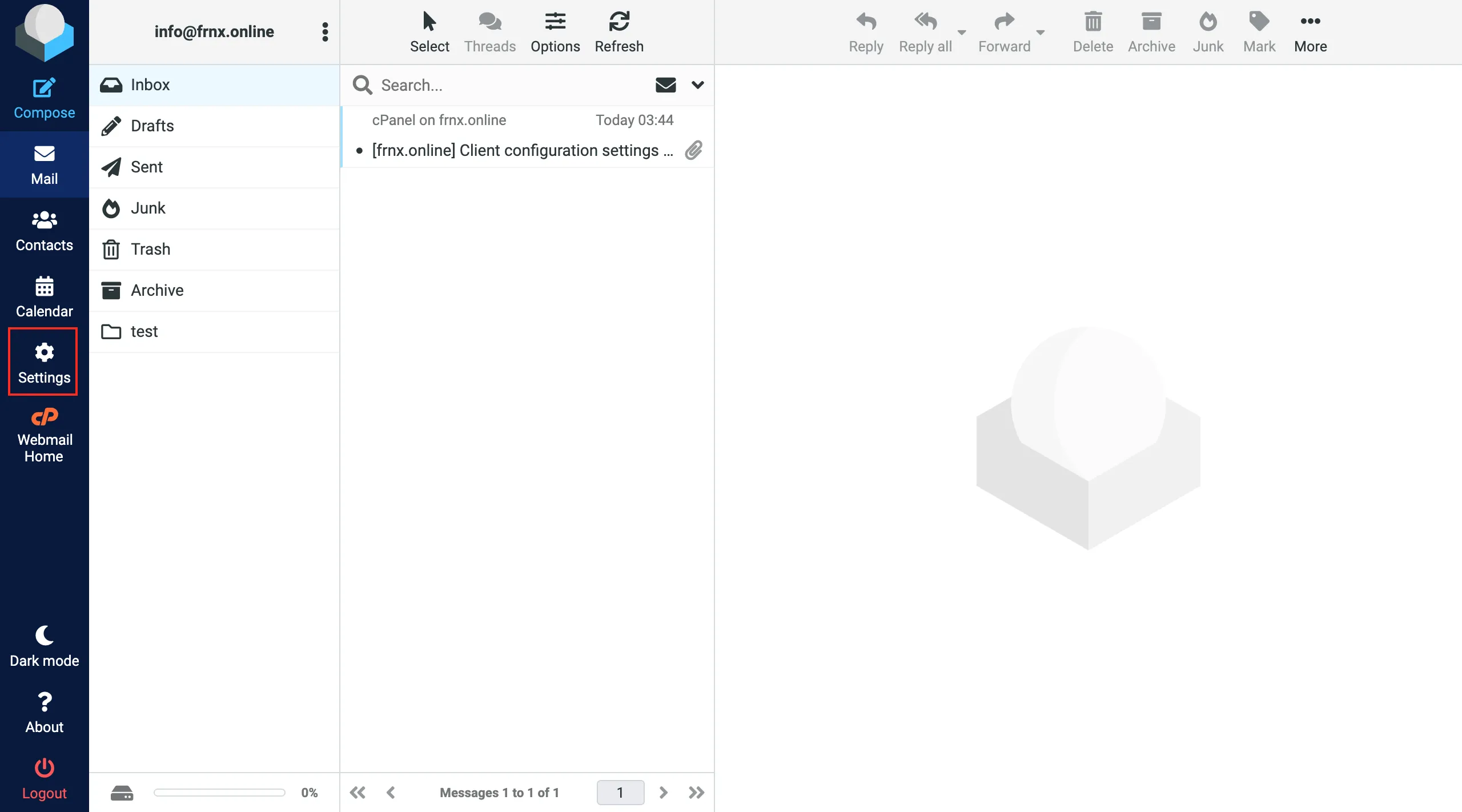
La liste des dossiers comprend « Boîte de réception », « Brouillons », « Envoyés », « SPAM » et « Corbeille ». Le menu supérieur contient des boutons tels que « Actualiser », « Répondre », etc.
RoundCube vous permet de créer des dossiers supplémentaires. Pour ce faire, ouvrez le menu de droite de l'interface → « Paramètres » :
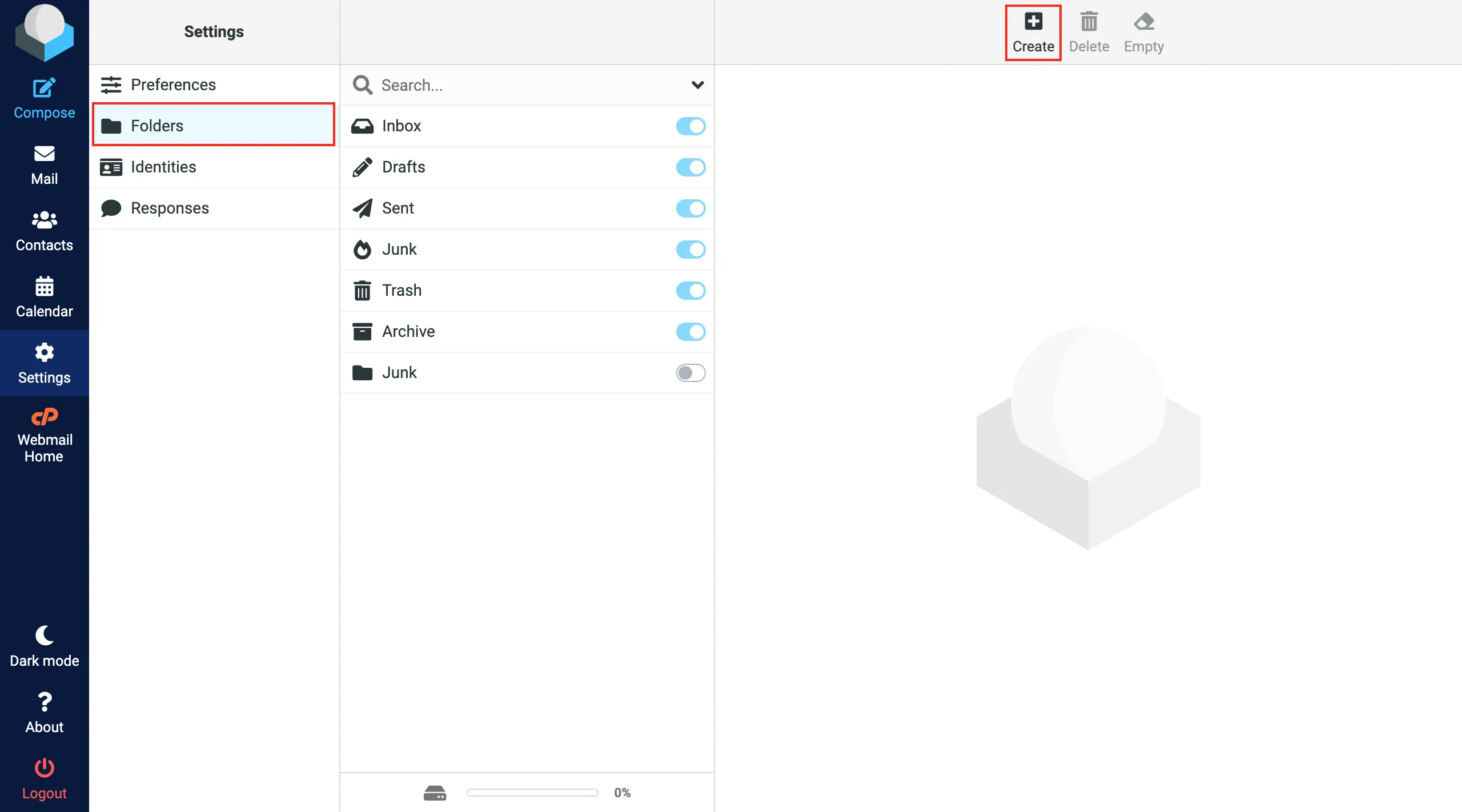
Sélectionnez « Dossiers » dans le bloc « Paramètres » et cliquez sur l'icône « Créer » :
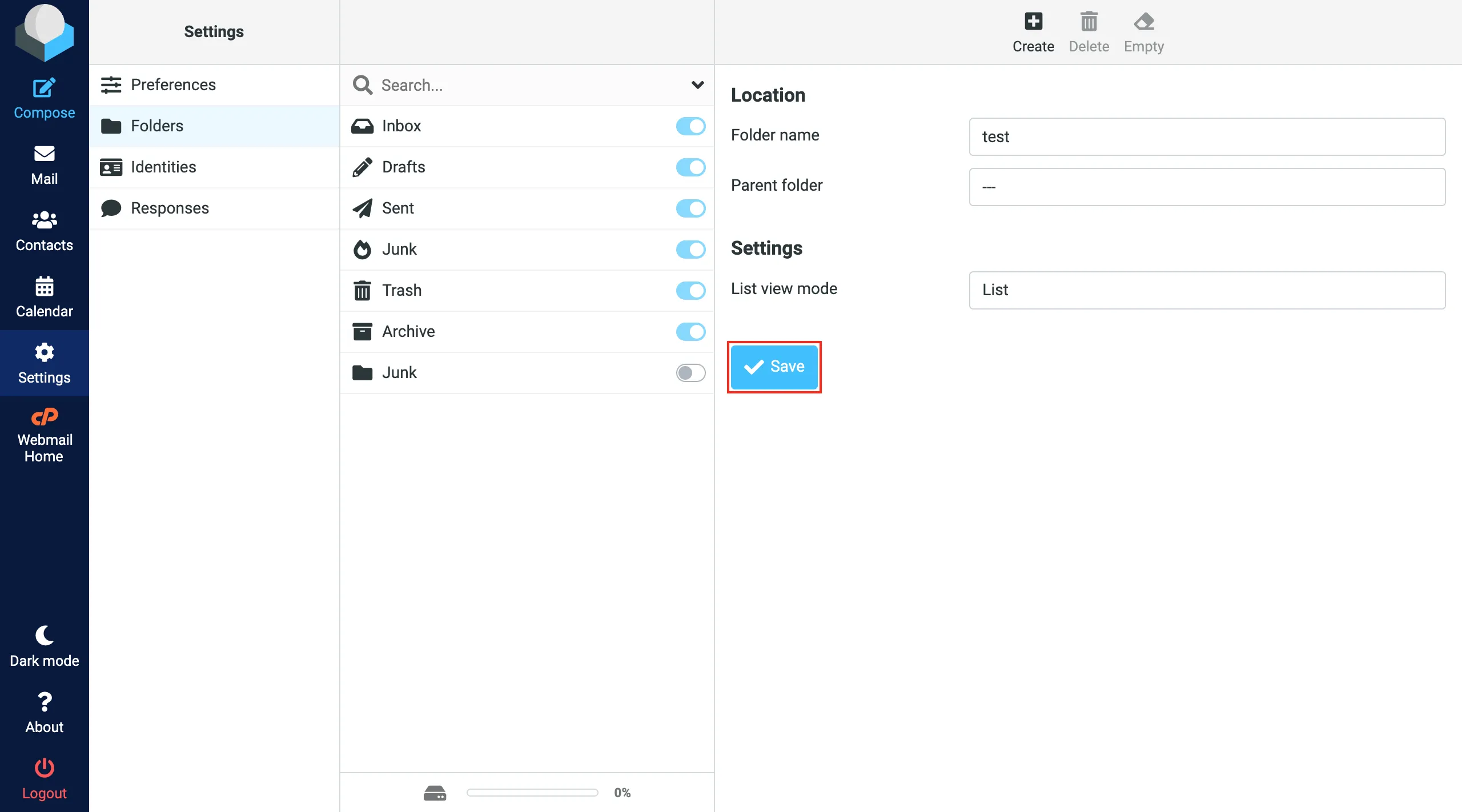
Dans la fenêtre qui s'ouvre, saisissez le « Nom du dossier » et sélectionnez le « Dossier parent » si nécessaire :
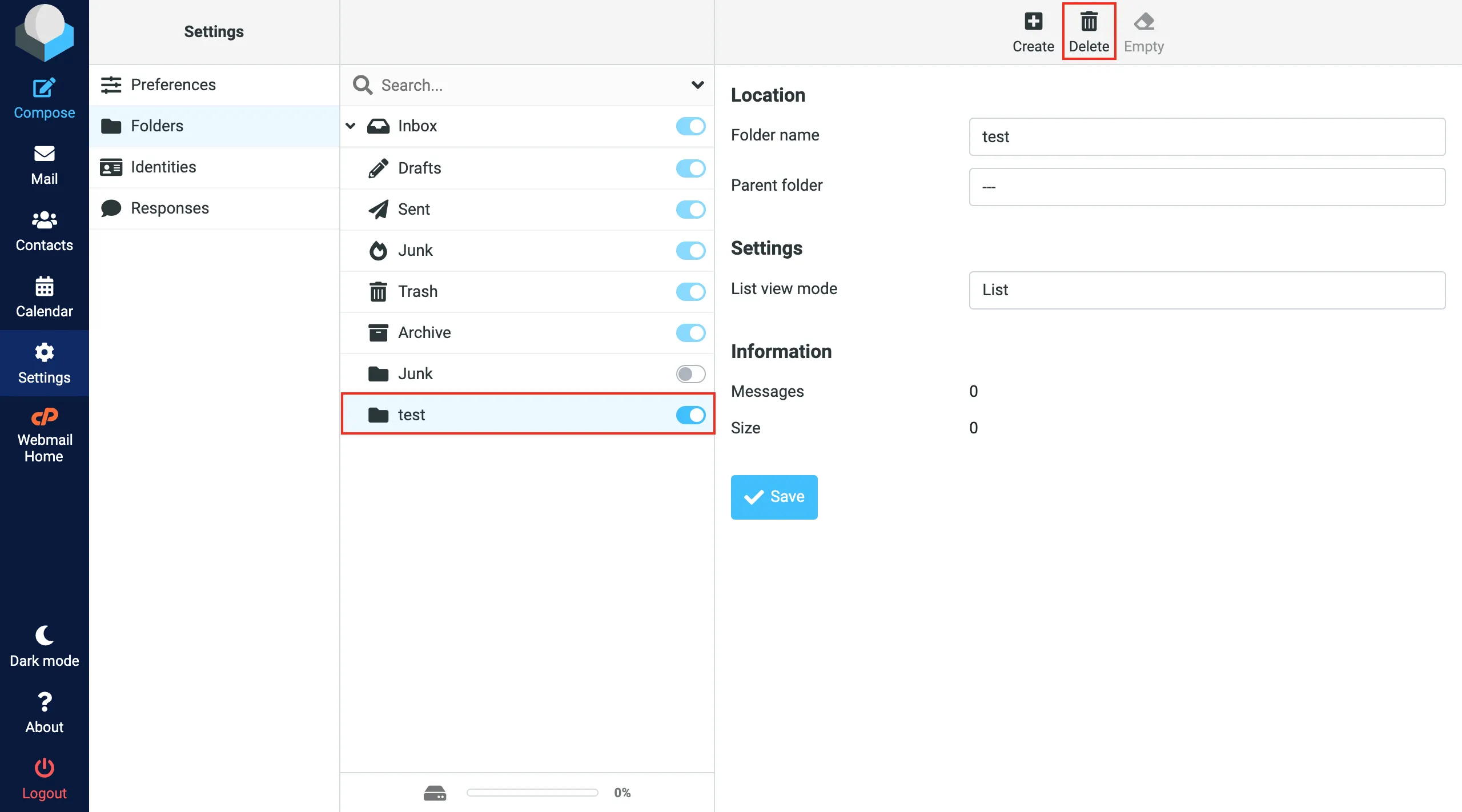
C'est ainsi que les sous-dossiers sont également créés. Pour supprimer un dossier dont vous n'avez plus besoin, sélectionnez-le et cliquez sur « Supprimer » :
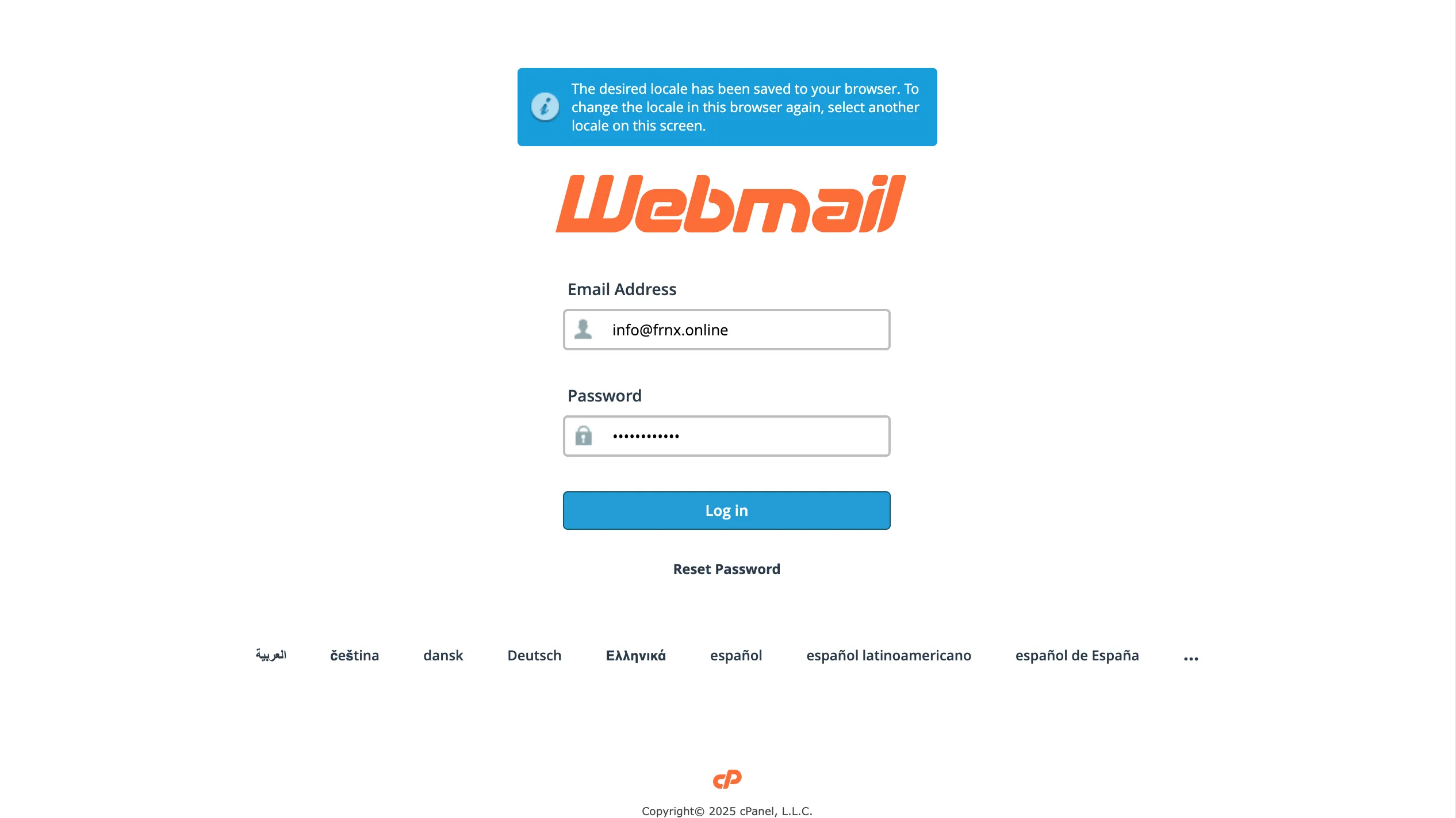
Vous pouvez vous connecter au webmail via un lien direct de la forme :
sitename:2096servername.fornex.host:2096servername.fornex.org:2096
Important ! Le site doit être redirigé vers l'adresse IP de la commande.
Par exemple, comme dans ce cas : https://hostde12.fornex.org:2096/
Vous pouvez consulter le nom du serveur via le panneau de contrôle cPanel.
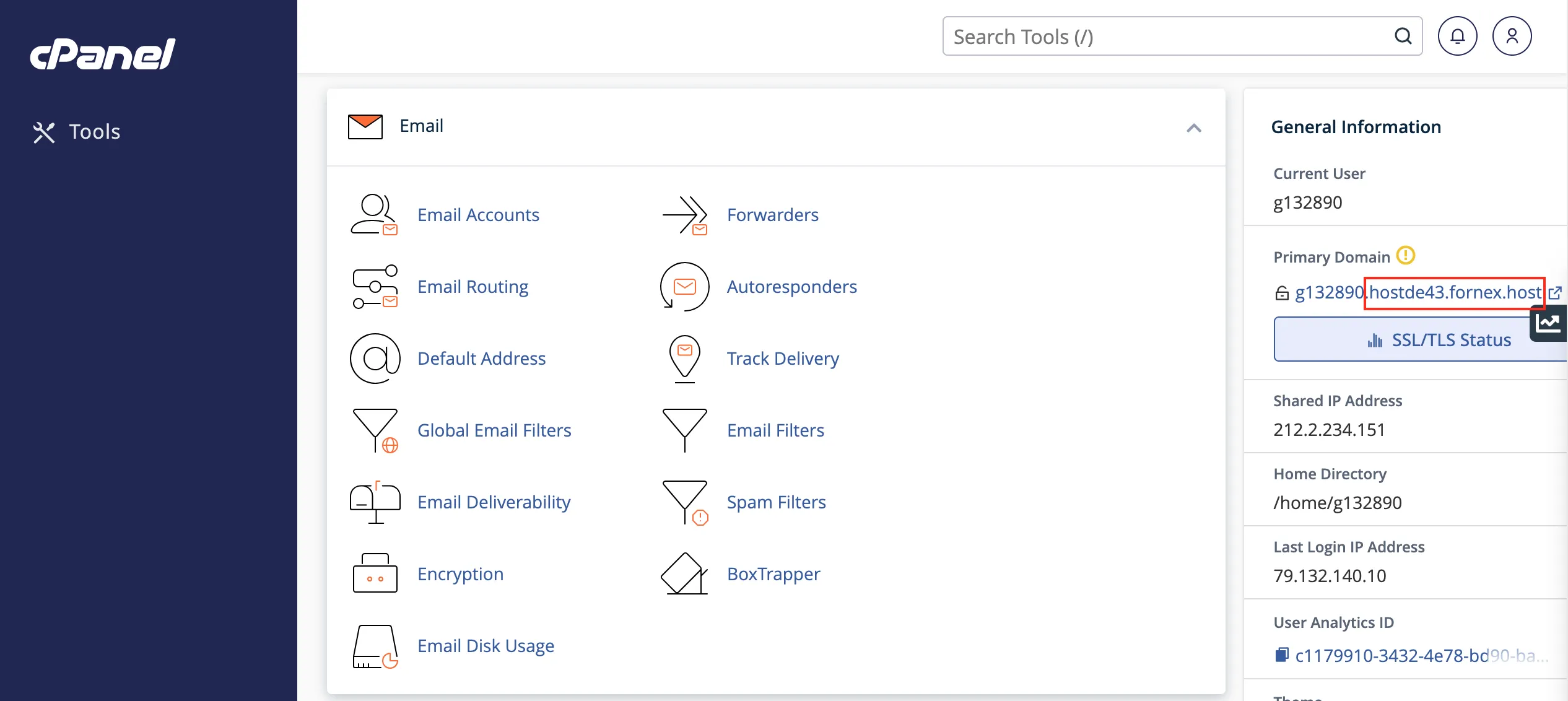
Ou via l'espace client de la commande (Billing), section Gestion → Accès.

Aide
Une question ou besoin d'un coup de main ? Écrivez-nous via le système de tickets — nous sommes toujours là pour vous aider !