Configuration du courrier dans le panneau de contrôle ISPmanager5 au design repensé
Guide de création d'un domaine de messagerie et de boîtes aux lettres dans le panneau de contrôle repensé
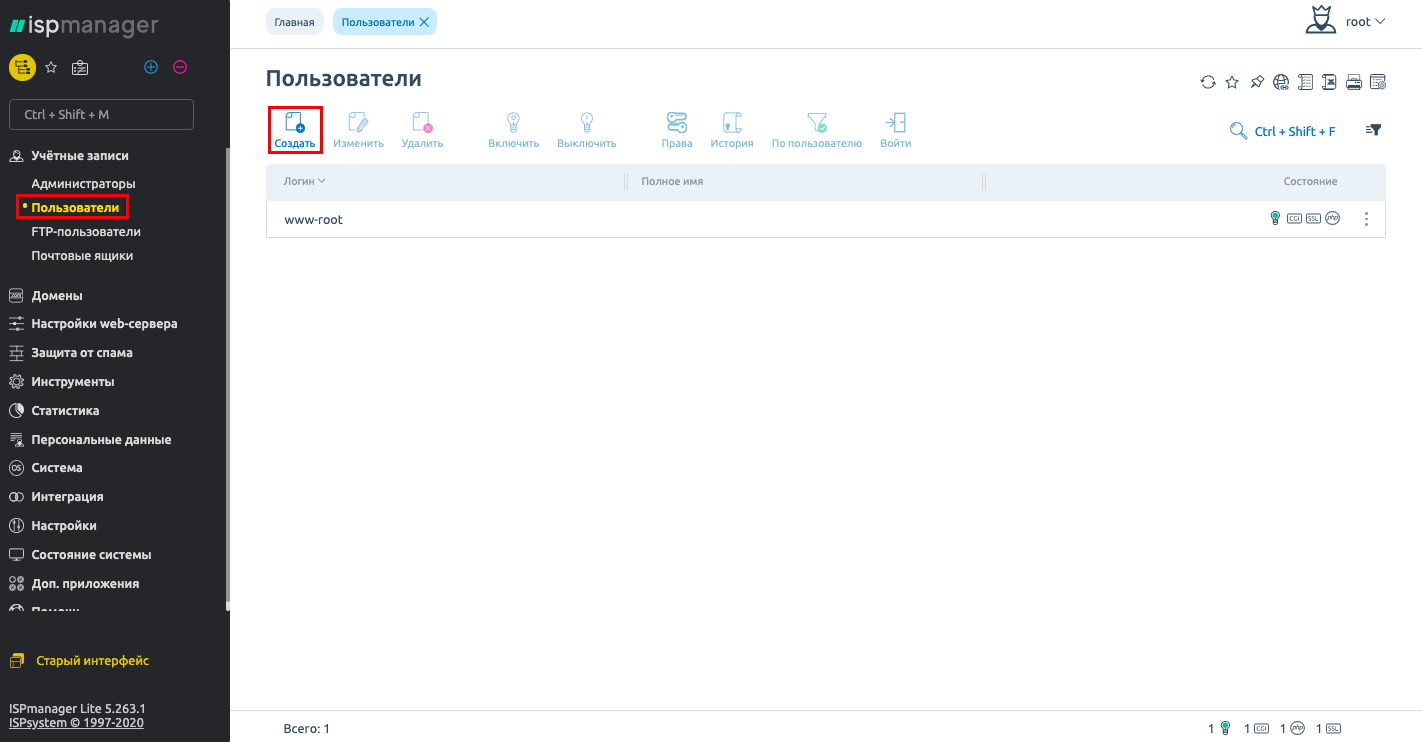
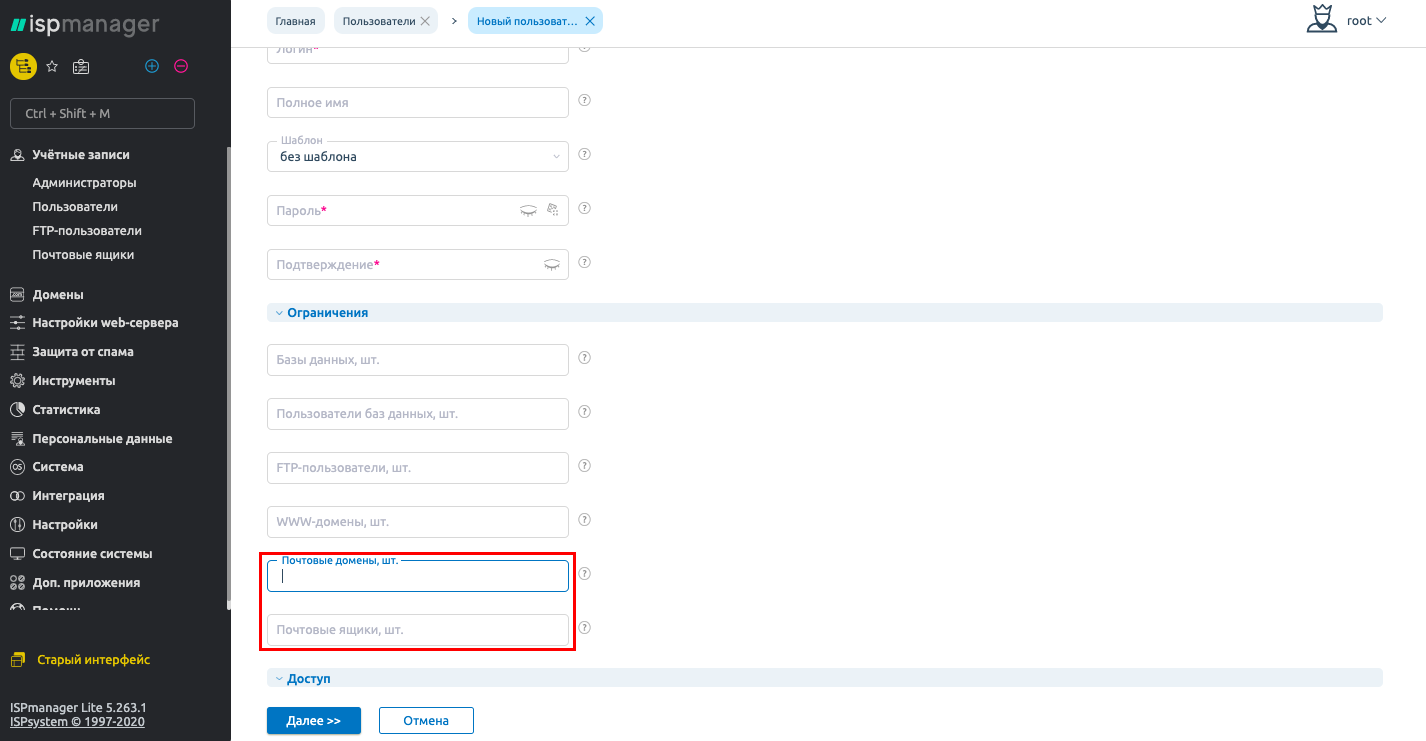
Lors de la création d'un utilisateur via Comptes → Utilisateurs → Créer, vous pouvez indiquer le nombre maximal de domaines mail et de boîtes mail que cet utilisateur est autorisé à gérer.
Vous pouvez créer un domaine mail dans le menu : Domaines → Domaines postaux

- Indiquez le Nom du domaine mail.
- Propriétaire – indiquez l'utilisateur à qui appartiendra le domaine mail.
- Adresse IP – indiquez l'adresse IP depuis laquelle les e-mails seront envoyés. Vous pouvez également sélectionner « obtenir automatiquement » pour créer le domaine mail sur l'adresse IP la plus disponible.
- Action par défaut – action effectuée par le serveur mail lorsqu'un message arrive dans une boîte mail qui n'existe pas sur le domaine mail :
- Message d'erreur – l'expéditeur reçoit une erreur indiquant que la boîte mail n'existe pas ;
- Ignorer et supprimer – l'expéditeur reçoit une erreur indiquant que la boîte mail n'existe pas. Le message est accepté par le serveur mail puis supprimé ;
- Rediriger vers une adresse – le message est transmis à l'adresse e-mail indiquée dans le champ « Rediriger vers » ;
- Rediriger vers un domaine – le serveur mail tente de trouver la boîte mail dans le domaine mail indiqué dans le champ « Rediriger vers ».
Pour configurer le mécanisme DMARC pour un domaine mail, activez l'option « Activer DMARC pour le domaine ». Ce mécanisme définit la politique de vérification du courrier entrant dans le domaine. Si vous activez cette option, un enregistrement de ressource TXT sera créé pour le nom de domaine du domaine mail.

Une fois votre domaine mail configuré, vous devez créer des boîtes mail dans Comptes → Boîtes mail.
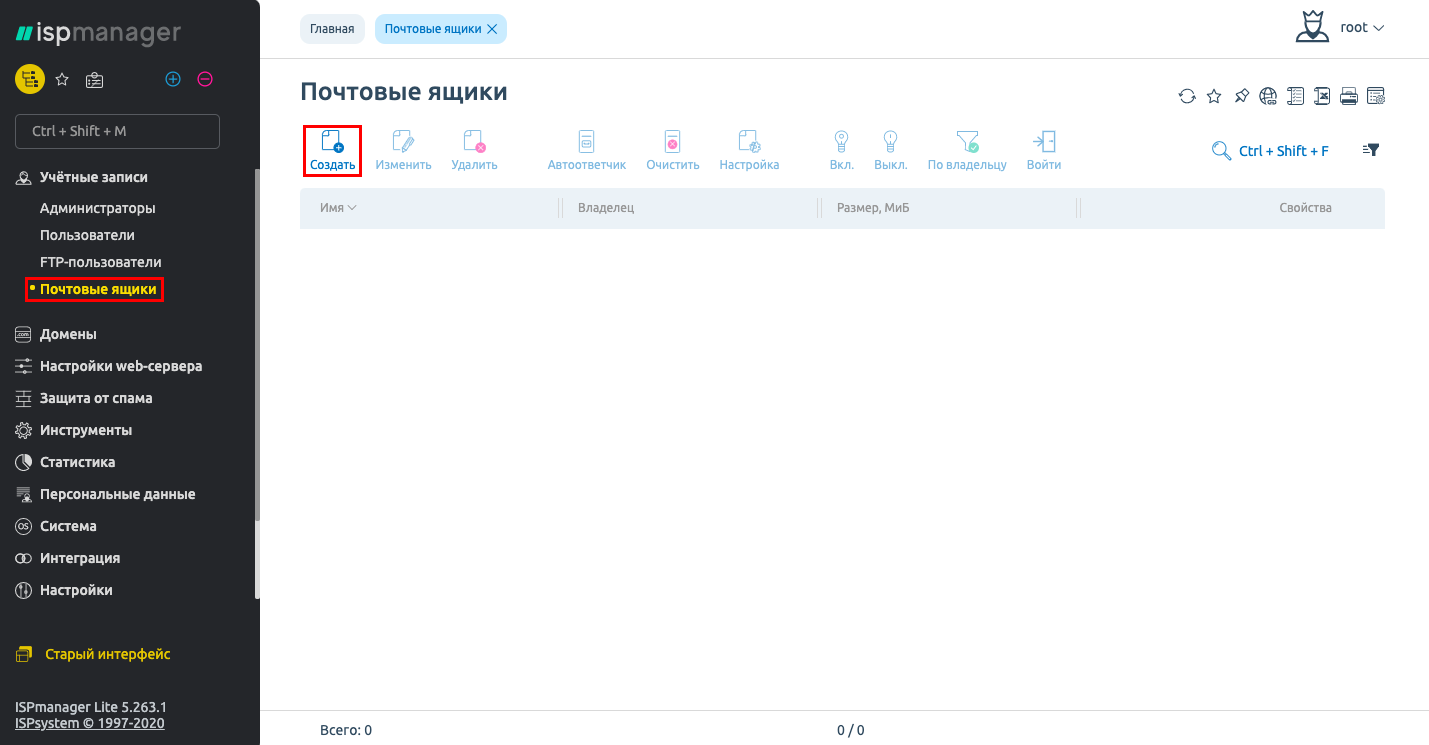

- Nom – indiquez le nom de la boîte, qui apparaîtra avant le signe @ dans l'adresse e-mail. Vous pouvez utiliser des lettres latines minuscules, des chiffres, des tirets et des points.
- Domaine – choisissez dans la liste le nom de domaine qui sera utilisé après le signe @ dans votre adresse e-mail.
- Alias – indiquez les adresses e-mail supplémentaires que vous pouvez utiliser pour cette boîte mail. Le courrier envoyé à l'une de ces adresses sera automatiquement redirigé vers la boîte mail de l'utilisateur. Indiquez plusieurs adresses séparées par un espace. L'adresse principale (Nom@Domaine) n'a pas besoin d'être spécifiée. Tous les alias ne fonctionnent que pour le domaine de la boîte principale ; il n'est donc pas nécessaire d'indiquer la partie domaine de la boîte mail.
- Mot de passe – indiquez le mot de passe pour accéder à la boîte mail.
- Confirmation – répétez le mot de passe pour vous assurer de l'avoir saisi correctement.
- Taille max. – indiquez l'espace disque maximal que le contenu de votre boîte mail peut occuper.
- Envoyer des copies à l'adresse e-mail – indiquez les adresses e-mail ou les noms d'utilisateurs locaux auxquels les copies de tous les messages entrants pour cette boîte mail seront automatiquement redirigées.
- Ne pas enregistrer dans la boîte – cochez cette case pour que le courrier transféré ne soit pas enregistré dans la boîte mail locale. Si vous ne souhaitez pas conserver le courrier dans la boîte, indiquez au moins une adresse de transfert dans le champ « Envoyer des copies à l'adresse e-mail ».
Configuration des clients mail
Une fois la boîte mail créée, vous devez l'ajouter à votre client mail. Les informations nécessaires se trouvent dans Comptes → Boîtes mail → « Paramètres ».
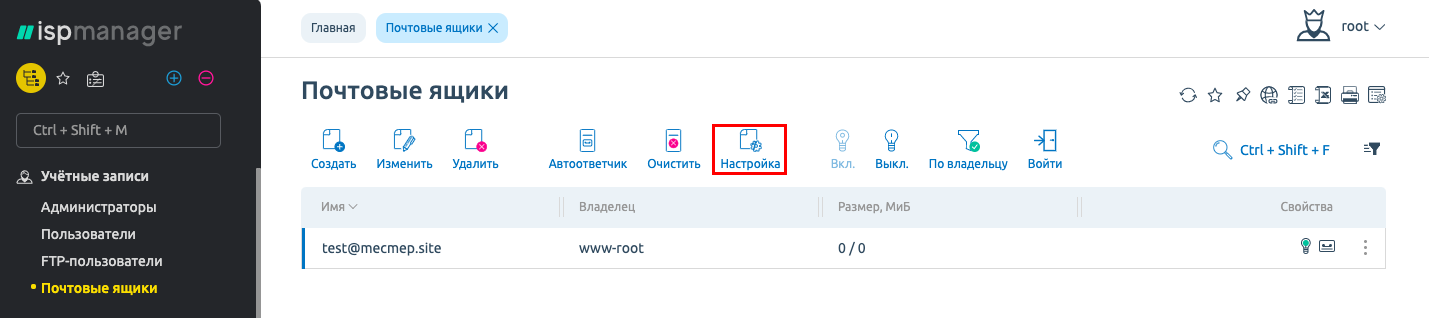
Vous pouvez également télécharger ici des fichiers d'autoconfiguration prêts à l'emploi pour les clients mail.

ISPmanager intègre par défaut le client mail Roundcube (ISPmanager → Applications avancées), qui vous permet de gérer votre courrier directement depuis un navigateur.


Si vous rencontrez des difficultés lors de la configuration ou si vous avez des questions supplémentaires, vous pouvez contacter notre équipe d'assistance à tout moment via le système de tickets.