Configurer le client Mail sur MacOS avec un hébergement web
Guide de configuration du client de messagerie
Pour configurer le client, lancez-le et sélectionnez « Mail - Comptes » dans le menu horizontal. Si une liste de services de messagerie standard vous est proposée, choisissez « Ajouter un autre… » puis, dans la fenêtre contextuelle, cliquez sur « Compte Mail ».
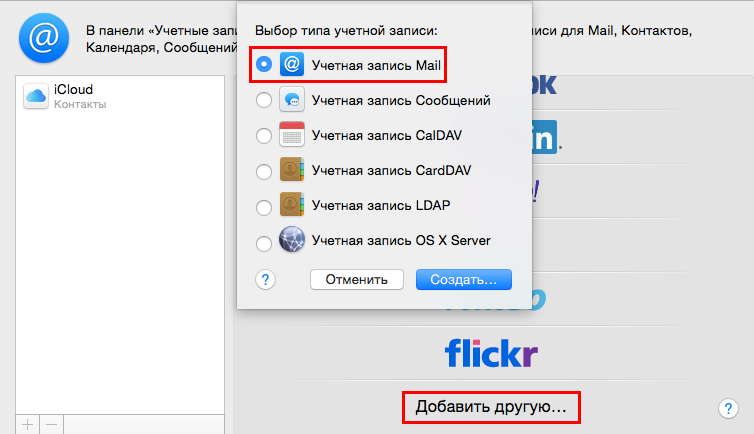
Dans la nouvelle fenêtre, saisissons les identifiants de notre boîte mail :
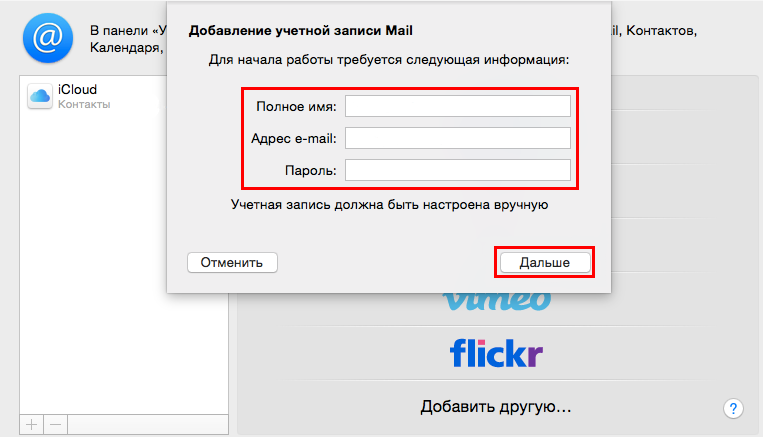
-
« Nom complet » – votre nom.
-
« Adresse e-mail » – l'adresse de votre boîte mail ; il s'agit de la valeur du champ « Nom d'utilisateur ».
-
« Mot de passe » – le mot de passe de votre boîte mail.
Après avoir créé la boîte mail, sélectionnez le protocole pour le courrier entrant et renseignez « Serveur Mail », « Serveur POP3/IMAP », puis complétez les informations d'accès (nom d'utilisateur et mot de passe) :

- « Serveur Mail » (pour le courrier entrant et sortant) : host####.fornex.org (les paramètres de connexion sont disponibles dans Paramètres du client de messagerie dans cPanel pour votre boîte mail)


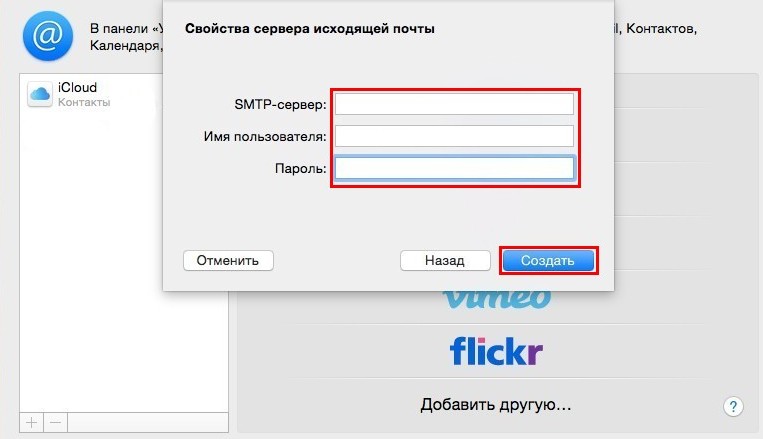
Renseignons maintenant les paramètres pour l'envoi du courrier sortant (serveur, nom d'utilisateur et mot de passe) :
Sélectionnez le compte créé dans le panneau de gauche et cliquez sur « Plus… ».

Dans la fenêtre qui s'affiche, indiquez le port 993 pour la connexion au serveur de courrier entrant et cochez « Utiliser SSL ».

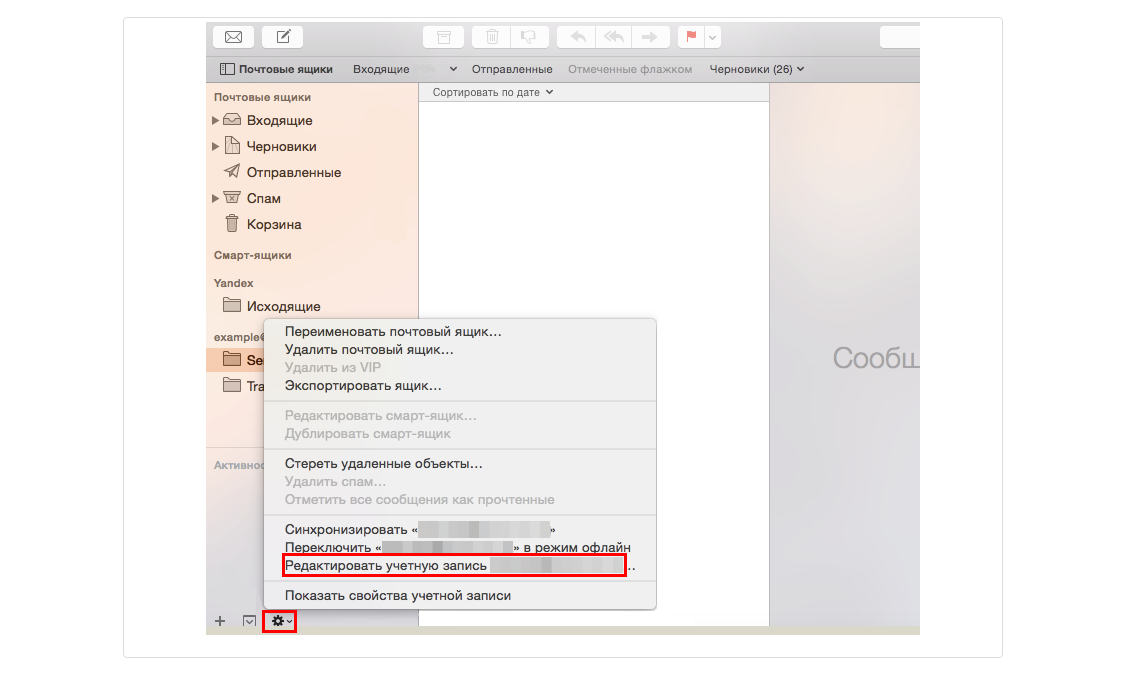
Accédez ensuite aux paramètres de la boîte en cliquant sur l'icône en bas et en sélectionnant « Modifier le compte… » dans le menu contextuel.
Dans la liste déroulante du serveur de courrier sortant, sélectionnez « Modifier la liste des serveurs SMTP… ». Rendez-vous dans la section « Extras » et décochez « Détecter et gérer automatiquement les paramètres du compte ».
Renseignez à nouveau les paramètres requis – nom d'utilisateur et mot de passe – et choisissez « Mot de passe » comme méthode d'« Authentification ». Cochez également « Utiliser SSL » et saisissez le port 465.
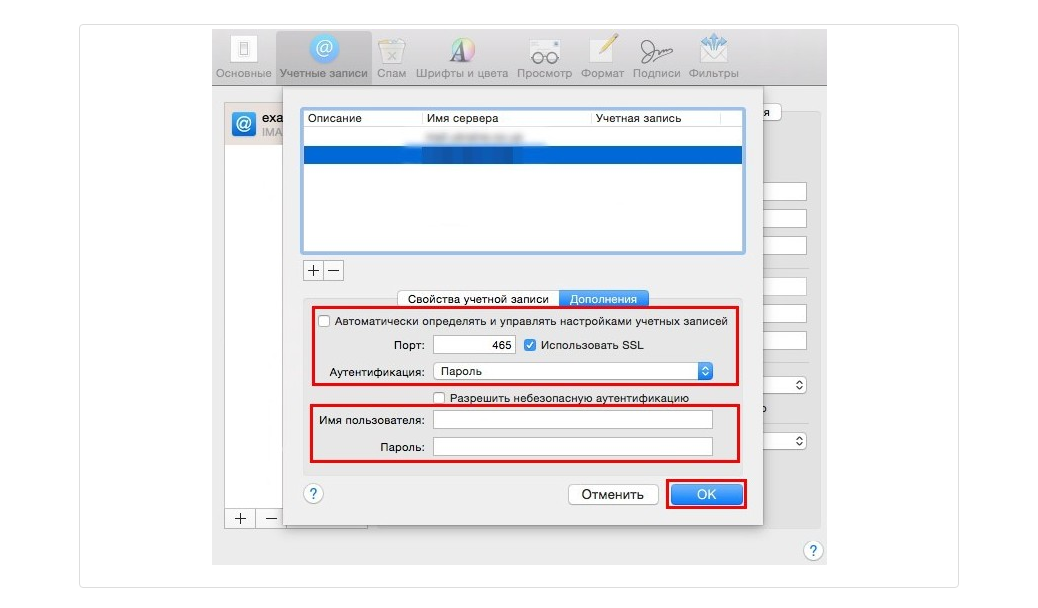
Cliquez sur « OK » pour terminer la configuration.