Comment modifier tous les mots de passe sur un serveur virtuel avec le panneau de contrôle ISPmanager5
Guide pour changer les mots de passe sur un VPS avec ISP5
Pour des raisons de sécurité, il est recommandé de changer régulièrement tous les mots de passe utilisés sur le serveur.
- Changez le mot de passe du superutilisateur « root » sur le serveur.
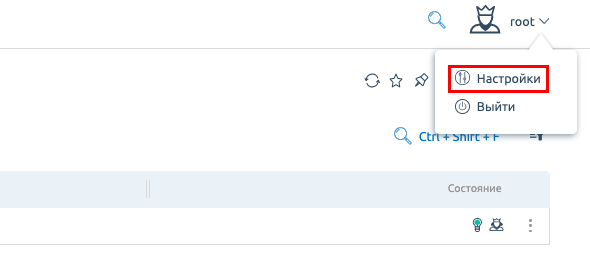
Ouvrez les Paramètres dans le coin supérieur droit du panneau de contrôle :
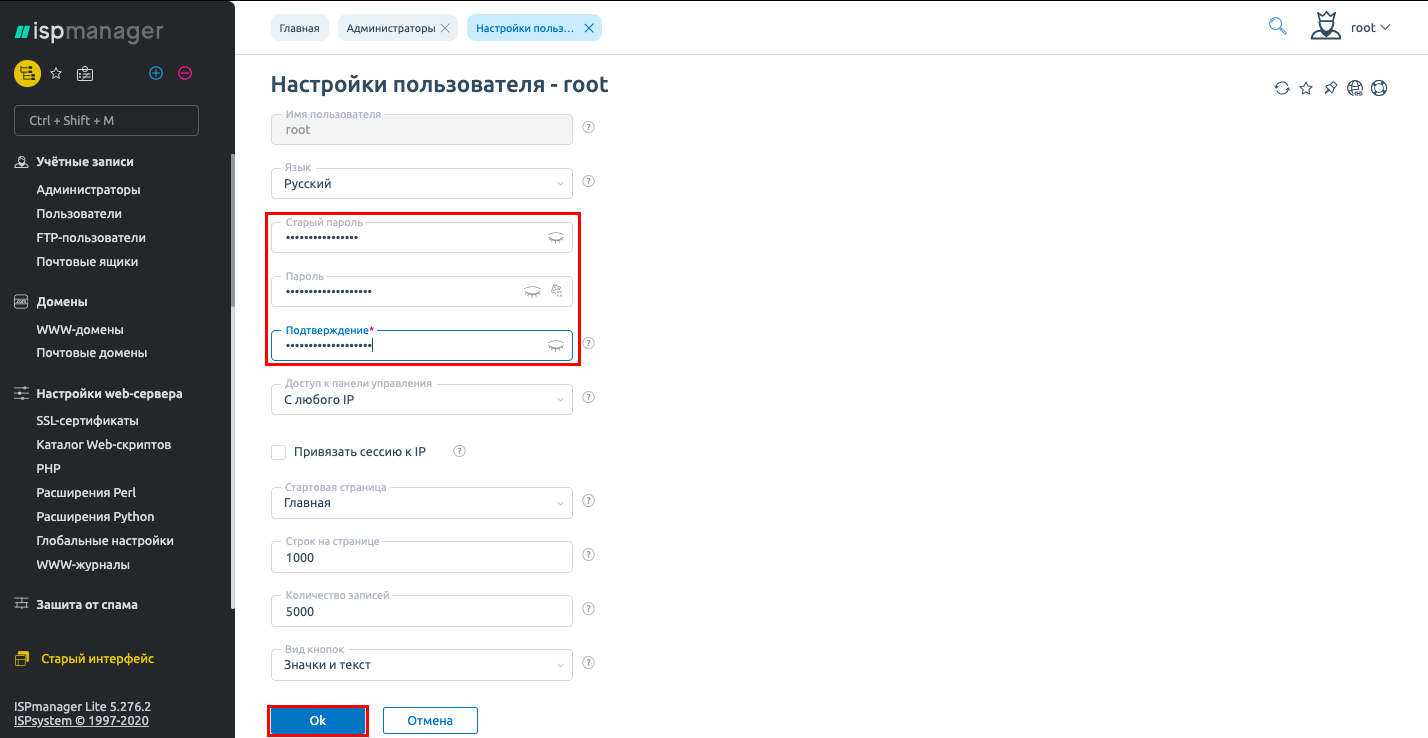
Dans les champs Mot de passe et Confirmation, saisissez un nouveau mot de passe. Nous recommandons d'utiliser le générateur de mots de passe intégré pour créer un mot de passe robuste. Renseignez le champ Ancien mot de passe, puis cliquez sur Ok :
- Créez un nouveau mot de passe « root » pour le serveur de base de données.
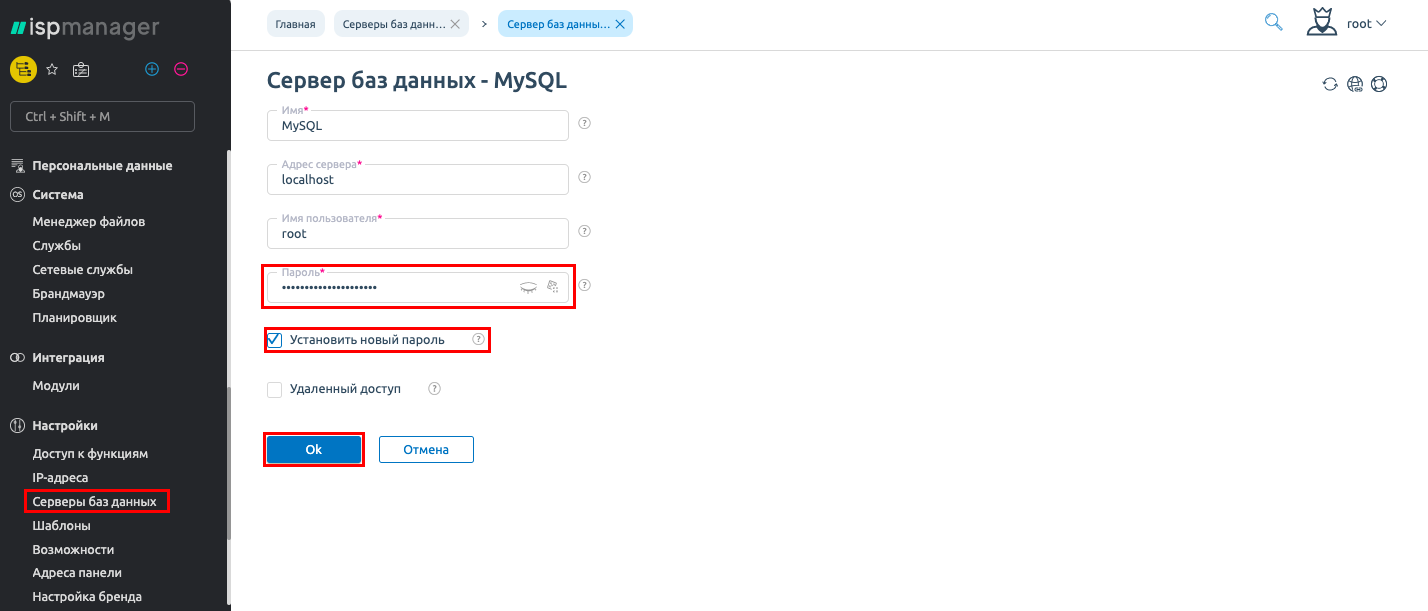
Allez dans « Paramètres -> Serveurs de base de données », sélectionnez MySQL et cliquez sur Modifier. Dans le champ Mot de passe, saisissez les nouvelles informations. Cochez impérativement la case Définir un nouveau mot de passe :
- Changez le mot de passe d'accès pour chaque utilisateur et ses comptes FTP.
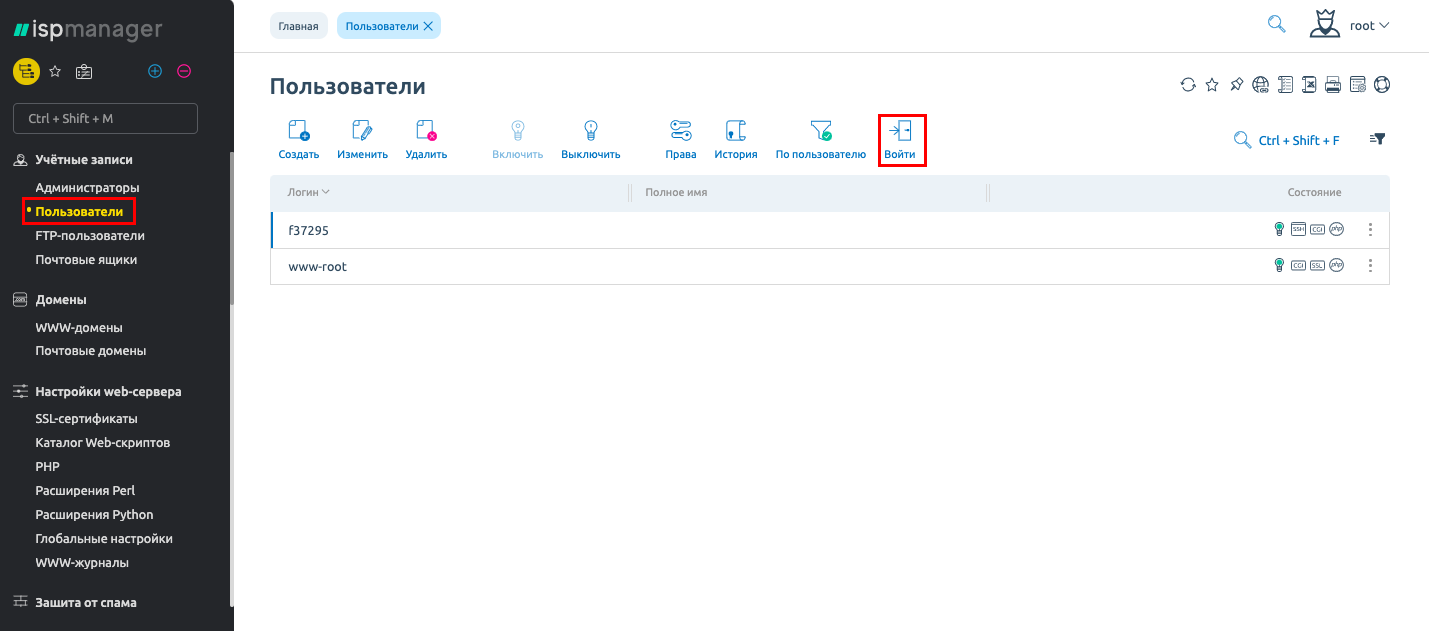
Ouvrez Comptes -> Utilisateurs, sélectionnez un utilisateur et cliquez sur Se connecter :
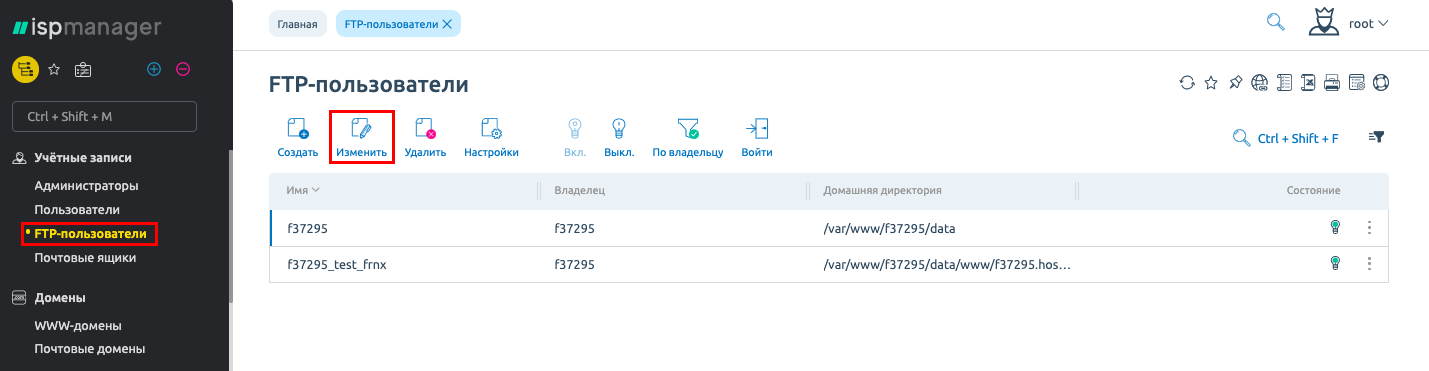
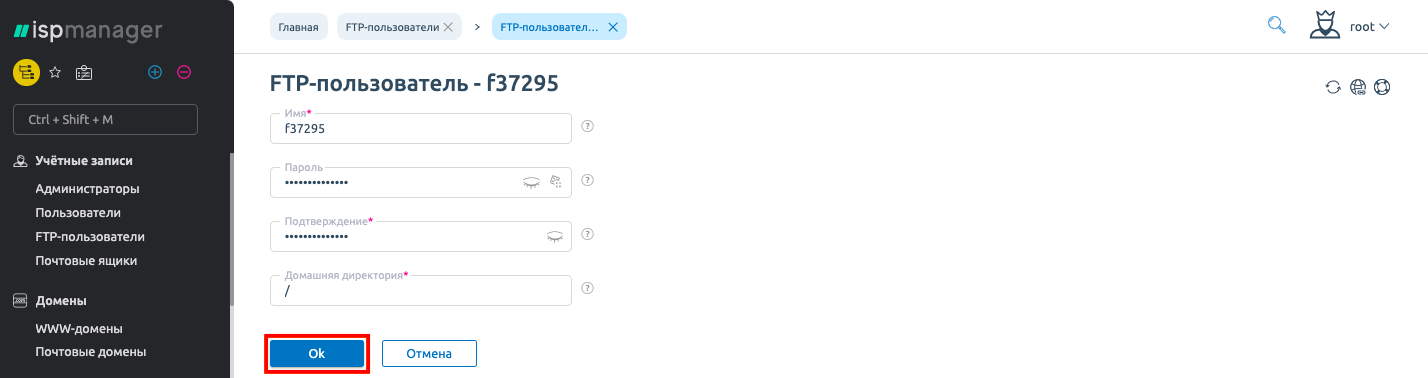
Dans le menu Utilisateurs FTP, modifiez les utilisateurs en saisissant les nouveaux mots de passe :
- Modifiez les identifiants d'accès de l'utilisateur de la base de données.
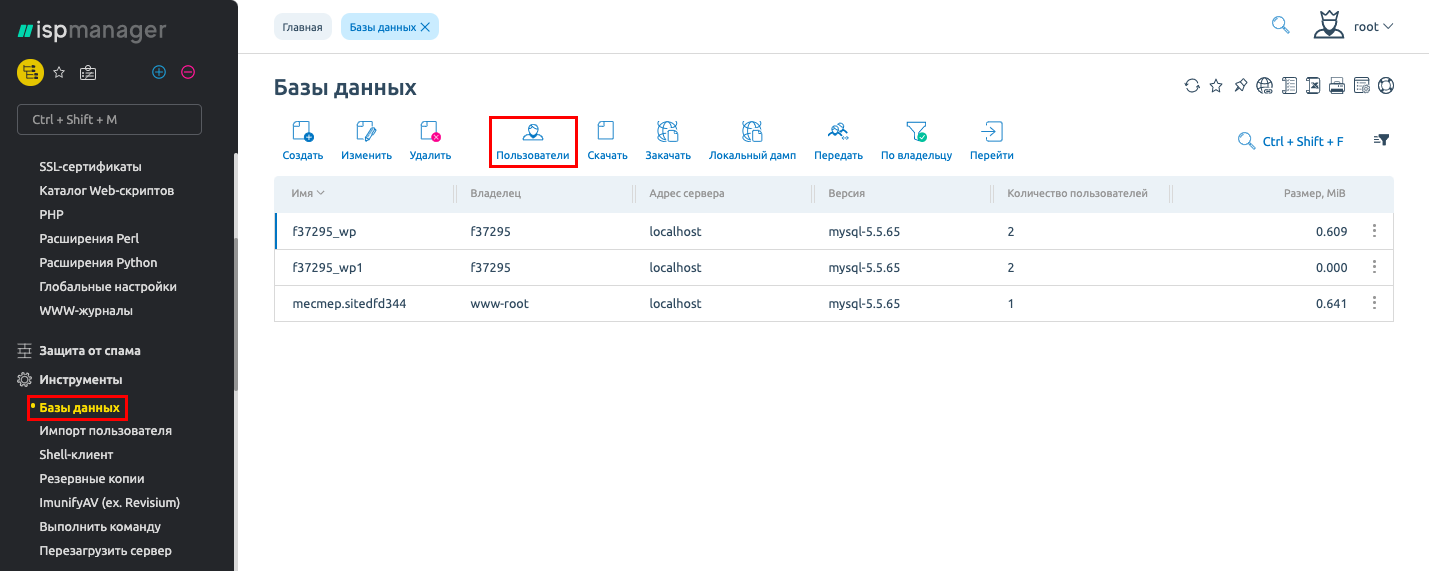
Allez dans Outils -> Bases de données, sélectionnez la base de données et ouvrez la gestion des utilisateurs :
Dans les paramètres de l'utilisateur, saisissez un nouveau mot de passe dans le champ Mot de passe :
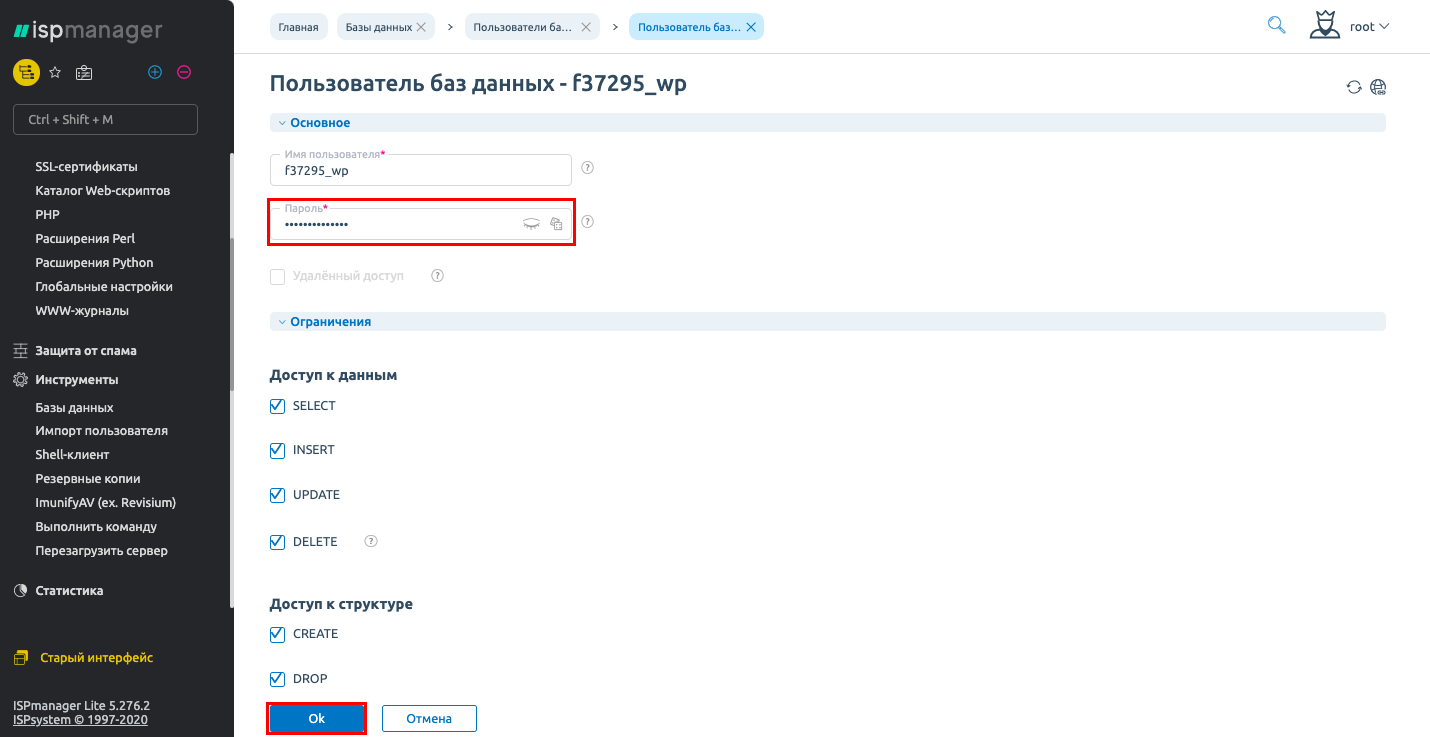
Après avoir changé le mot de passe, vous devez renseigner les nouveaux identifiants pour vous connecter à la base de données.
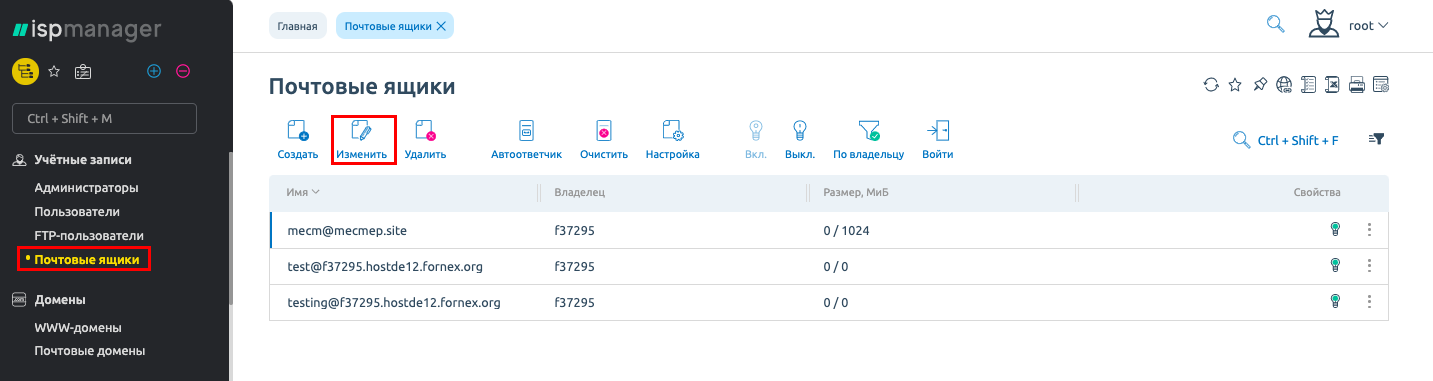
- Mettez à jour les accès à vos boîtes mail.
Allez dans Comptes -> Boîtes mail, sélectionnez la boîte souhaitée et cliquez sur Modifier :
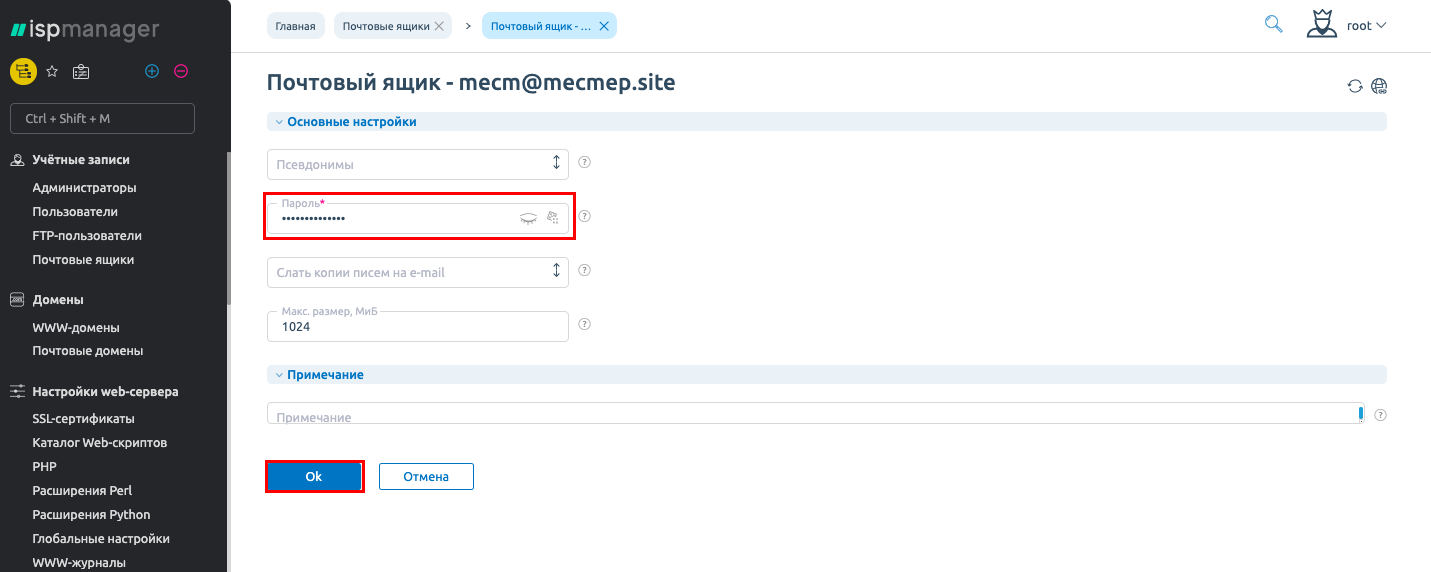
Dans le champ Mot de passe, saisissez les nouveaux identifiants d'accès et cliquez sur OK :
- Créez un nouveau mot de passe pour l'administrateur du site dans l'interface d'administration du CMS utilisé.
Si vous rencontrez des difficultés de configuration ou si vous avez des questions supplémentaires, vous pouvez contacter notre équipe de support à tout moment via le système de tickets.
Si vous rencontrez des difficultés de configuration ou si vous avez des questions supplémentaires, vous pouvez contacter notre équipe de support à tout moment via le système de tickets.