Modification de php.ini dans VestaCP
Guide de configuration du fichier de configuration php.ini dans le panneau de contrôle Vesta
php.ini est un fichier de configuration qui contient les paramètres de l'interpréteur PHP.
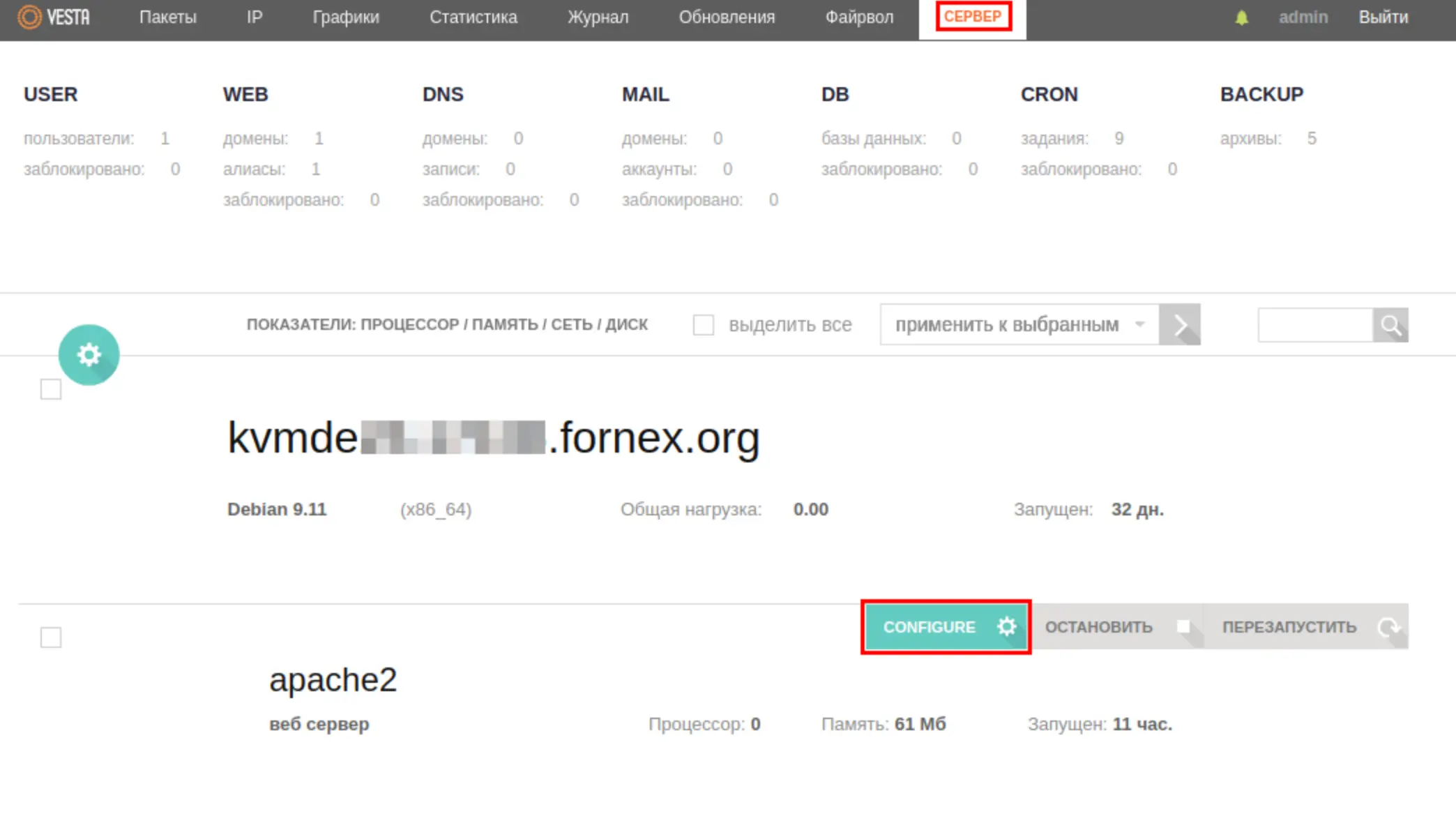
Dans le panneau de contrôle VESTA, le fichier php.ini peut être modifié depuis l'onglet « SERVER ».
Accédez à l'onglet « SERVER », sélectionnez le serveur web « apache2 » et cliquez sur le lien « CONFIGURE ».
Sélectionnez ensuite l'onglet « Configure PHP.INI ».
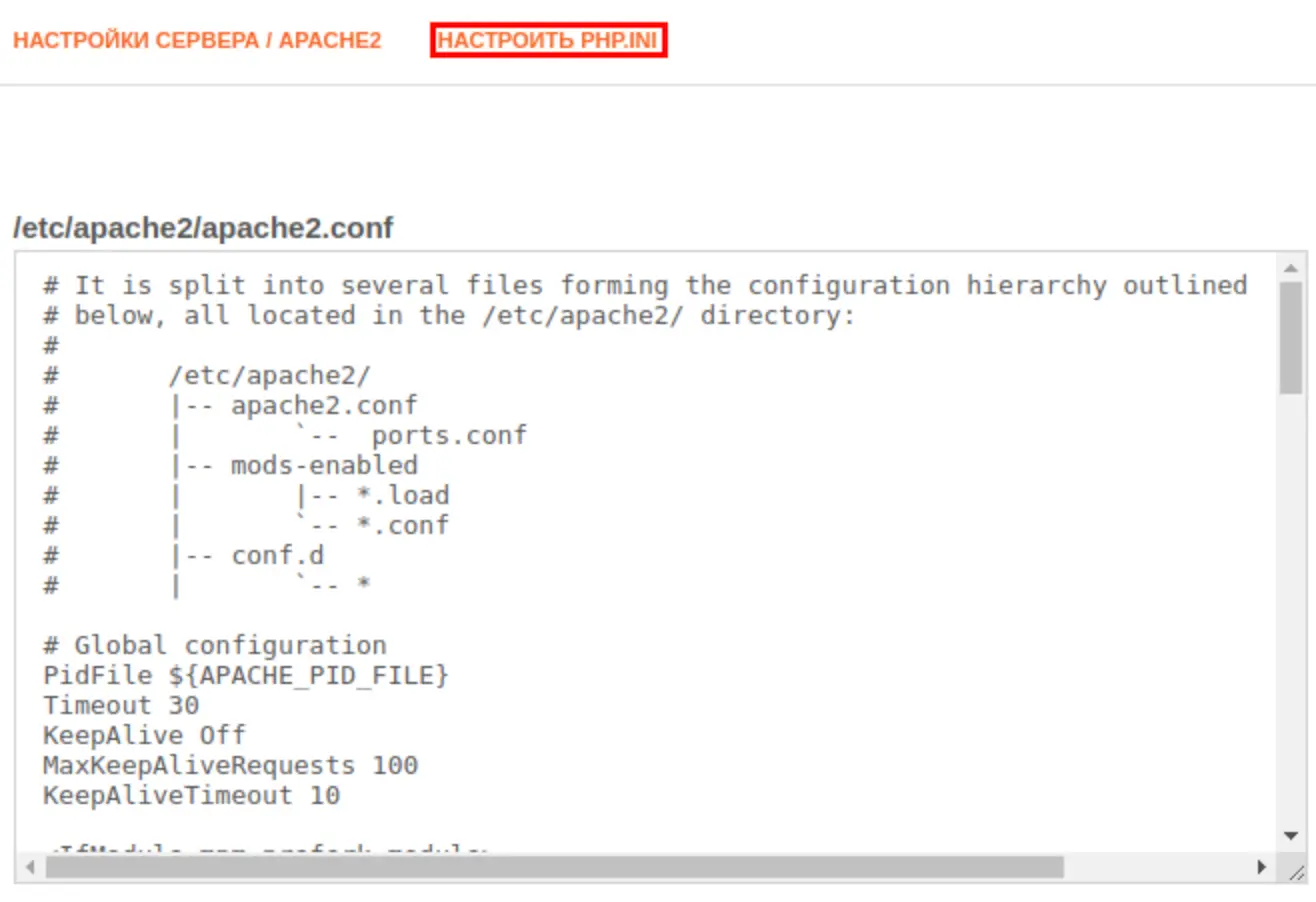
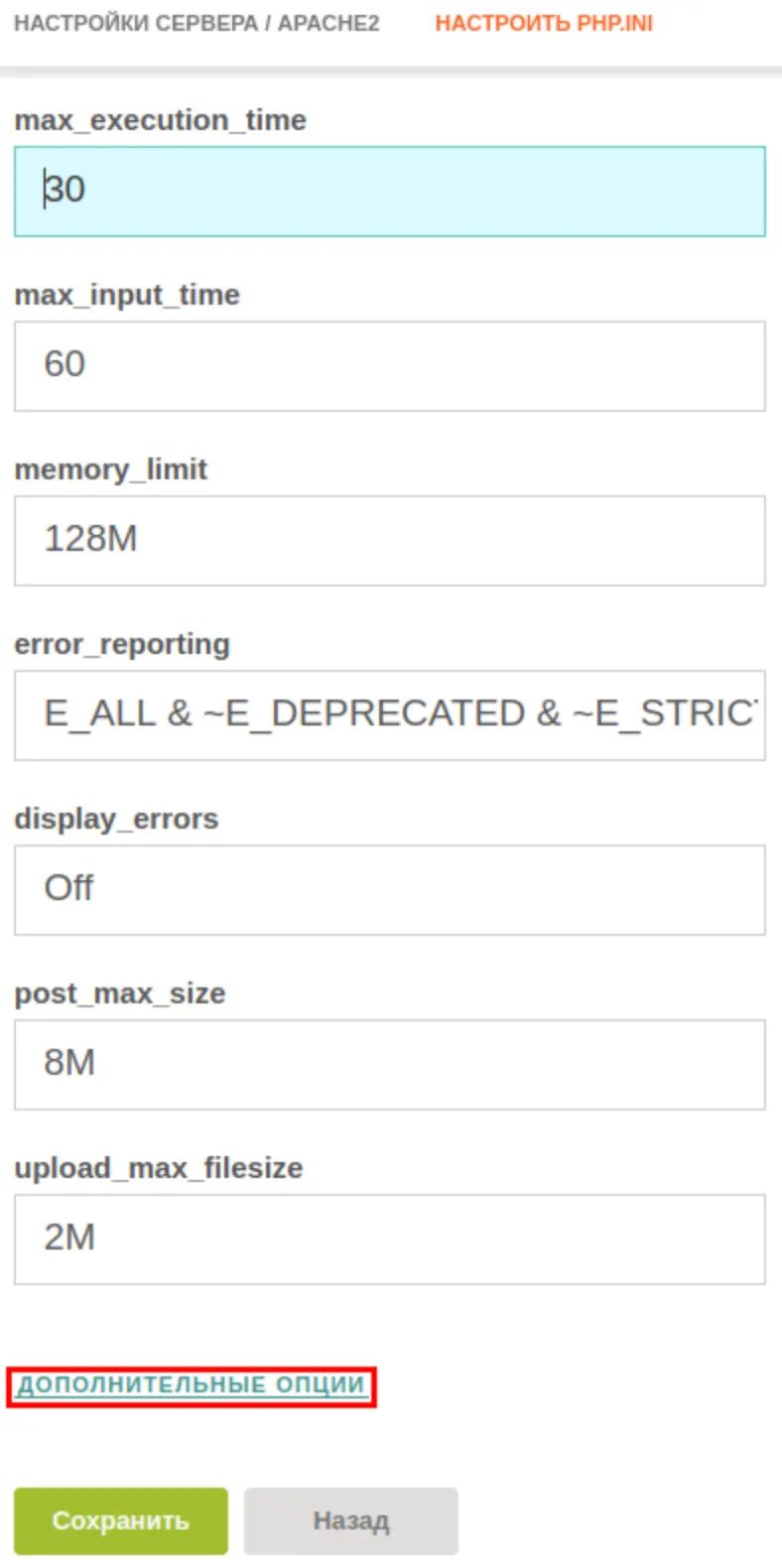
Paramètres de base :
max_execution_time – Nombre de secondes pendant lesquelles un script PHP s'exécute avant d'être interrompu. Cette limite évite les plantages du serveur causés par des « scripts bloqués » dont l'exécution prend trop de temps.
max_input_time – Nombre de secondes qu'un script PHP consacre au traitement de nouvelles données, comme le téléchargement d'un fichier. Cette limite empêche un script surchargé de ralentir le serveur.
memory_limit – Quantité maximale de mémoire en Mo disponible pour un script PHP. Cette limite empêche les scripts surchargés d'accaparer toute la mémoire disponible du serveur.
error_reporting – Niveau des erreurs PHP affichées sur le site : avertissements, erreurs, utilisation de fonctions marquées comme obsolètes. Cette option est active uniquement lorsque display_errors est activé.
display_errors – Si cette option est activée, les erreurs et avertissements sont inclus dans la sortie du script (ils sont intégrés au HTML généré et affichés sur le site, sauf si cette option est redéfinie dans le script).
post_max_size – Taille maximale des données en octets pouvant être envoyées par la méthode POST. Cette valeur doit généralement être supérieure à upload_max_filesize et inférieure à memory_limit. Les suffixes d'unités sont utilisés : K (kilo), M (mega) et G (giga) – par exemple, 16M.
upload_max_filesize – Limite la taille maximale d'un fichier téléversé vers le serveur. La valeur est spécifiée en mégaoctets.
Pour les paramètres avancés, cliquez sur le bouton « Advanced options ».
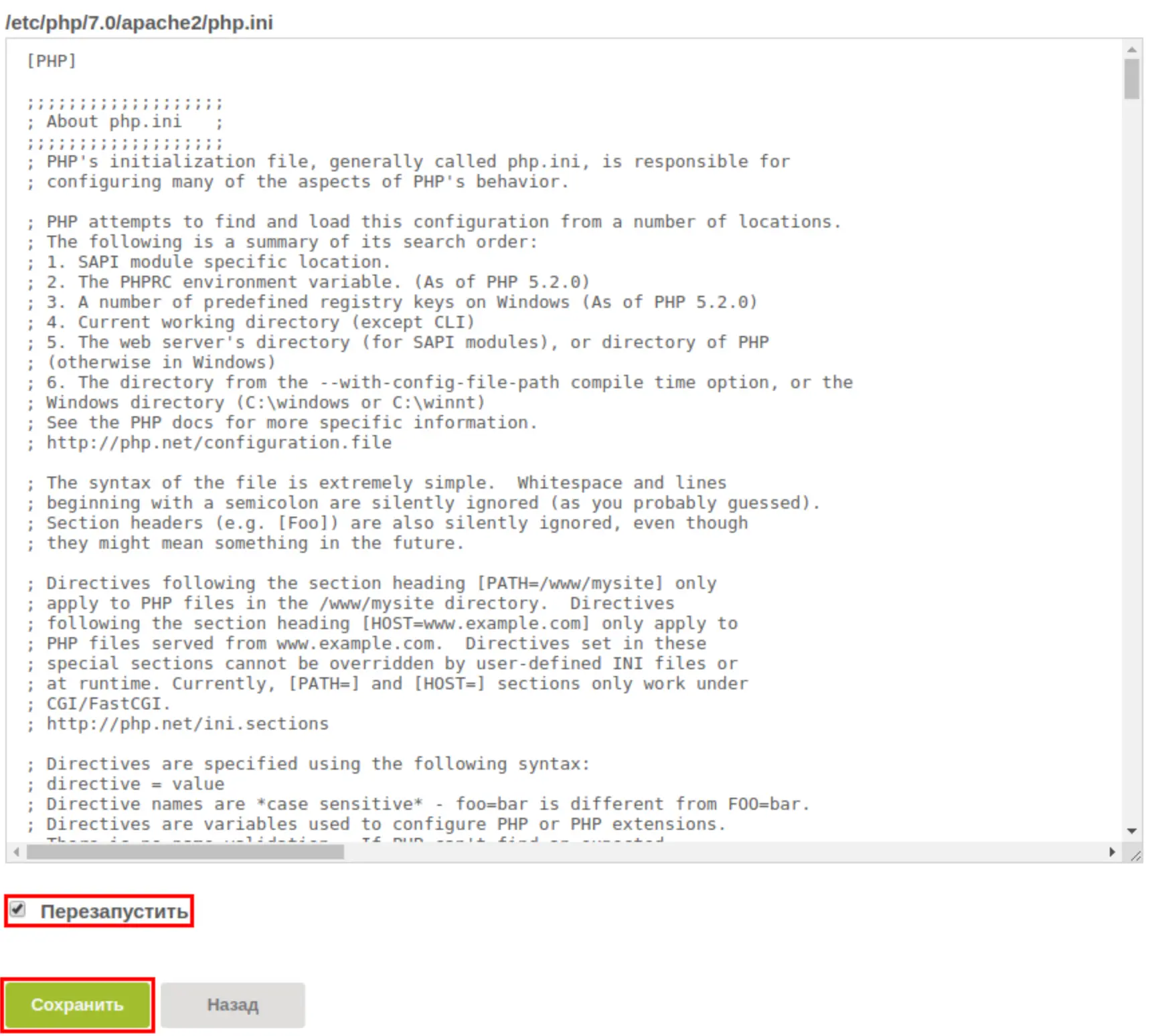
Après avoir effectué les ajustements, cochez la case « Restart » et cliquez sur « Save » — le serveur web redémarrera alors et les modifications prendront effet.