Configurer php.ini dans Hestia CP
Guide de configuration du fichier de configuration php.ini dans le panneau de contrôle Hestia.
Hestia CP est l'un des panneaux de contrôle d'hébergement les plus populaires et les plus accessibles. Il couvre tout — gestion des sites web, des e-mails et des bases de données, certificats SSL, gestion des fichiers et planification des tâches — le tout depuis une interface claire et intuitive. Le panneau vous permet de modifier les directives php.ini directement depuis l'interface web, sans avoir à éditer manuellement des fichiers en ligne de commande.
Accéder à la configuration PHP
- Connectez-vous au tableau de bord Hestia CP.
- Accédez aux Paramètres du serveur (icône en forme d'engrenage dans le menu supérieur).
- Repérez votre serveur web — apache2.
- Survolez le service et cliquez sur
Edit.
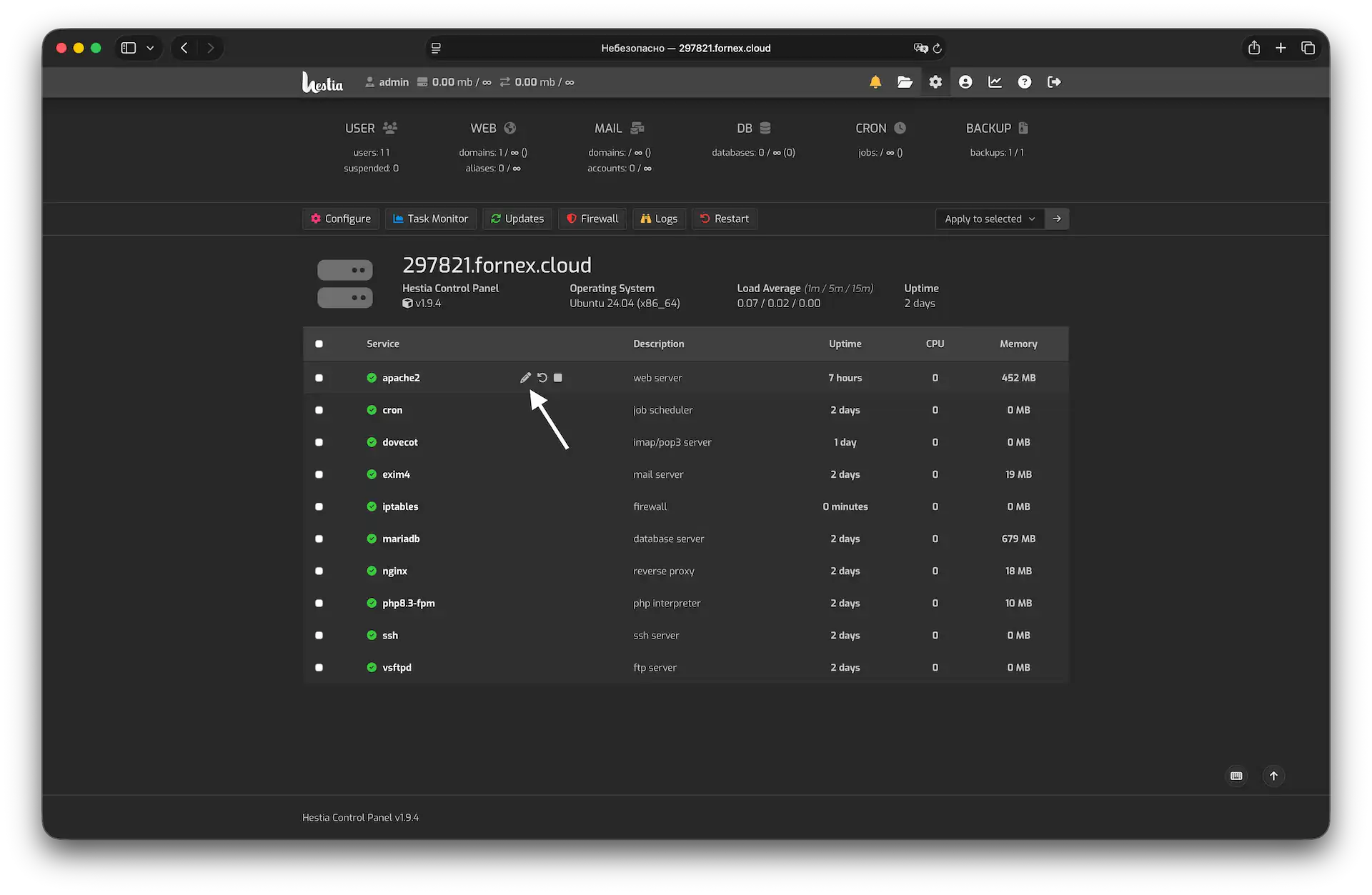 Navigation vers les paramètres PHP dans Hestia CP
Directives PHP essentielles
Voici les paramètres les plus fréquemment ajustés pour optimiser votre environnement :
max_execution_time– Définit la durée maximale (en secondes) pendant laquelle un script est autorisé à s'exécuter.memory_limit– La quantité maximale de RAM qu'un seul script peut consommer.post_max_size– La limite supérieure pour les données envoyées via des requêtes POST (doit être égale ou supérieure àupload_max_filesize).upload_max_filesize– La taille maximale autorisée pour les fichiers uploadés.display_errors– Détermine si les erreurs sont visibles par l'utilisateur final. Maintenez cette option sur Off en production pour des raisons de sécurité.error_reporting– Définit le niveau de verbosité de la journalisation des erreurs PHP.
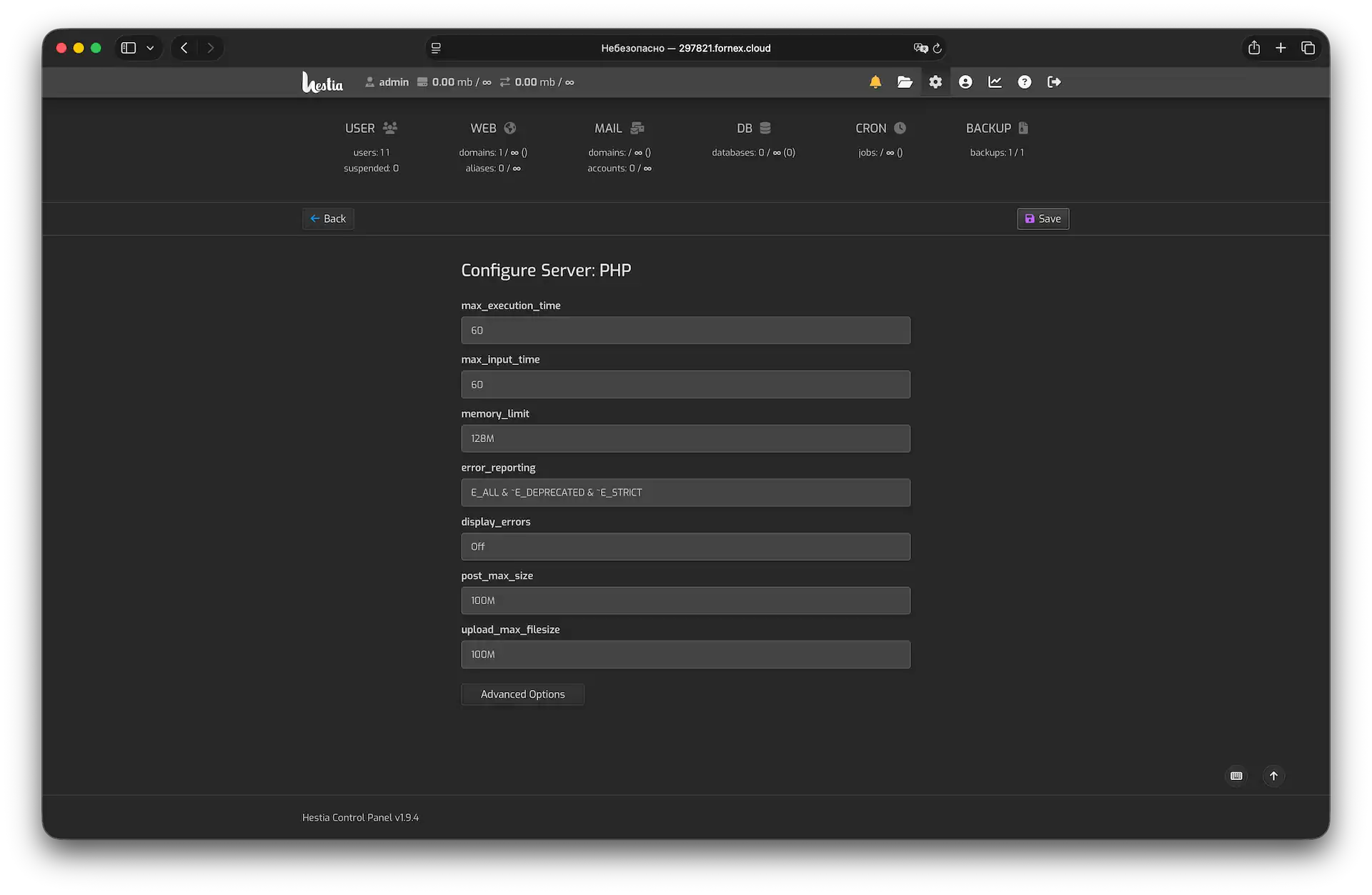 Options de configuration PHP courantes
Besoin d'un contrôle plus fin ? Cliquez sur Advanced Options pour accéder au fichier de configuration complet.
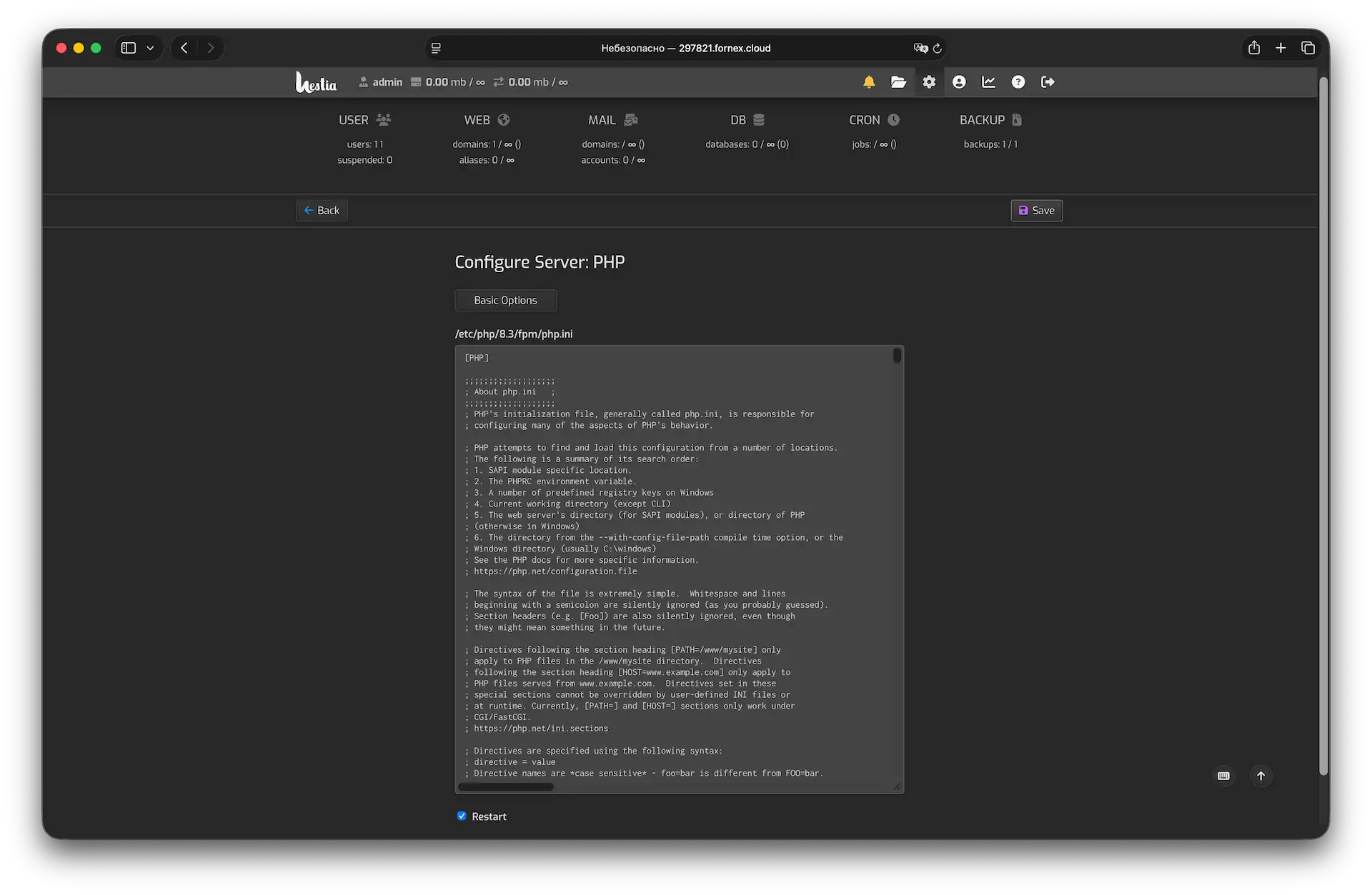 Accès à la configuration PHP avancée
Appliquer vos modifications
Pour que vos nouveaux paramètres prennent effet :
- Cochez la case Restart (cela recharge automatiquement le service PHP).
- Cliquez sur
Save.
Hestia validera la configuration et redémarrera les services nécessaires en arrière-plan. Vos modifications seront actives immédiatement.
Bonnes pratiques & conseils
- Sécurité en production : Ne laissez jamais
display_errorsactivé sur un site en production — cela peut exposer des informations de chemin sensibles aux visiteurs. - Performance : Si vos modifications ne semblent pas s'appliquer, essayez de vider votre OPcache ou le cache de votre navigateur.
- Gestion des ressources : Définissez des limites réalistes. Attribuer une mémoire excessive à
memory_limitpeut entraîner une instabilité du serveur si plusieurs processus s'exécutent simultanément.
Aide
Une question ou besoin d'un coup de main ? Écrivez-nous via le système de tickets — nous sommes toujours là pour vous aider !