Configurer Outline VPN sur OpenWRT
Connexion d'un routeur à un serveur VPN via le protocole Outline.
Outline est un protocole VPN moderne basé sur Shadowsocks, qui offre des vitesses de connexion élevées et une protection fiable des données. Configurer Outline directement sur un routeur OpenWRT permet de sécuriser l'intégralité du trafic de votre réseau domestique ou professionnel via un VPN, sans avoir à configurer chaque appareil individuellement. Dans ce guide, nous allons passer étape par étape par la connexion d'un routeur OpenWRT 24.10 à un serveur VPN Outline.
Connexion au routeur et préparation du système
Connectez-vous au routeur via SSH :
ssh root@192.168.0.1Remarque
Remplacez l'adresse IP par celle de votre routeur. Par défaut, il peut s'agir de 192.168.1.1, 192.168.0.1 ou d'une autre adresse selon votre configuration.
Téléchargement du script d'installation
Téléchargez le script d'installation Outline :
cd /tmp
wget https://raw.githubusercontent.com/1andrevich/outline-install-wrt/main/install_outline.sh -O install_outline.sh
chmod +x install_outline.sh
Installation des dépendances
Mettez à jour la liste des paquets et installez les composants requis :
opkg update
opkg install kmod-tun ip-full
Remarque
Le paquet kmod-tun crée une interface réseau TUN virtuelle pour le tunnel VPN, et ip-full fournit des outils avancés de gestion du routage.
Obtention de la clé d'accès
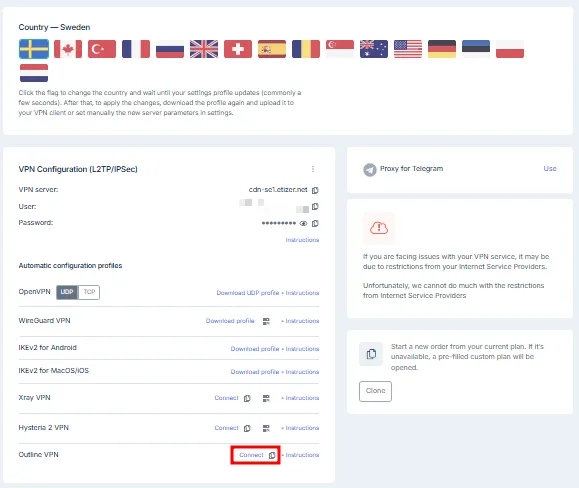
Copiez la clé de connexion depuis votre espace client.
Remarque
Vous aurez besoin du nom du serveur (par exemple, vpn-nl1.example.com) et de la clé d'accès complète.
La clé a le format suivant :
`ss://Base64EncodedString@server-address:port/?outline=1`

Exemple :
`ss://Y2hhY2hhMjAtaWV0Zi1wb2x5MTMwNTpNeVNlY3VyZVBhc3N3b3Jk@vpn-nl1.example.com:8443/?outline=1`
Exécution du script d'installation
Exécutez le script téléchargé précédemment :
./install_outline.shSaisissez le serveur et la clé lorsque l'invite de commande vous le demande :
Enter Outline Server IP: vpn-nl1.example.com
Enter Outline (Shadowsocks) Config: ss://Y2hhY2hhMjAtaWV0Zi1wb2x5MTMwNTpNeVNlY3VyZVBhc3N3b3Jk@vpn-nl1.example.com:8443/?outline=1
Use Outline as default gateway? [y/n]: y
Remarque
Répondez y (yes) à la question concernant l'utilisation d'Outline comme passerelle par défaut si vous souhaitez acheminer tout le trafic via le VPN.
Configuration des routes statiques
Une fois l'installation terminée, vous devez ajouter des routes statiques pour assurer le bon fonctionnement du VPN.
Commencez par déterminer l'adresse IP de votre serveur Outline :
nslookup vpn-nl1.example.comLa commande retournera une adresse IP, par exemple 185.45.67.89. Utilisez cette adresse dans les commandes suivantes.
Exécutez la commande ci-dessous en remplaçant 192.168.0.1 par l'adresse IP de votre passerelle principale et 185.45.67.89 par l'IP du serveur VPN :
ip r add 185.45.67.89 via 192.168.0.1 dev br-lanRemarque
Cette commande ajoute une route vers le serveur VPN lui-même via la passerelle principale. C'est essentiel : sans cette route, le routeur tentera d'atteindre le serveur VPN via le tunnel VPN lui-même, ce qui créera une boucle de routage et rendra la connexion impossible.
Vérification de la connexion
Pour vérifier que le VPN fonctionne, exécutez la commande suivante sur le routeur :
curl ifconfig.meLa commande doit retourner l'adresse IP de votre serveur VPN, par exemple :
185.45.67.89Vous pouvez également vous connecter au routeur depuis n'importe quel appareil de votre réseau et vérifier l'adresse IP sur https://2ip.io ou exécuter :
curl ifconfig.meL'adresse IP doit correspondre à l'adresse IP de votre serveur VPN.
Persistance des paramètres après redémarrage
Pour que les paramètres de routage ne soient pas perdus après un redémarrage du routeur, vous devez les ajouter au fichier de configuration réseau.
Option 1 : Via les commandes UCI (recommandé)
uci add network route
uci set network.@route[-1].interface='lan'
uci set network.@route[-1].target='185.45.67.89/32'
uci set network.@route[-1].gateway='192.168.0.1'

uci commit network
/etc/init.d/network reload
Remarque
Remplacez 192.168.0.1 par l'adresse IP de votre passerelle et 185.45.67.89 par l'adresse IP de votre serveur VPN.
Option 2 : Modification manuelle du fichier de configuration
Ouvrez le fichier de configuration réseau :
vi /etc/config/networkAjoutez les lignes suivantes à la fin du fichier :
config route
        option interface 'lan'
        option target '185.45.67.89/32'
        option gateway '192.168.0.1'

config route
        option interface 'tunnel'
        option target '0.0.0.0/0'
        option gateway '172.16.10.2'
Enregistrez les modifications et fermez le fichier.
Remarque
Dans l'éditeur vi, appuyez sur Esc, puis tapez :wq et appuyez sur Entrée.
Redémarrez les services réseau :
/etc/init.d/network restartVérification après redémarrage
Redémarrez le routeur pour vérifier que les paramètres sont bien conservés :
rebootAprès le démarrage du système, vérifiez les routes et la connexion :
ip r show
curl ifconfig.me
La configuration est terminée. Tout le trafic des appareils connectés à votre routeur transitera désormais par le tunnel VPN Outline sécurisé. Toutes les routes sont configurées automatiquement et seront restaurées après un redémarrage du routeur.
Aide
Une question ou besoin d'un coup de main ? Écrivez-nous via le système de tickets — nous sommes toujours là pour vous aider !