Configurer OpenVPN sur iOS
Instructions pour configurer une connexion VPN OpenVPN sur iOS
Pour vous connecter au service VPN sur votre iPhone/iPad, téléchargez OpenVPN Connect depuis l'Apple Store.
Ajout de la configuration via le navigateur sous iOS
Sélectionnez le pays de connexion VPN dans votre espace client.
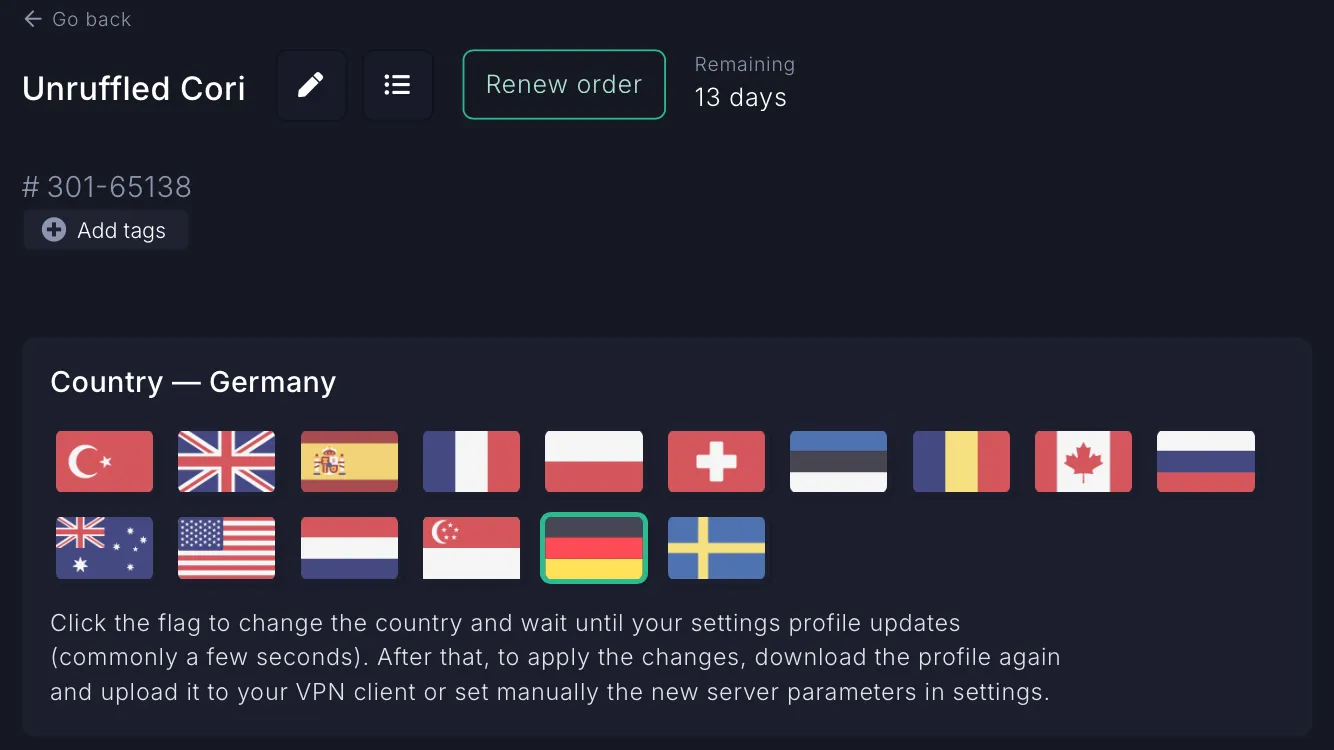
Sélectionnez le fichier de configuration UDP.ovpn ou TCP.ovpn pour OpenVPN sur votre appareil iOS.
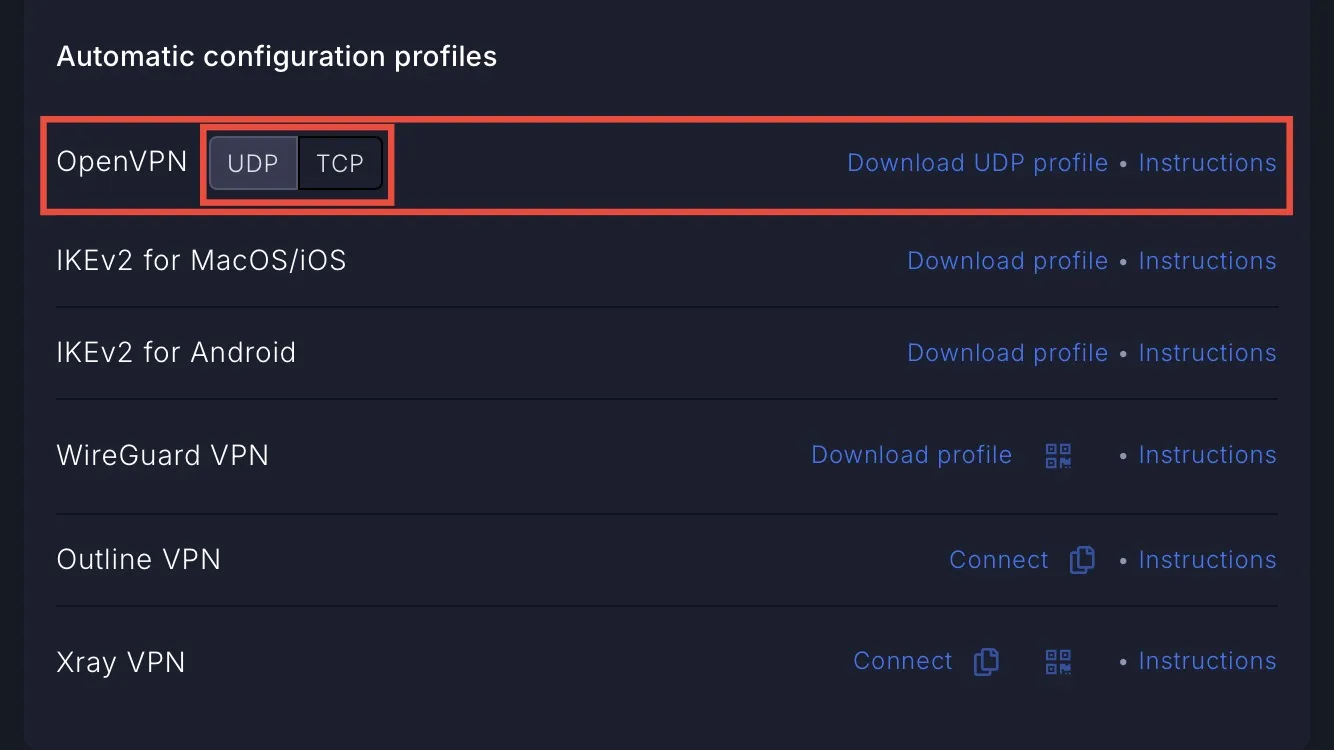
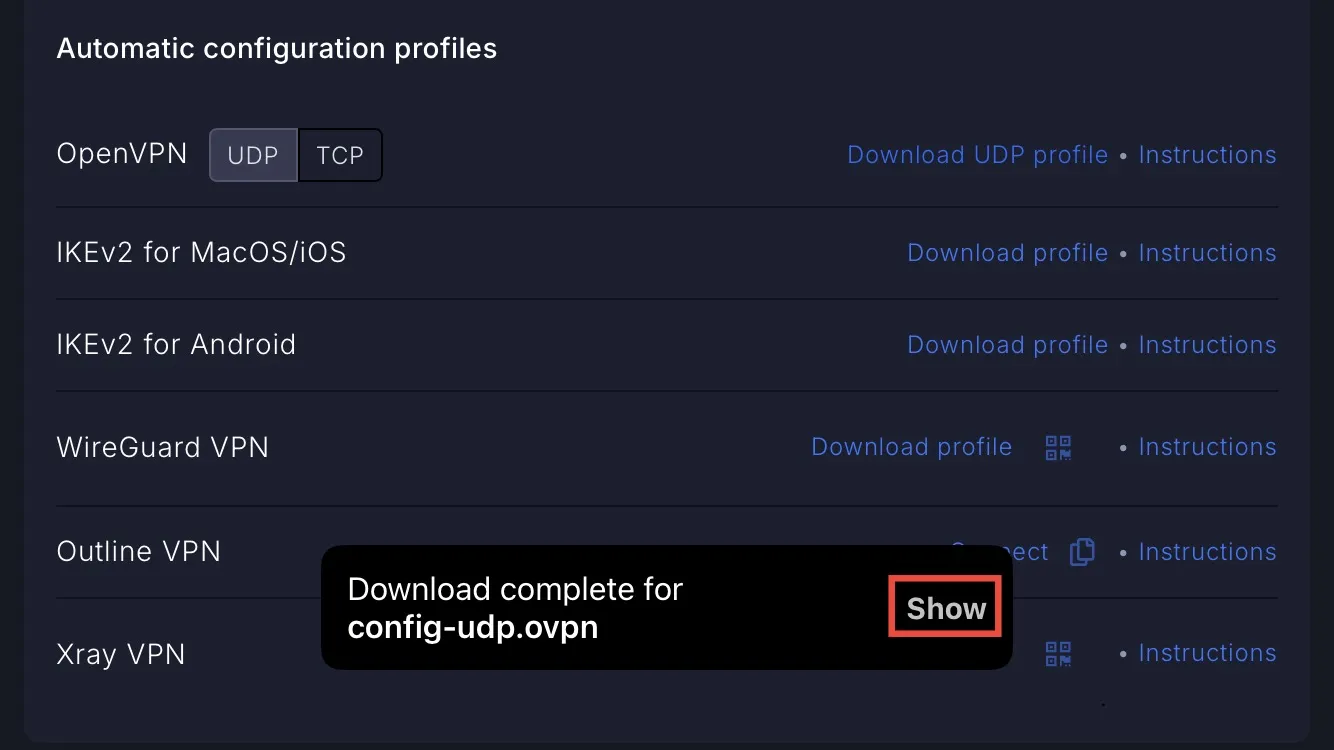
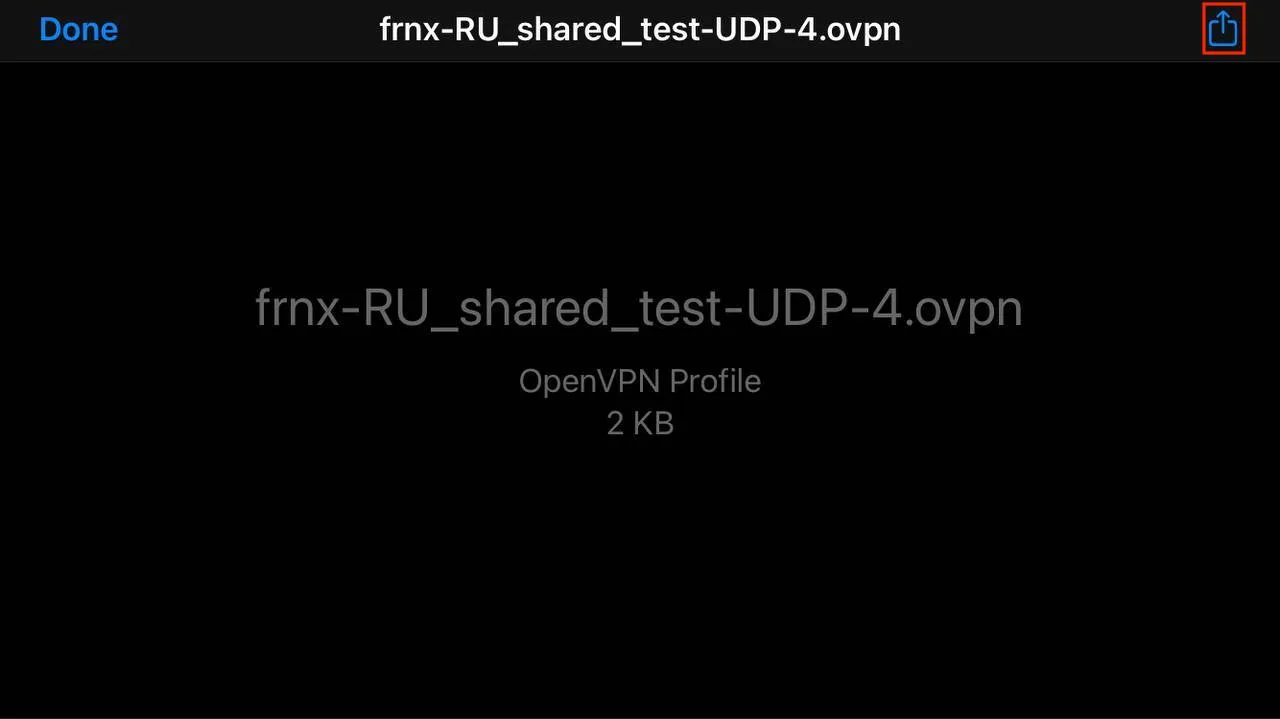
Ouvrez le fichier joint sur votre appareil iOS. L'écran suivant apparaîtra, tel qu'illustré dans la capture d'écran.
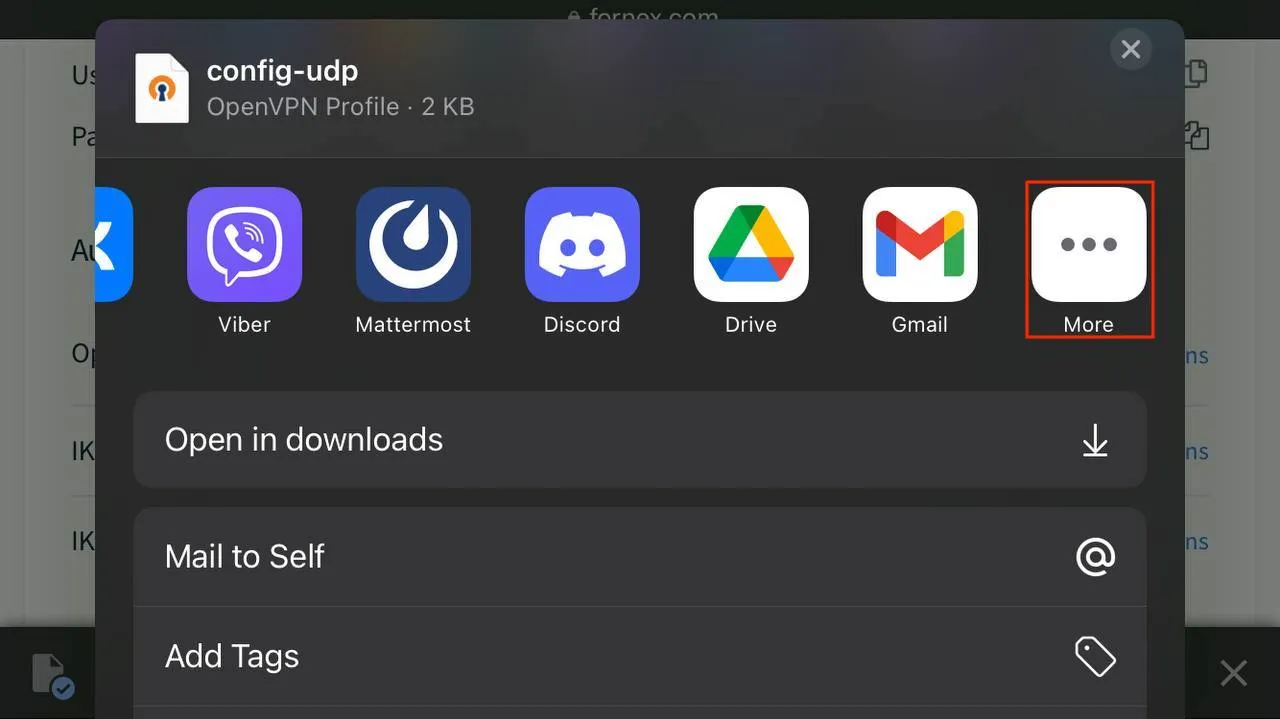
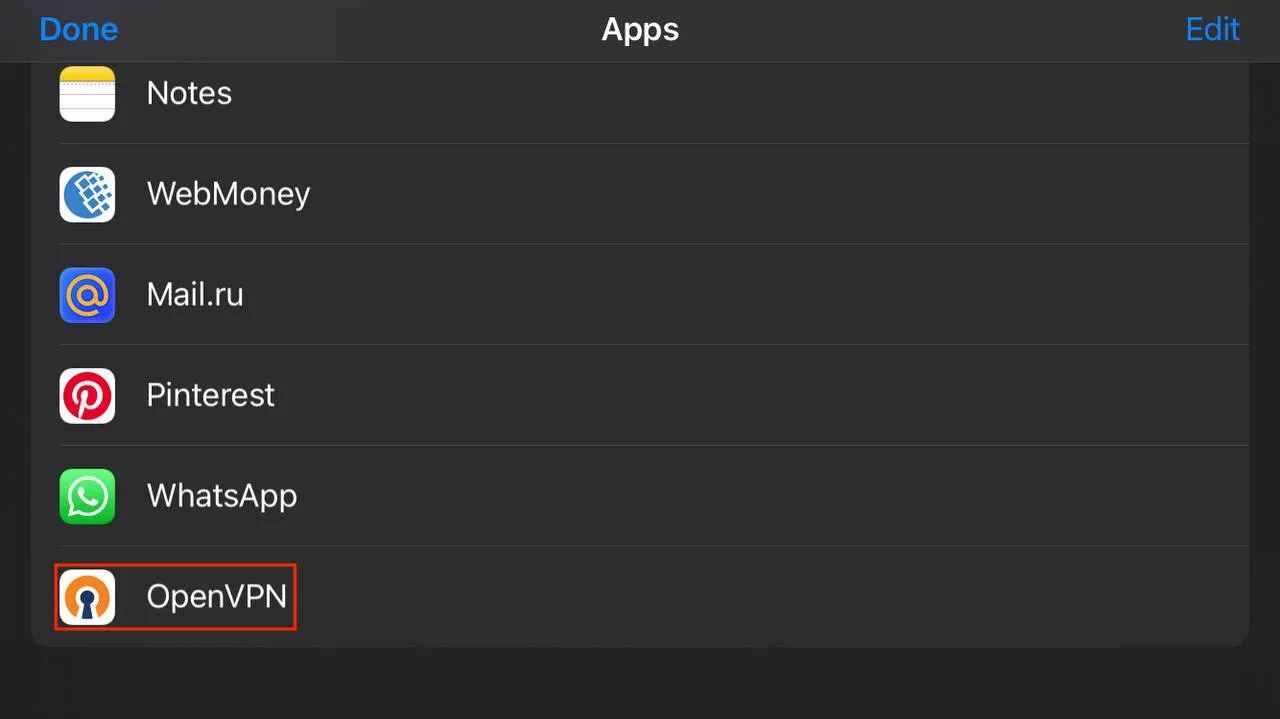
Sélectionnez le programme OpenVPN dans la liste.
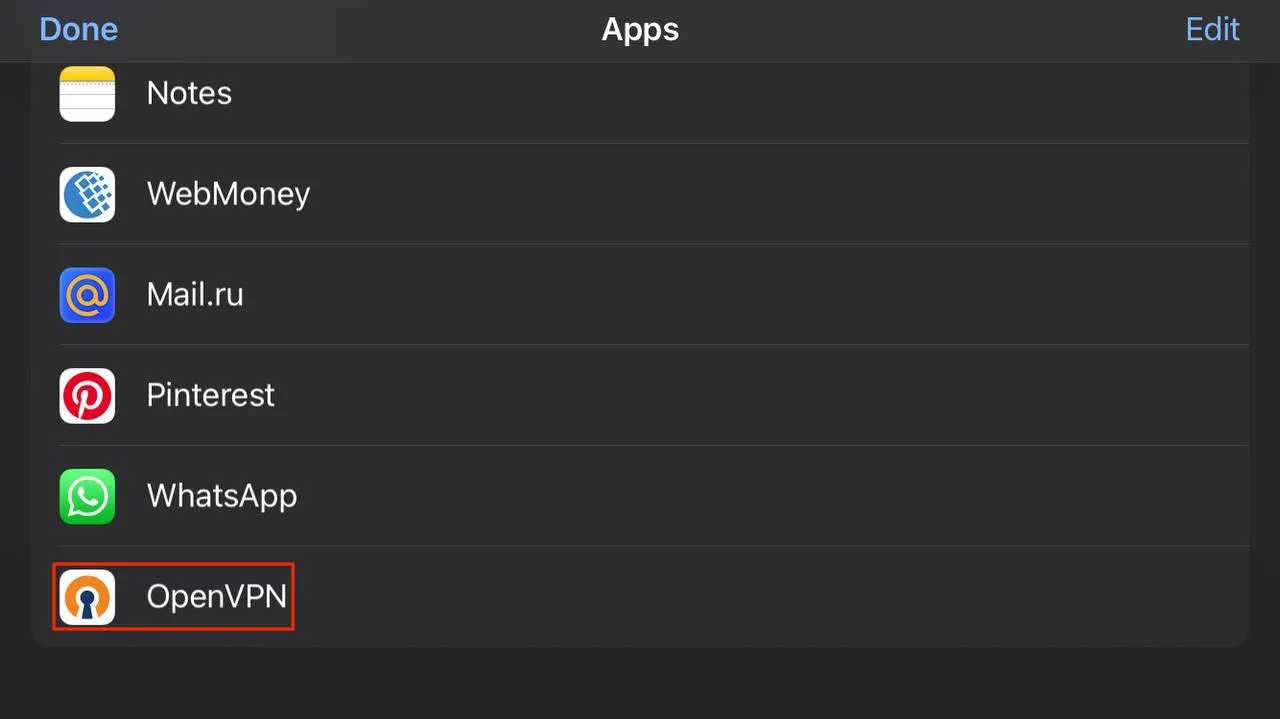
Cliquez sur ADD — le fichier de configuration sera alors ajouté à OpenVPN.
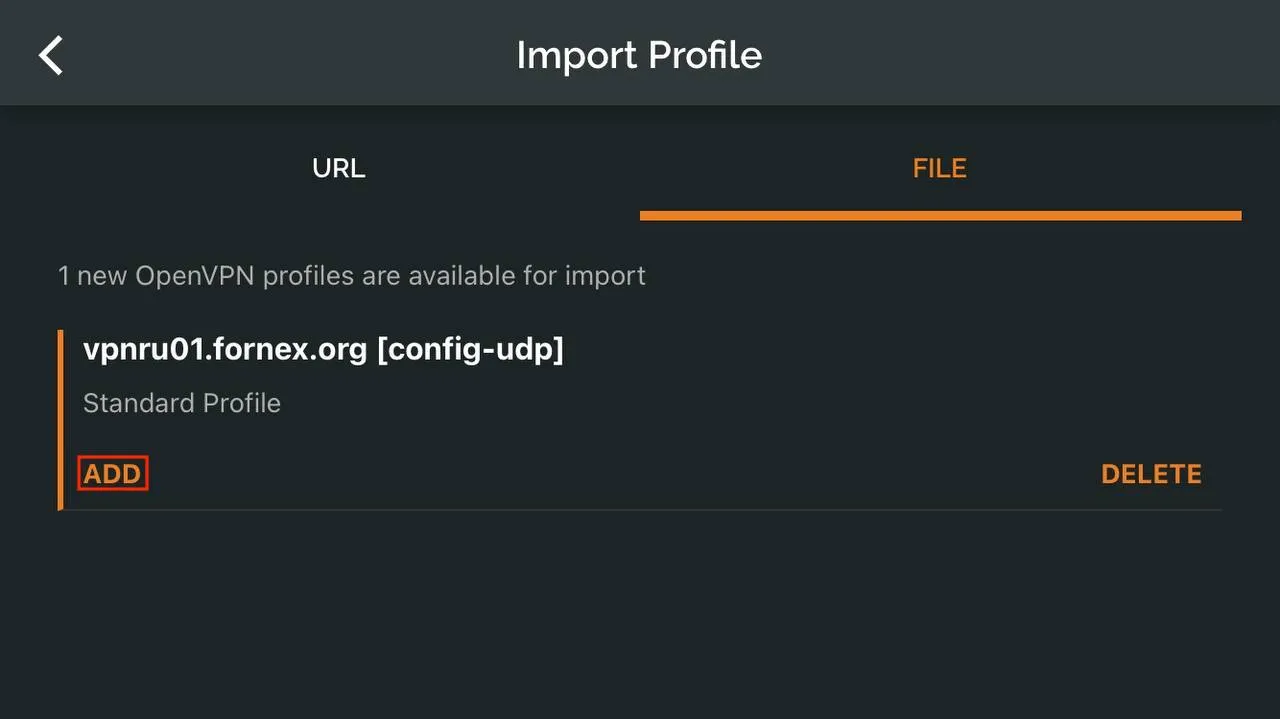
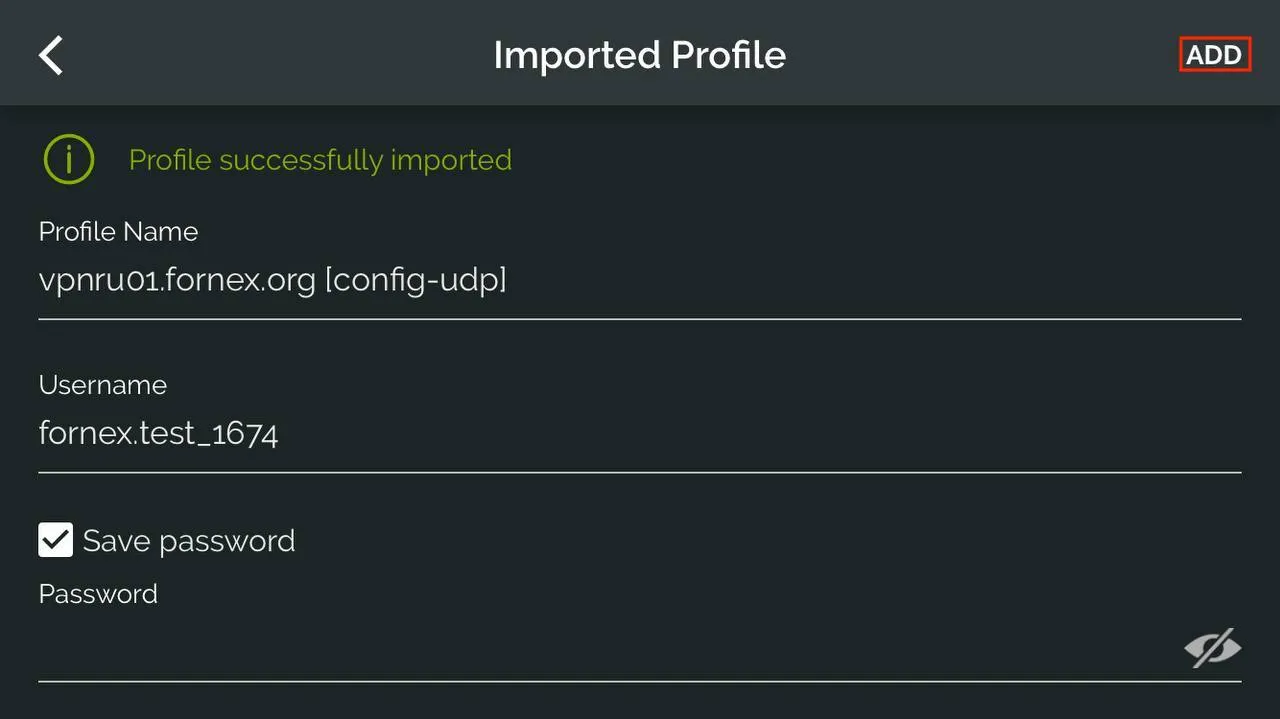
Vous pouvez maintenant saisir le User et le Password, que vous trouverez dans votre espace client dans notre billing.
Faites glisser le curseur vers la droite pour vous connecter au VPN.
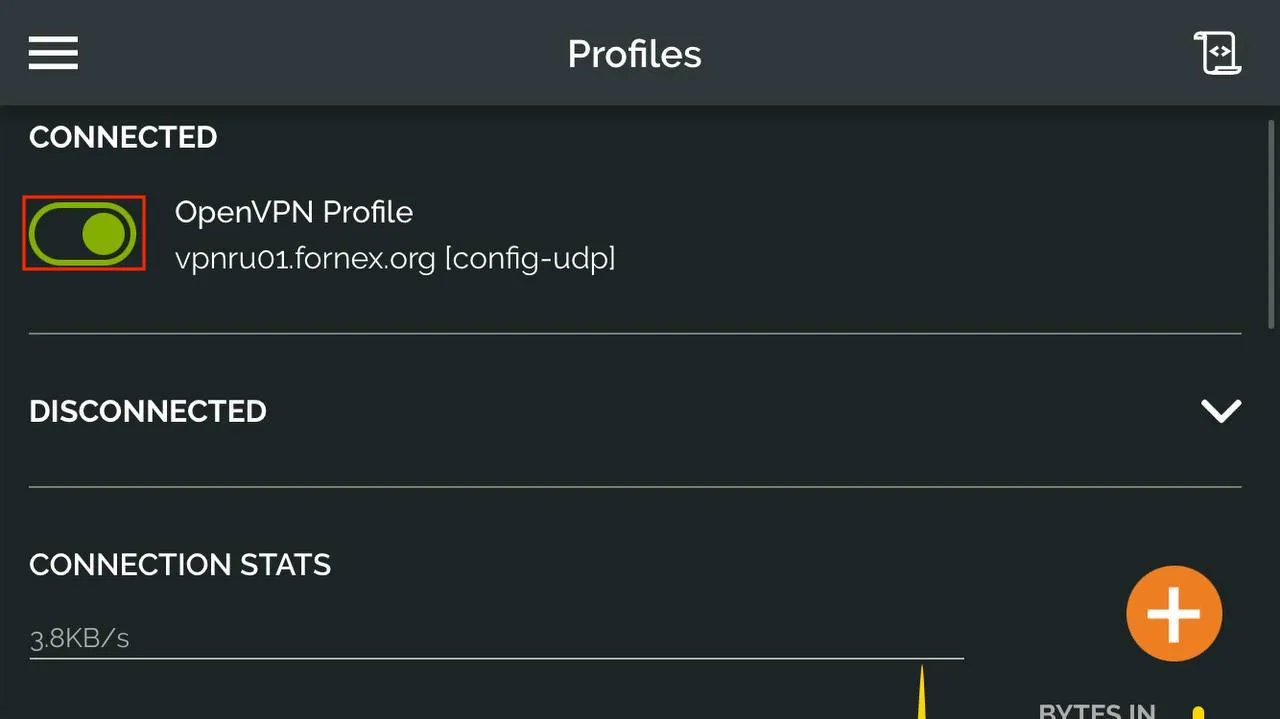
La configuration est maintenant terminée.
Ajout de la configuration par e-mail sous iOS
Téléchargez le fichier de configuration UDP.ovpn ou TCP.ovpn pour OpenVPN, disponible dans la description de votre commande de service VPN dans le Billing.
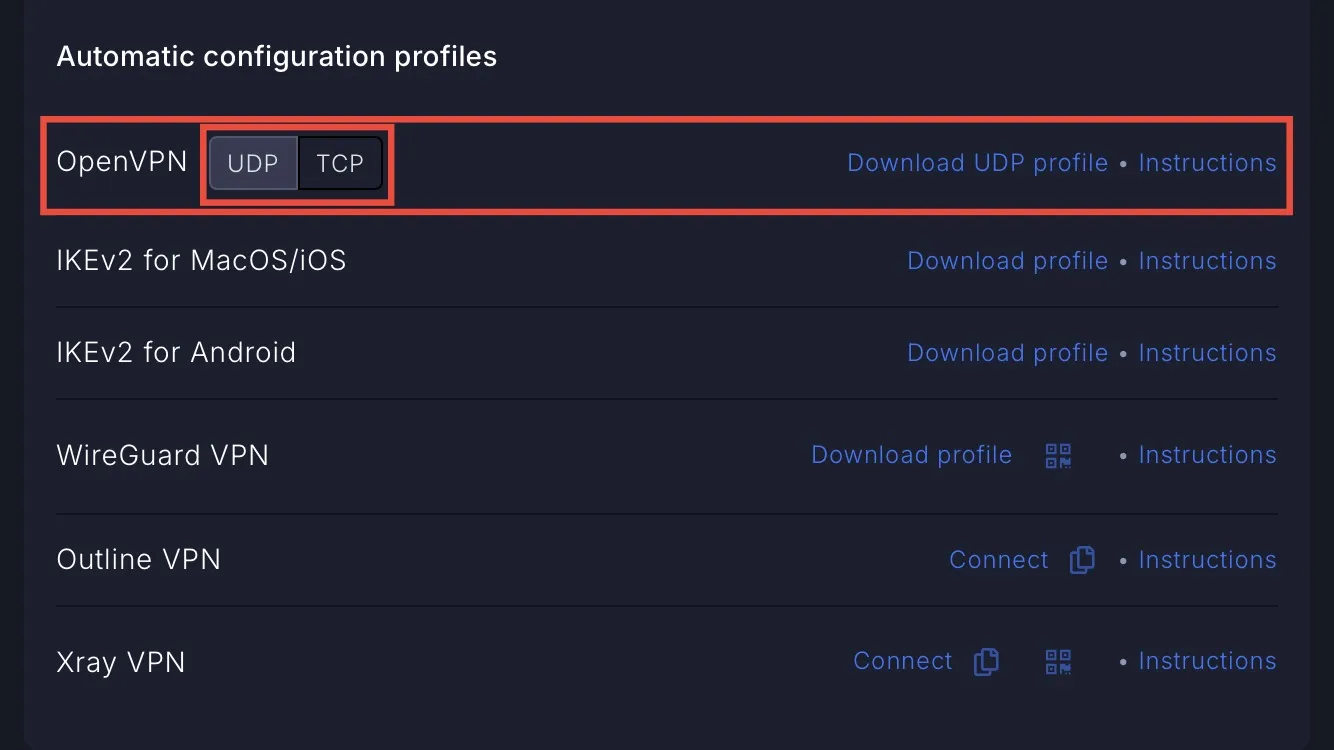
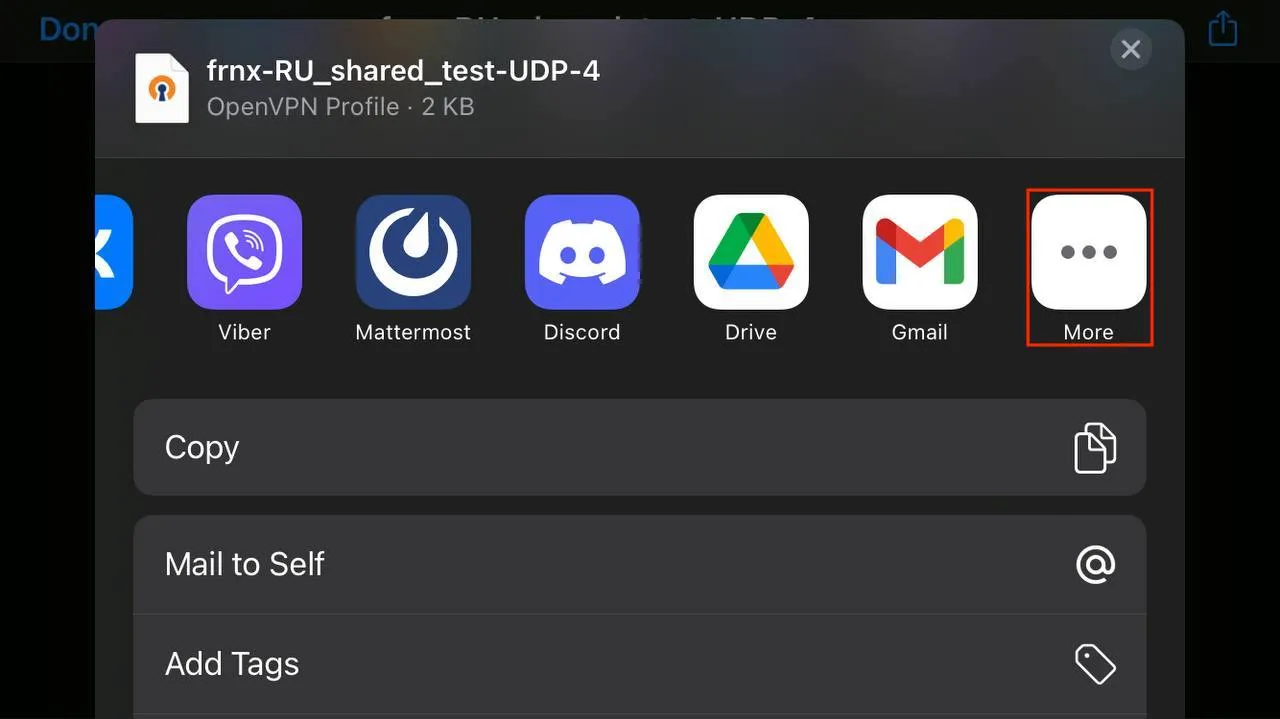
Envoyez-le à votre boîte de réception. Ouvrez le fichier joint sur votre appareil iOS. L'écran suivant apparaîtra, tel qu'illustré dans la capture d'écran. Cliquez sur le bouton indiqué dans la capture d'écran.
Sélectionnez le programme OpenVPN dans la liste.
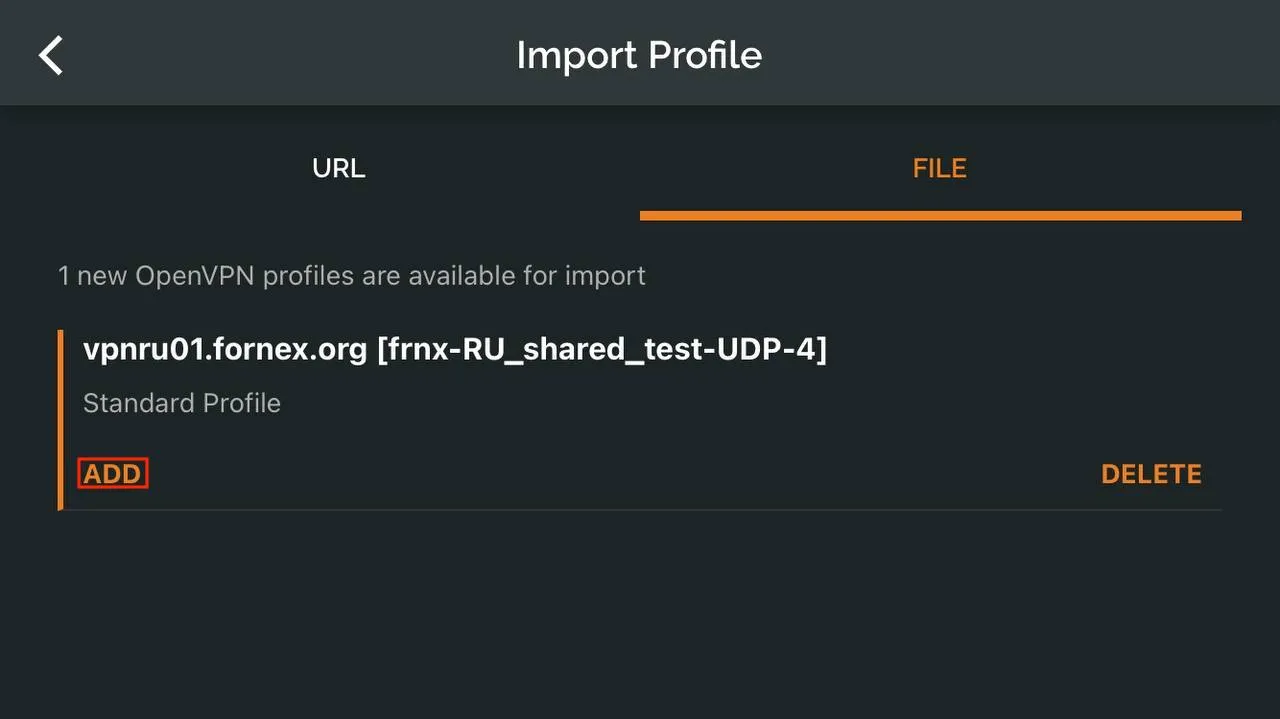
Cliquez sur ADD — le fichier de configuration sera alors ajouté à OpenVPN.
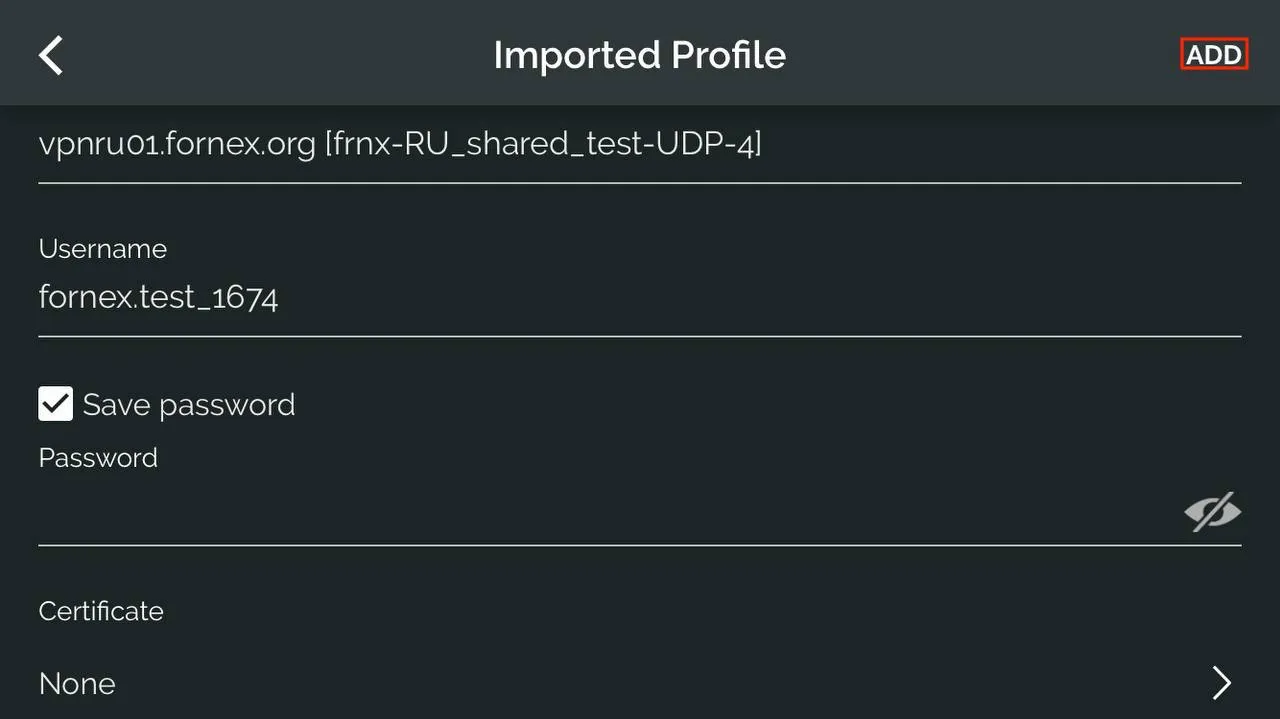
Vous pouvez maintenant saisir le User et le Password, que vous trouverez dans votre espace client dans notre billing.
Faites glisser le curseur vers la droite pour vous connecter au VPN.
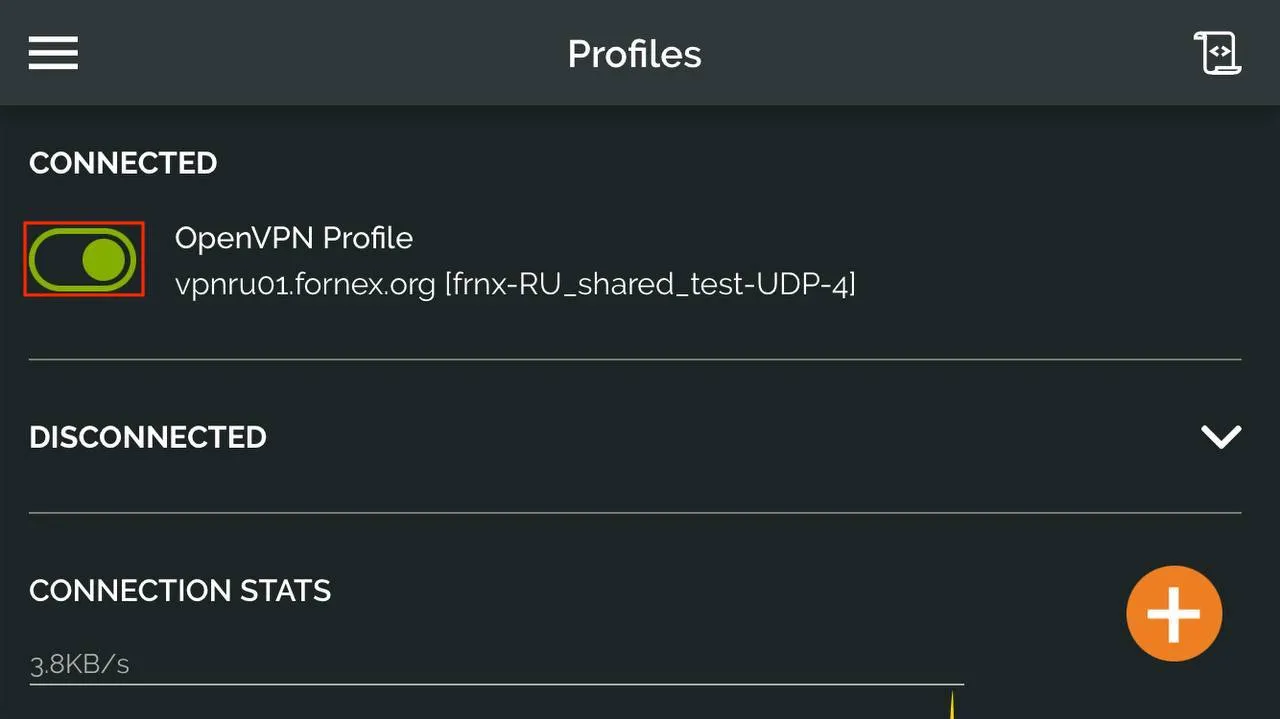
La configuration est maintenant terminée.
Avertissement
Lors de l'utilisation du protocole OpenVPN, une seule connexion active est autorisée à la fois.
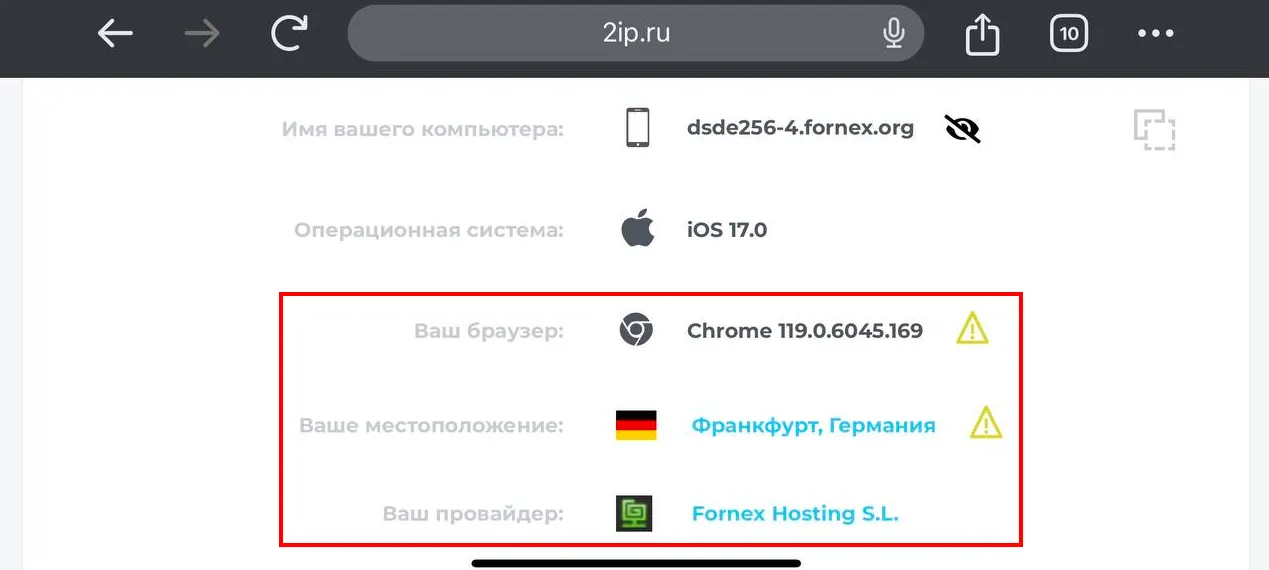
Une fois connecté au VPN, vous pouvez vérifier votre IP sur le service 2IP.
Aide
Si vous avez des questions ou des problèmes de connexion, contactez notre support technique via les tickets.