Configurer OpenClaw AI sur un VPS
Guide pas à pas pour connecter et configurer l'agent IA OpenClaw.
OpenClaw est un agent IA open-source qui tourne sur votre VPS et traite vos demandes via des invites textuelles : répondre à des questions, générer du code, analyser des logs serveur, surveiller les ressources, et bien plus encore. Tout le traitement s'effectue localement sur votre serveur — aucune donnée ne quitte votre machine.
L'installation d'OpenClaw est disponible pour les forfaits VPS NVMe 2 et supérieurs. En raison des ressources nécessaires, le forfait NVMe 1 n'est pas pris en charge pour cet agent.
Le projet est gratuit, open-source et activement maintenu.
Connexion au serveur
- Connectez-vous à votre espace client → VPS → sélectionnez votre serveur.
- Copiez les informations de connexion (adresse IP et mot de passe root).
- Connectez-vous via SSH (remplacez par votre adresse IP réelle depuis les propriétés du serveur) :
ssh root@YOUR_SERVER_IP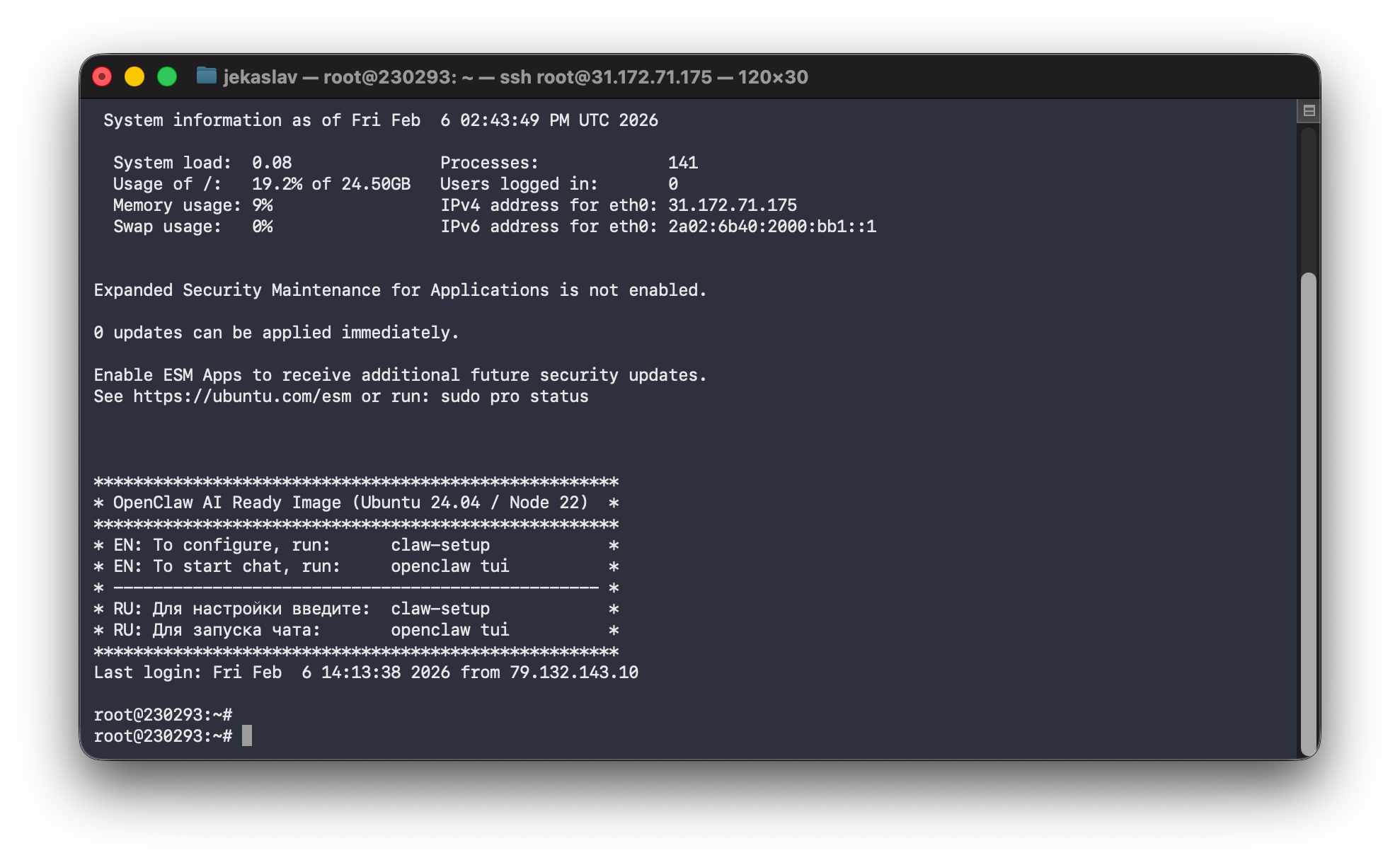 OpenClaw AI Ready image main menu
Pas encore de VPS ?
Fornex propose un hébergement VPS avec accès root complet et support 24/7. Profitez d'un serveur stable doté de disques NVMe pour un fonctionnement rapide et fiable. Plus de détails sur la page VPS de Fornex.
Configuration initiale
Lors de votre toute première connexion au serveur, le système lance automatiquement l'assistant de configuration. Vous n'avez pas besoin d'exécuter de commandes supplémentaires — l'écran d'accueil et le menu de configuration apparaissent immédiatement.
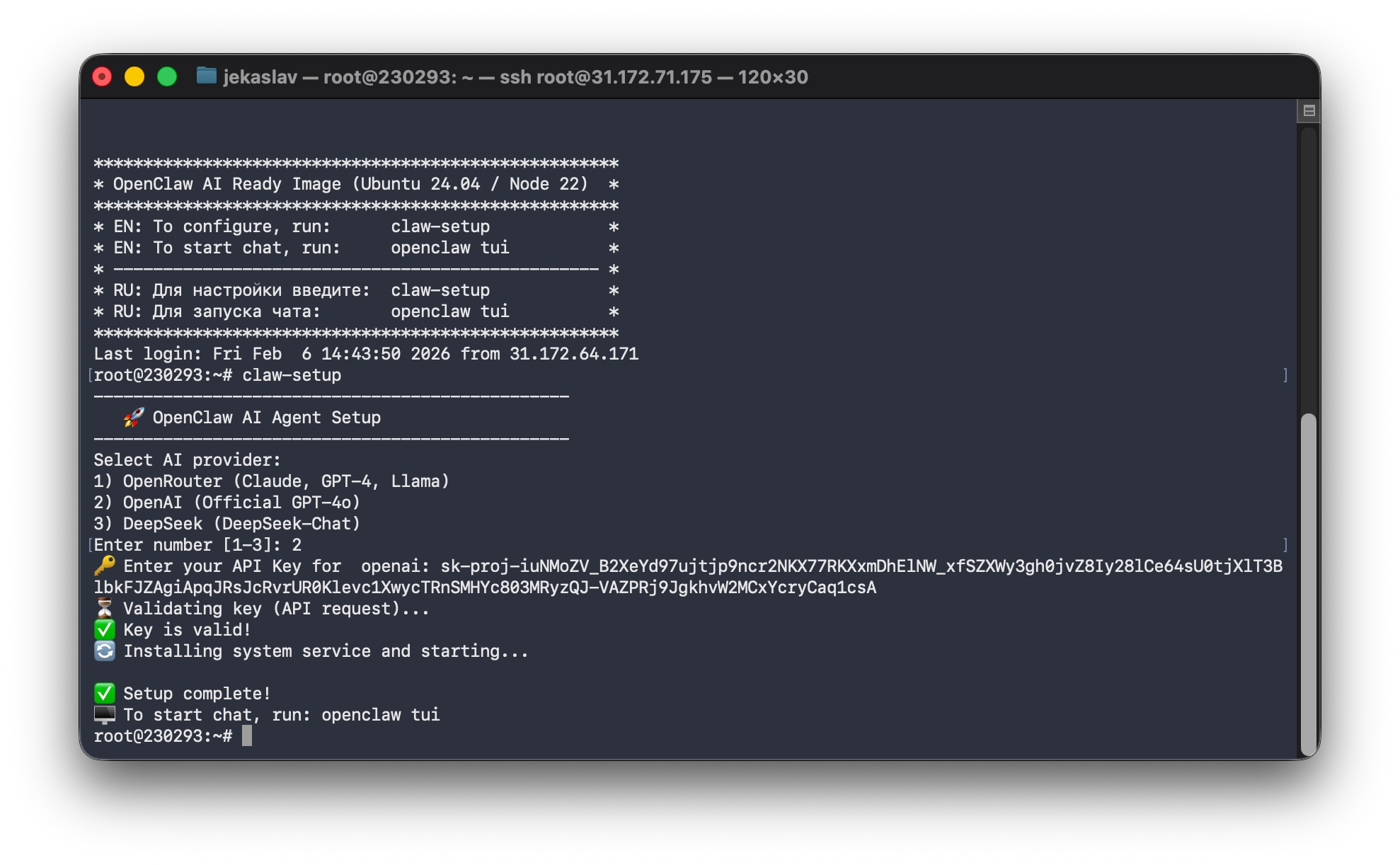 OpenClaw AI Ready image welcome screen after login
Le menu de sélection du fournisseur s'affiche. Saisissez le numéro correspondant (1, 2 ou 3) et collez votre clé API :
------------------------------------------------
   OpenClaw AI Agent Setup
------------------------------------------------
Select AI provider:
1) OpenRouter (Claude, GPT-4, Llama)
2) OpenAI (Official GPT-4o)
3) DeepSeek (DeepSeek-Chat)
Où obtenir votre clé API ?
Pour alimenter l'agent, vous aurez besoin d'une clé fournie par le fournisseur de votre choix :
- OpenAI → https://platform.openai.com/api-keys
- OpenRouter → https://openrouter.ai/keys
- DeepSeek → https://platform.deepseek.com/api_keys
Une fois la clé saisie, le système la valide et finalise la configuration :
⏳ Validating key (API request)...
✅ Key is valid!
🔄 Installing system service and starting...
...
✅ Setup complete!
🖥️  To start chat, run: openclaw tui
Conseil
Vous souhaitez changer de fournisseur ou mettre à jour votre clé API ultérieurement ? Relancez simplement la commande claw-setup.
Discussion avec OpenClaw (mode TUI)
Pour lancer l'interface de chat directement dans votre terminal, exécutez :
openclaw tuiCela ouvre le Terminal User Interface (TUI), où vous pouvez :
- Demander des extraits de code ou de l'aide pour le débogage.
- Analyser les logs serveur à la volée.
- Surveiller les ressources système (CPU, RAM, disque).
- Générer des rapports, des scripts et des configurations.
Tapez simplement vos demandes — OpenClaw comprend le contexte et se souvient des messages précédents de la session.
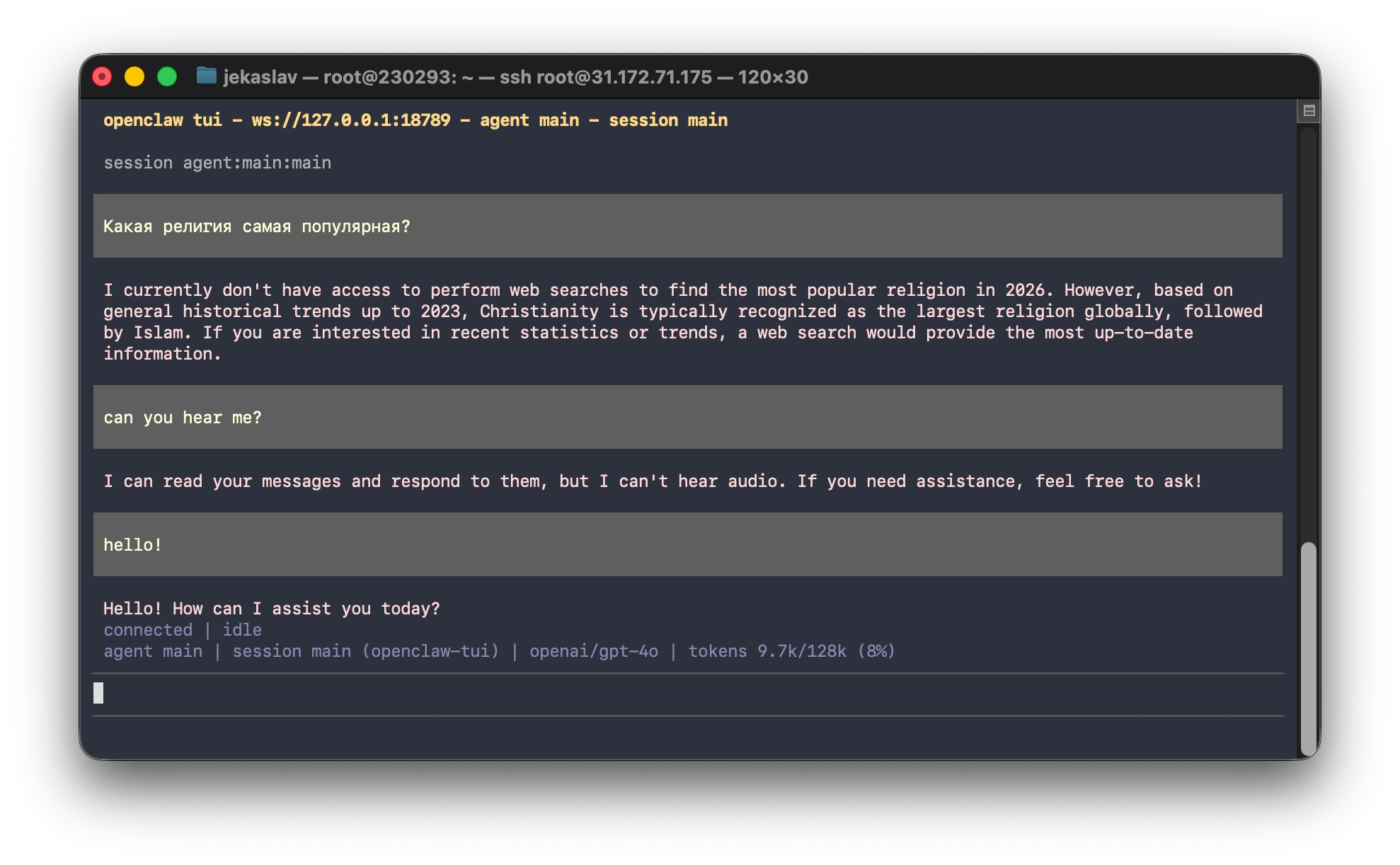 Chatting with OpenClaw via Terminal
Nos produits et services
Accès au tableau de bord web
Si vous préférez une interface dans le navigateur, démarrez le tableau de bord :
openclaw dashboardLa sortie contiendra quelque chose comme :
🦞 OpenClaw 2026.2.3-1 (d84eb46) — I can run local, remote, or purely on vibes—results may vary with DNS.
Dashboard URL: http://127.0.0.1:18789/
...
ssh -N -L 18789:127.0.0.1:18789 root@YOUR_SERVER_IP
Then open:
http://localhost:18789/
Docs:
https://docs.openclaw.ai/gateway/remote
https://docs.openclaw.ai/web/control-ui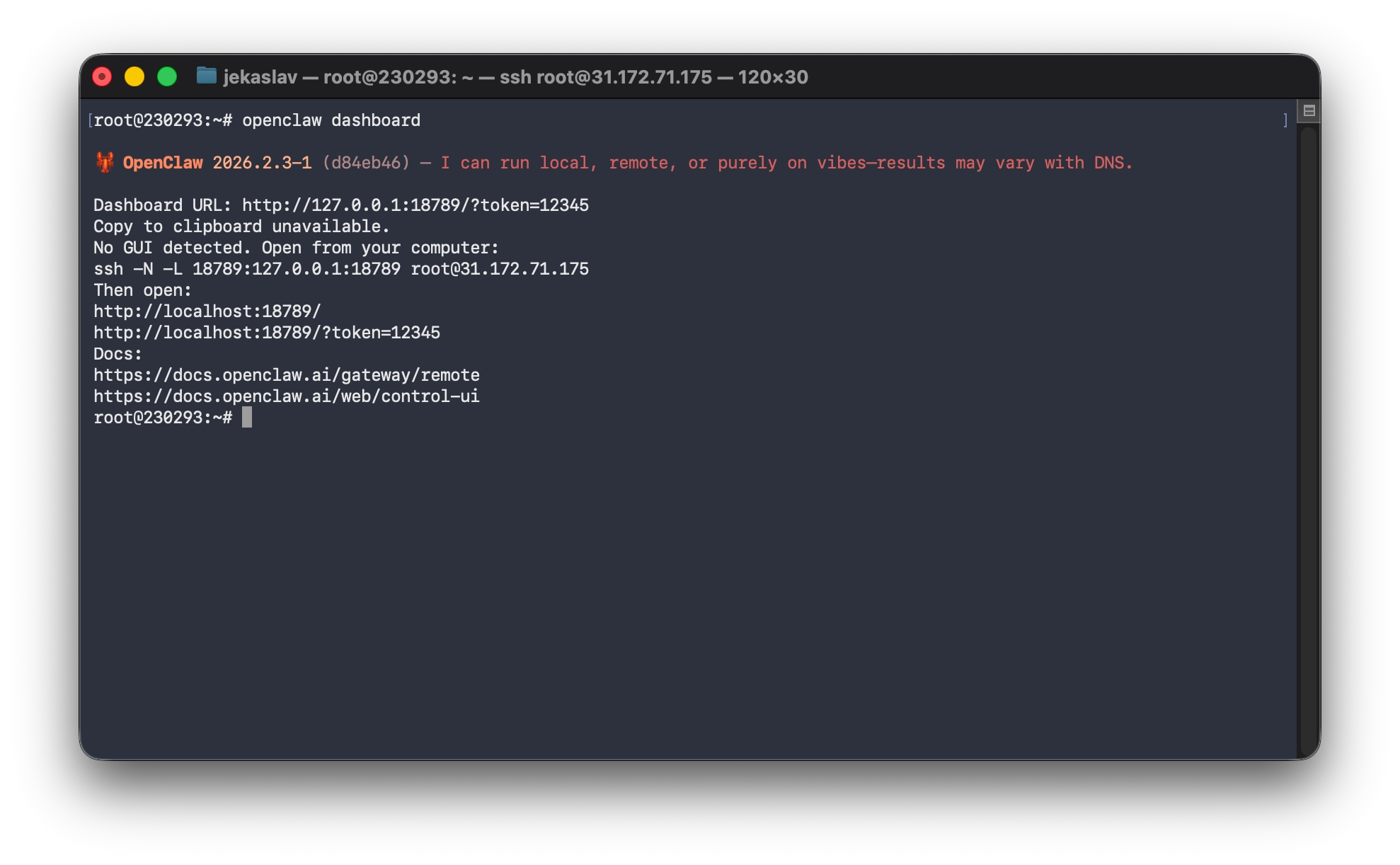 Getting the OpenClaw Token
L'interface web n'est accessible que localement (127.0.0.1:18789) par défaut.
Pour y accéder depuis votre ordinateur :
- Sur votre machine locale, créez un tunnel SSH :
ssh -N -L 18789:127.0.0.1:18789 root@YOUR_SERVER_IP- Ouvrez dans votre navigateur :
http://localhost:18789/?token=YOUR_TOKEN_FROM_OUTPUT(Le token est une longue chaîne du type c6aaee5ae1fd9a7925892f4738f37deb01d2bd13d0c11199 — il apparaît dans la sortie de la commande dashboard.)
Vous pouvez désormais interagir avec OpenClaw via une interface web claire depuis n'importe quel appareil.
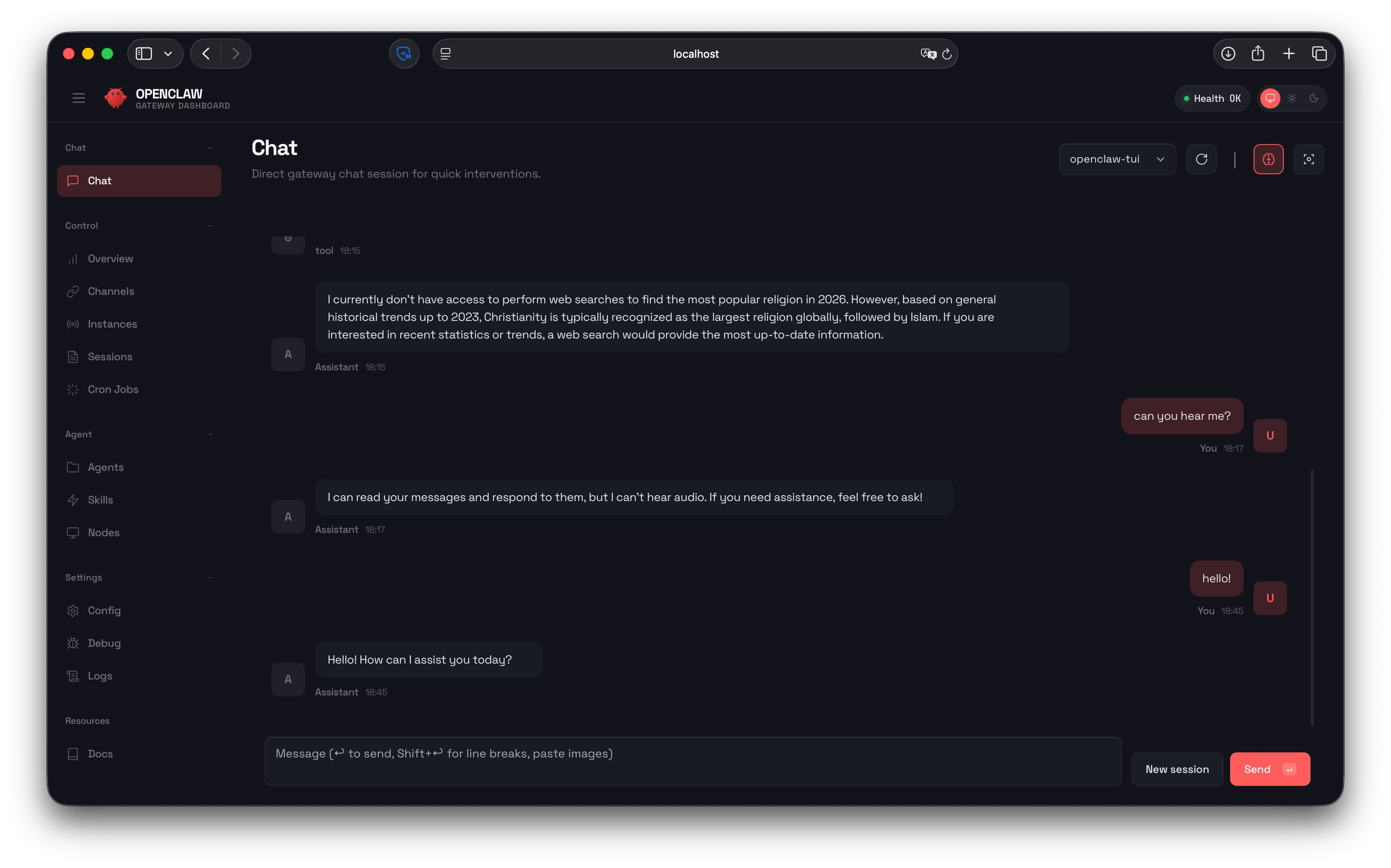 OpenClaw Web Dashboard in the browser
Remarques utiles
- OpenClaw s'exécute en tant que service systemd et résiste aux redémarrages du serveur.
- Rechercher des mises à jour :
openclaw update check - Pour une confidentialité maximale, utilisez des modèles prenant en charge l'inférence locale (par ex. Llama via OpenRouter).
- Sur les serveurs avec peu de RAM (1–2 Go), optez pour des modèles légers (DeepSeek, Llama 7B/8B).
Aide
Une question ou besoin d'un coup de main ? Écrivez-nous via le système de tickets — nous sommes toujours là pour vous aider !