Créer un nouvel utilisateur dans ISPmanager5
Description de la procédure de création d'un utilisateur dans le panneau de contrôle
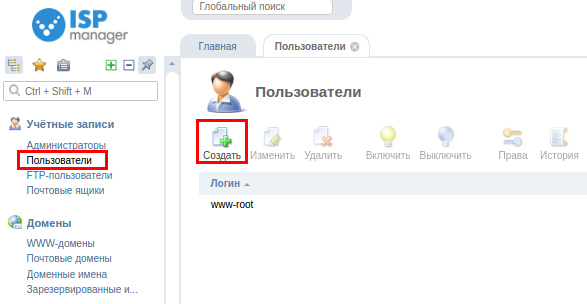
Accédez à « Comptes → Utilisateurs » et cliquez sur le bouton « Créer ».
Dans la section « Général », définissez le nom d'utilisateur et le mot de passe souhaités :
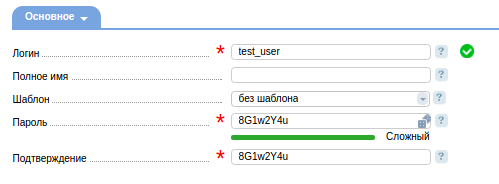
- Login – indiquez le nom d'utilisateur pour accéder au panneau de contrôle.
- Nom complet – indiquez un nom pour l'utilisateur ; il peut s'agir d'un nom complet ou de toute autre information.
- Modèle – sélectionnez le modèle sur la base duquel le nouvel utilisateur sera créé.
- Mot de passe – indiquez le mot de passe de l'utilisateur pour accéder au panneau de contrôle.
- Confirmation – saisissez à nouveau le mot de passe.
- Sauvegarde – cochez cette option pour créer des sauvegardes régulières des données de l'utilisateur.
Dans la section « Restrictions », vous pouvez limiter le nombre de ressources de l'utilisateur :
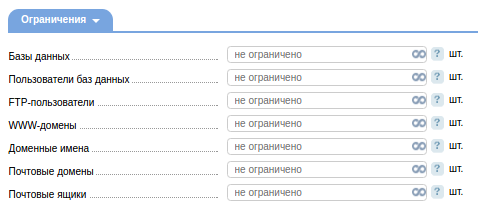
- Bases de données – indiquez le nombre maximal de bases de données que l'utilisateur peut gérer.
- Utilisateurs de bases de données – indiquez le nombre maximal d'utilisateurs de bases de données que l'utilisateur peut créer.
- Utilisateurs FTP – indiquez le nombre maximal d'utilisateurs FTP que l'utilisateur peut créer.
- Domaines WWW – indiquez le nombre maximal de domaines web que l'utilisateur peut gérer.
- Noms de domaine – indiquez le nombre maximal de domaines que l'utilisateur peut gérer.
- Domaines mail – indiquez le nombre maximal de domaines mail que l'utilisateur peut gérer.
- Boîtes mail – indiquez le nombre maximal de boîtes mail pouvant être créées pour cet utilisateur.
Dans la section « Accès », sélectionnez les fonctions autorisées pour l'utilisateur.
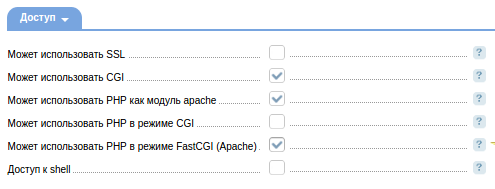
- Peut utiliser SSL – configuration d'une connexion sécurisée via HTTPS pour les domaines web.
- Peut utiliser CGI – l'utilisateur peut utiliser CGI pour ses domaines web.
- Peut utiliser PHP comme module Apache – l'utilisateur peut utiliser PHP en tant que module Apache pour ses domaines web.
- Peut utiliser PHP en mode CGI – l'utilisateur peut utiliser PHP en mode CGI pour ses domaines web.
- Peut utiliser PHP en mode FastCGI (Apache) – l'utilisateur peut créer des domaines WWW avec prise en charge des scripts PHP. Les scripts sont exécutés avec les droits de l'utilisateur via la technologie FastCGI (le traitement des requêtes est assuré par le serveur web Apache), ce qui améliore considérablement les performances. Toute modification des paramètres PHP nécessitera un redémarrage du serveur web.
- Accès shell – l'utilisateur peut utiliser le shell pour accéder au serveur.
« Valeurs par défaut »

- Encodage du domaine – sélectionnez l'encodage de domaine par défaut.
- Type de gestionnaire PHP – sélectionnez le type de gestionnaire PHP par défaut.
- Version PHP par défaut (CGI) – sélectionnez la version PHP par défaut utilisée pour le traitement des scripts en mode CGI.
- Page d'index – indiquez la page d'index par défaut.
Cliquez sur « Suivant ».
Dans la section « Création automatique », renseignez les champs obligatoires (ils sont signalés par un astérisque rouge) :
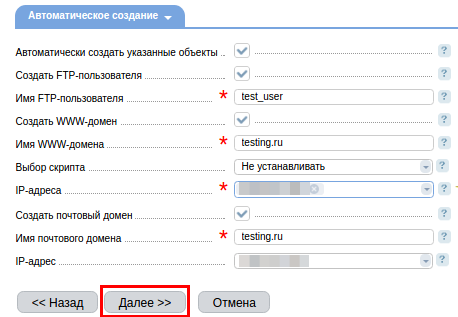
- Créer automatiquement les objets indiqués – cochez cette case si vous souhaitez que les objets sélectionnés ci-dessous soient également créés lors de la création de l'utilisateur.
- Créer un utilisateur FTP – cochez cette case si vous souhaitez qu'un utilisateur FTP soit également créé après la création de l'utilisateur.
- Nom d'utilisateur FTP – indiquez le nom de l'utilisateur FTP.
- Créer un domaine WWW – cochez cette case si vous souhaitez créer un domaine WWW après la création de l'utilisateur.
- Nom du domaine WWW – indiquez le nom du domaine WWW.
- Sélectionner un script – choisissez un script à installer dans la liste (Drupal, Prestashop, WordPress, Joomla, phpBB).
- Adresse IP – indiquez l'adresse IP du domaine web.
- Créer un domaine mail – cochez cette case si vous souhaitez créer un domaine mail pour l'envoi d'e-mails après la création de l'utilisateur.
- Nom du domaine mail – indiquez le nom du domaine mail.
- Adresse IP – indiquez l'adresse IP du domaine qui sera utilisée pour l'envoi des e-mails.
Cliquez sur « Suivant ».
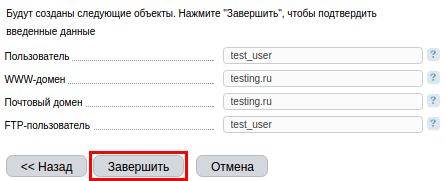
Cliquez sur « Terminer » après avoir vérifié toutes les données.
Cet article concerne la version mise à jour du panneau de contrôle ISPmanager5, disponible ici.