Import et export de base de données via PhpMyAdmin dans cPanel
Description de la procédure d'importation de la base de données via PhpMyAdmin.
Pour gérer la base de données, rendez-vous dans la section « Databases → phpMyAdmin »

Pour effectuer un import, accédez à l'onglet « Import » :
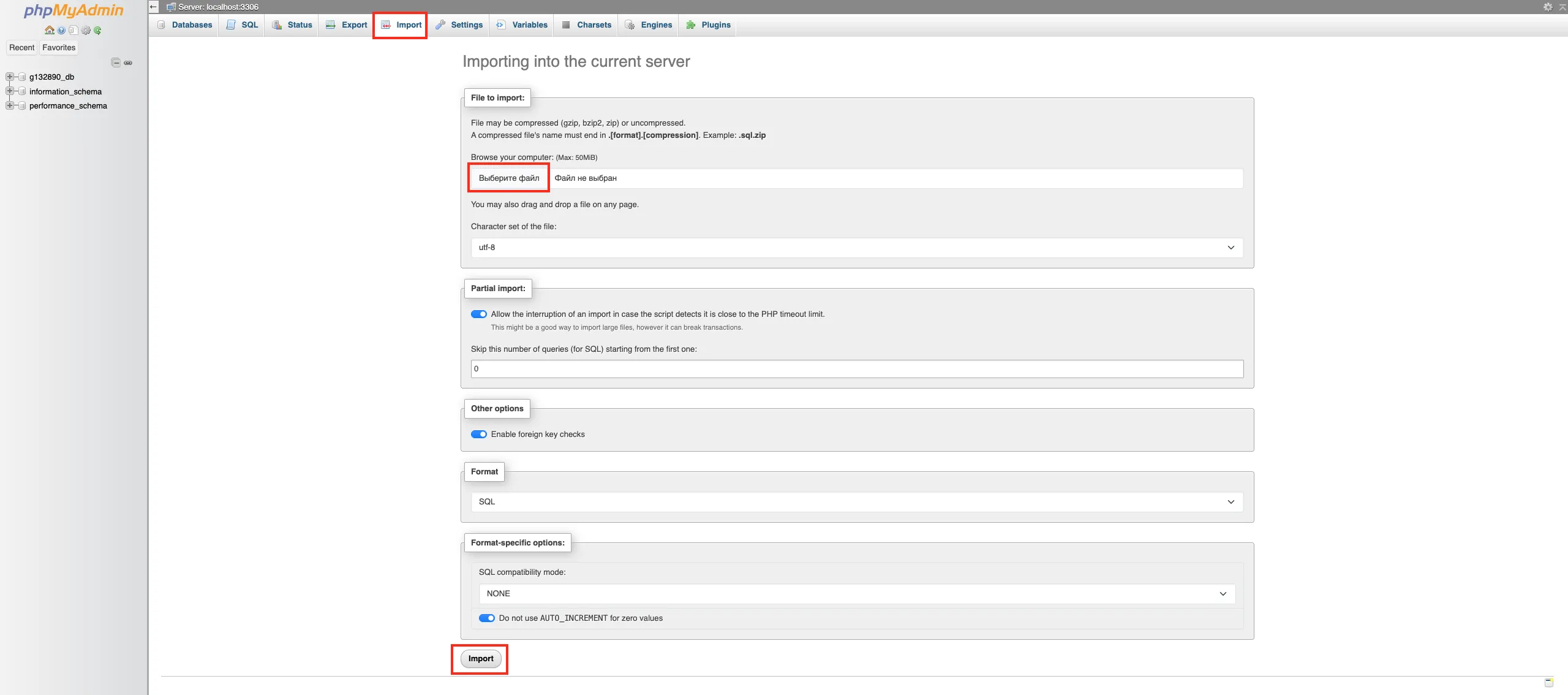
Dans le formulaire qui s'affiche, cliquez sur Choisir un fichier et indiquez le chemin vers votre fichier SQL contenant le dump de la base de données.
-
Encodage du fichier — UTF-8 est l'encodage recommandé pour la plupart des serveurs, mais vous pouvez en choisir un autre, par exemple WIN-1251.
-
Format de la base de données — sélectionnez dans la liste le format de la base de données que vous souhaitez importer.
-
Mode de compatibilité SQL — il n'est pas recommandé de modifier cet élément. Si vous êtes certain d'avoir besoin du mode de compatibilité, choisissez celui qui convient ; il dépend de la version du serveur MySQL depuis lequel la base a été exportée et de la version du serveur cible.
Après avoir indiqué le fichier et choisi l'encodage souhaité, cliquez sur le bouton « Import » en bas de la page.
La base de données sera alors chargée depuis le fichier spécifié. Une fois le chargement terminé, elle apparaîtra dans la liste des bases de données existantes sur le serveur.
Pour exporter la base de données, sélectionnez-la et accédez à l'onglet « Export » :

Choisissez la méthode d'export « normal » ou « rapide », ainsi que le format.
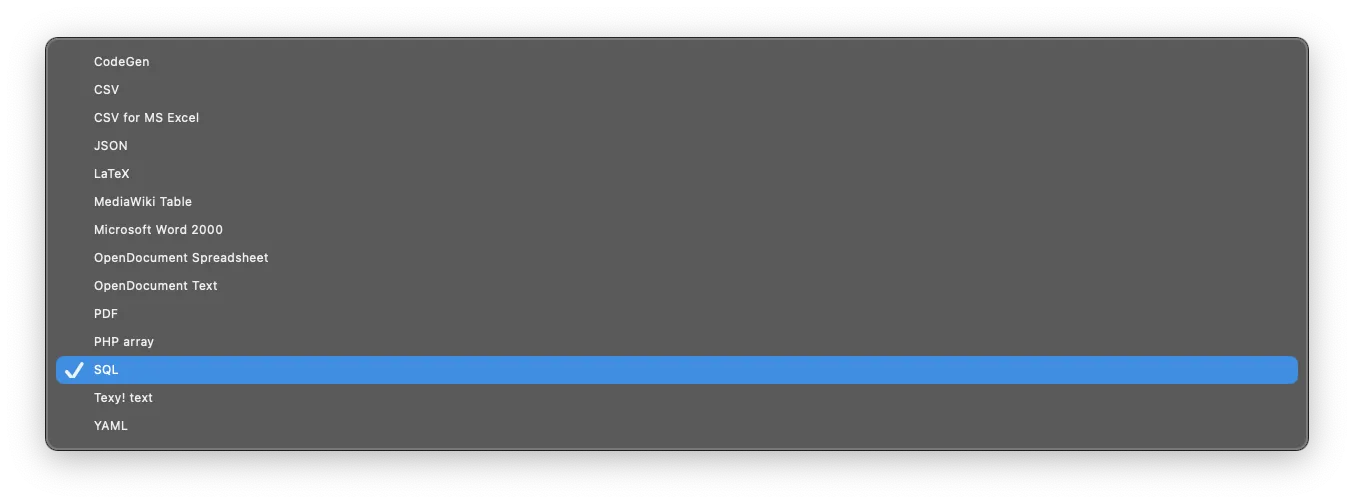
Le format SQL est le plus pratique pour l'export et il est donc recommandé de le sélectionner. Si vous avez besoin d'un autre format, vous pouvez le choisir dans la liste proposée.
Cliquez ensuite sur le bouton « Export ».
Aide
Une question ou besoin d'un coup de main ? Écrivez-nous via le système de tickets — nous sommes toujours là pour vous aider !