Configuration des boîtes mail dans le nouveau design du panneau de contrôle ISPmanager5
Description des opérations de base avec les boîtes mail dans le panneau de contrôle du serveur
Avant de créer une boîte mail, vous devez créer un domaine mail.
Un domaine mail est un ensemble de boîtes mail liées par le même nom de domaine.
Pour ce faire, rendez-vous dans le menu : Domaines → Domaines mail → Créer

- Indiquez le nom du domaine mail.
- Propriétaire – précisez l'utilisateur auquel appartiendra le domaine mail.
- Adresse IP – indiquez l'adresse IP depuis laquelle les e-mails seront envoyés. Vous pouvez également sélectionner « obtenir automatiquement » pour créer le domaine mail sur l'adresse IP la moins chargée.
- Action par défaut – cette action est exécutée par le serveur mail lorsqu'un message arrive sur une boîte mail qui n'existe pas dans le domaine mail :
- Message d'erreur – l'expéditeur reçoit une erreur indiquant que la boîte mail n'existe pas ;
- Ignorer et supprimer – l'expéditeur reçoit une erreur indiquant que la boîte mail n'existe pas. Le message est néanmoins accepté par le serveur mail, puis supprimé ;
- Rediriger vers une adresse – le message est transmis à l'adresse e-mail indiquée dans le champ « Rediriger vers » ;
- Rediriger vers un domaine – le serveur mail tente de trouver la boîte mail dans le domaine mail indiqué dans le champ « Rediriger vers ».
Pour configurer le mécanisme DMARC pour un domaine mail, activez l'option « Activer DMARC pour le domaine ». Ce mécanisme définit la politique de vérification des e-mails entrants dans le domaine. Si vous activez cette option, un enregistrement de ressource TXT sera créé pour le nom de domaine du domaine mail.

Cliquez sur Ok pour enregistrer.
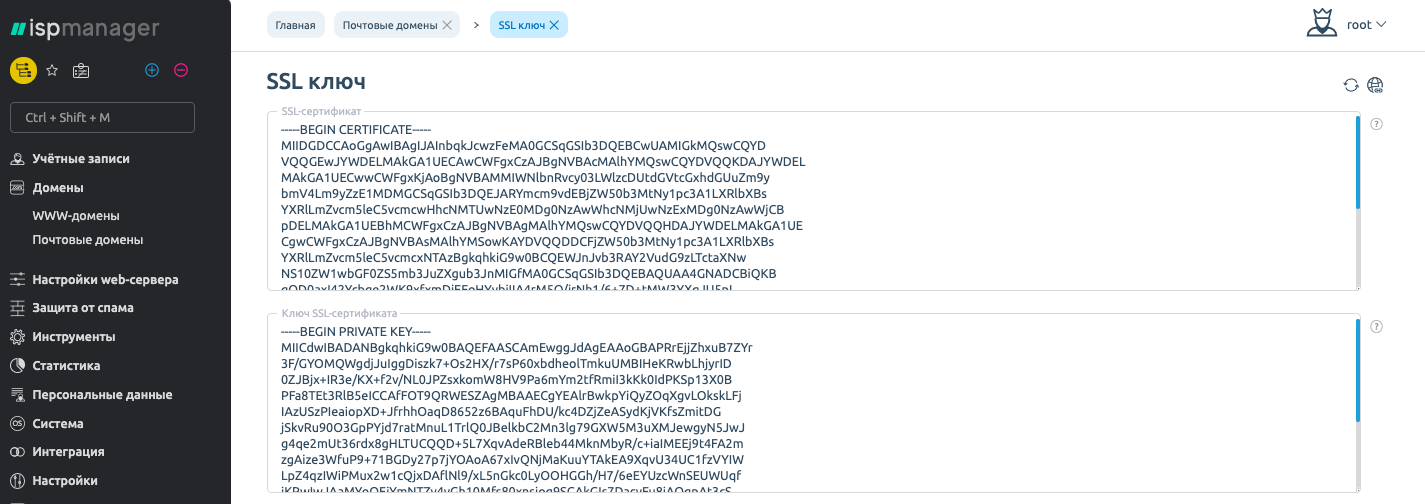
Pour sécuriser les données transmises par e-mail, utilisez l'option Certificat SSL. Le protocole SSL est utilisé pour la transmission sécurisée et le chiffrement des données. Un certificat pour le domaine mail est requis.

Dans la section Boîtes mail, vous pouvez utiliser différentes fonctions pour les gérer.
Affichage de la liste des boîtes mail
- Nom – nom de la boîte mail.
- Propriétés – statut actuel de la boîte mail, affiché sous forme d'icônes.
- Taille – espace disque utilisé par cette boîte mail (volume utilisé / taille maximale de l'espace disque que peut occuper le contenu de la boîte mail).
Création d'une nouvelle boîte mail
Pour ajouter une nouvelle boîte mail, cliquez sur Créer et remplissez le formulaire composé de plusieurs onglets :
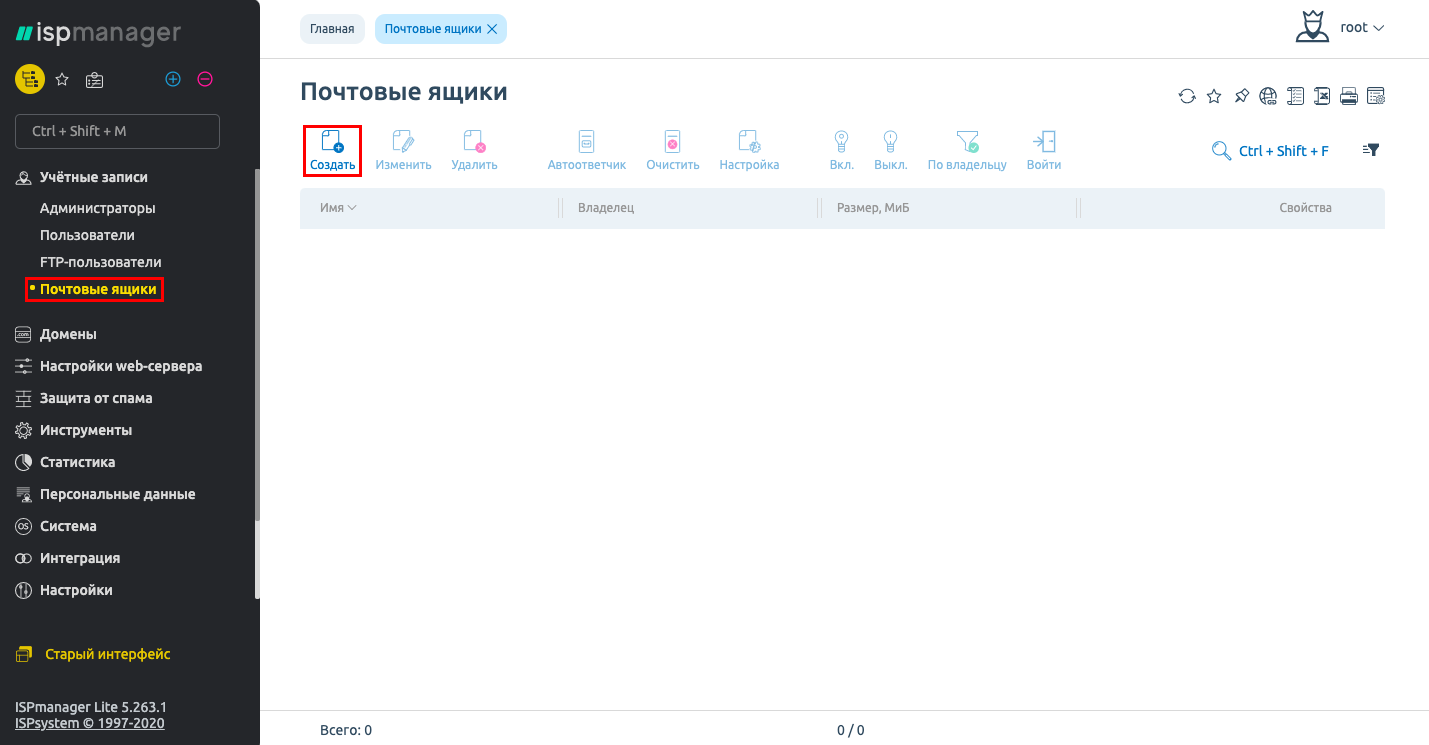

- Nom – indiquez le nom de la boîte mail, qui apparaîtra avant le signe @ dans l'adresse e-mail. Vous pouvez utiliser des lettres latines minuscules, des chiffres, un tiret et un point.
- Domaine – choisissez dans la liste le nom de domaine qui sera utilisé après le signe @ dans votre adresse e-mail.
- Alias – indiquez des adresses e-mail supplémentaires que vous pouvez utiliser pour cette boîte mail. Les e-mails envoyés à l'une de ces adresses seront automatiquement redirigés vers la boîte mail de l'utilisateur. Saisissez plusieurs adresses ici, séparées par un espace. L'adresse e-mail principale (Nom@Domaine) n'a pas besoin d'être indiquée. Tous les alias ne fonctionnent que pour le domaine de la boîte mail principale ; il n'est donc pas nécessaire de préciser la partie domaine de la boîte mail.
- Mot de passe – indiquez le mot de passe pour accéder à la boîte mail.
- Confirmation – répétez le mot de passe pour vous assurer de l'avoir saisi correctement.
- Taille max. – indiquez l'espace disque maximal que peut occuper le contenu de votre boîte mail.
- Envoyer des copies à l'adresse e-mail – indiquez les adresses e-mail ou les noms d'utilisateurs locaux vers lesquels des copies de tous les messages entrants pour cette boîte mail seront automatiquement redirigées.
- Ne pas enregistrer dans la boîte – cochez cette case pour éviter que les e-mails transférés ne soient enregistrés dans la boîte mail locale. Si vous ne souhaitez pas conserver les e-mails dans la boîte, indiquez au moins une adresse de transfert dans le champ « Envoyer des copies à l'adresse e-mail ».
Modification des paramètres de la boîte mail
Pour modifier les paramètres d'une boîte mail existante, sélectionnez-la dans la liste, cliquez sur Modifier et effectuez vos modifications. Le formulaire de modification est identique à celui de création d'une nouvelle boîte mail.
Il n'est pas possible de modifier le nom d'une boîte mail existante ni le domaine sur lequel elle est créée.
Configuration de la réponse automatique
Vous pouvez configurer votre serveur mail pour qu'il envoie automatiquement une réponse aux e-mails entrants.
Pour cela, utilisez la réponse automatique de la boîte mail. Sélectionnez la boîte mail souhaitée dans la liste, cliquez sur Réponse automatique et remplissez les champs du formulaire suivant :
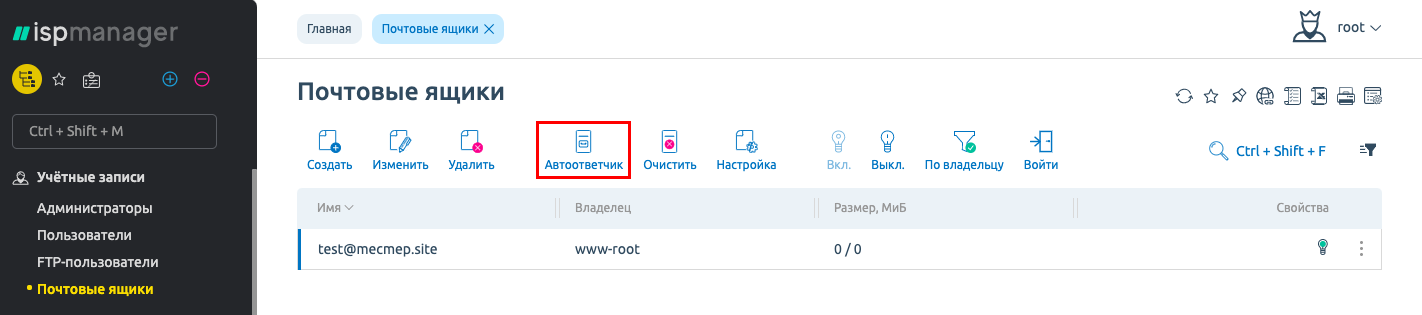

- De – indiquez le nom et l'adresse e-mail qui apparaîtront comme expéditeur dans les messages de réponse automatique.
- Objet – cette ligne sera utilisée comme objet de tous les messages de réponse automatique.
- Message – le texte du message de réponse automatique. Pour désactiver la réponse automatique, videz ce champ.
- Joindre un fichier – sélectionnez le fichier que vous souhaitez joindre au message de réponse automatique.
- Activer la réponse automatique – cochez cette case pour activer la réponse automatique.
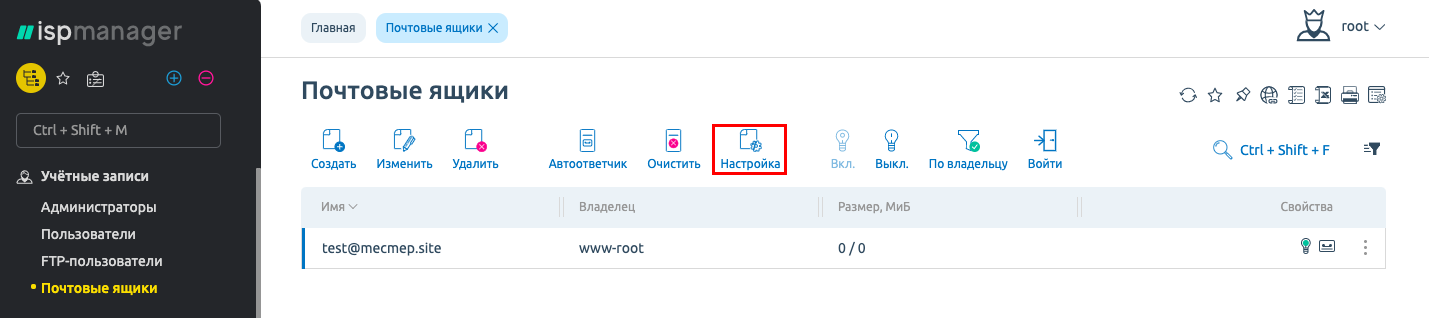
Après avoir créé un compte e-mail, sélectionnez-le et cliquez sur « Paramètres » – vous obtiendrez toutes les informations nécessaires à la configuration de votre messagerie.

Suppression de boîtes mail
Pour supprimer une boîte mail, sélectionnez-la dans la liste et cliquez sur Supprimer. Afin d'éviter toute suppression accidentelle, le panneau de contrôle vous demandera de confirmer ou d'annuler votre action. Si vous cliquez sur Ok dans la fenêtre de confirmation, toutes les boîtes mail sélectionnées seront supprimées.
Suppression du contenu d'une boîte mail
Cette fonction permet de vider le contenu d'une boîte mail. Pour ce faire, sélectionnez la boîte mail souhaitée dans la liste et cliquez sur Vider. Afin d'éviter toute suppression accidentelle, vous serez invité à confirmer ou à annuler votre action. Après avoir cliqué sur OK, le contenu de la boîte mail sélectionnée sera supprimé.
Accès au panneau avec les droits d'un utilisateur mail
Si nécessaire, l'administrateur peut accéder au panneau de contrôle avec les droits d'un autre compte, par exemple pour l'aider à résoudre des questions liées à l'utilisation du panneau. Pour passer au niveau utilisateur, sélectionnez-le dans la liste et cliquez sur Se connecter.
Si vous rencontrez des difficultés lors de la configuration ou si vous avez des questions supplémentaires, vous pouvez contacter notre équipe d'assistance à tout moment via le système de tickets.