Configurer un VPN L2TP/IPsec sur Windows
Guide pas à pas pour vous connecter à votre serveur VPN Fornex.
L2TP/IPsec est l'un des protocoles VPN les plus fiables et les plus simples à configurer — il est intégré nativement à Windows, ne nécessite aucun logiciel supplémentaire et se configure en quelques minutes.
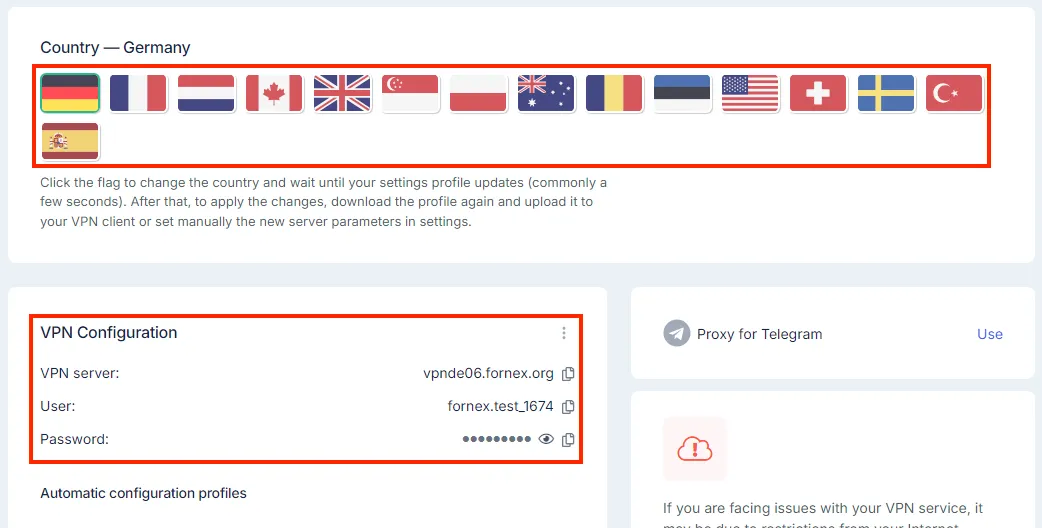
Tous les paramètres de connexion (adresse du serveur, nom d'utilisateur, mot de passe et clé pré-partagée) sont disponibles dans votre espace client → section VPN.
Étape 1. Ouvrir les paramètres réseau
Appuyez sur Win + R, saisissez :
ms-settings:networkpuis appuyez sur Entrée.
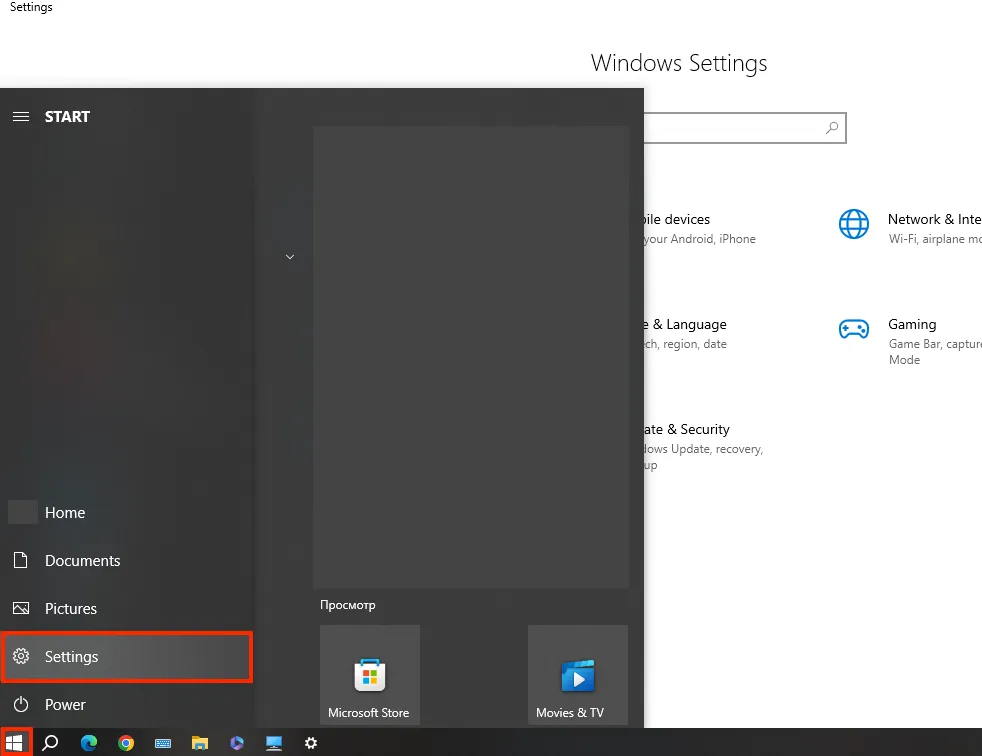 Lancement des paramètres réseau via la commande Exécuter
Étape 2. Accéder à la section VPN
Dans la barre latérale gauche, cliquez sur VPN.
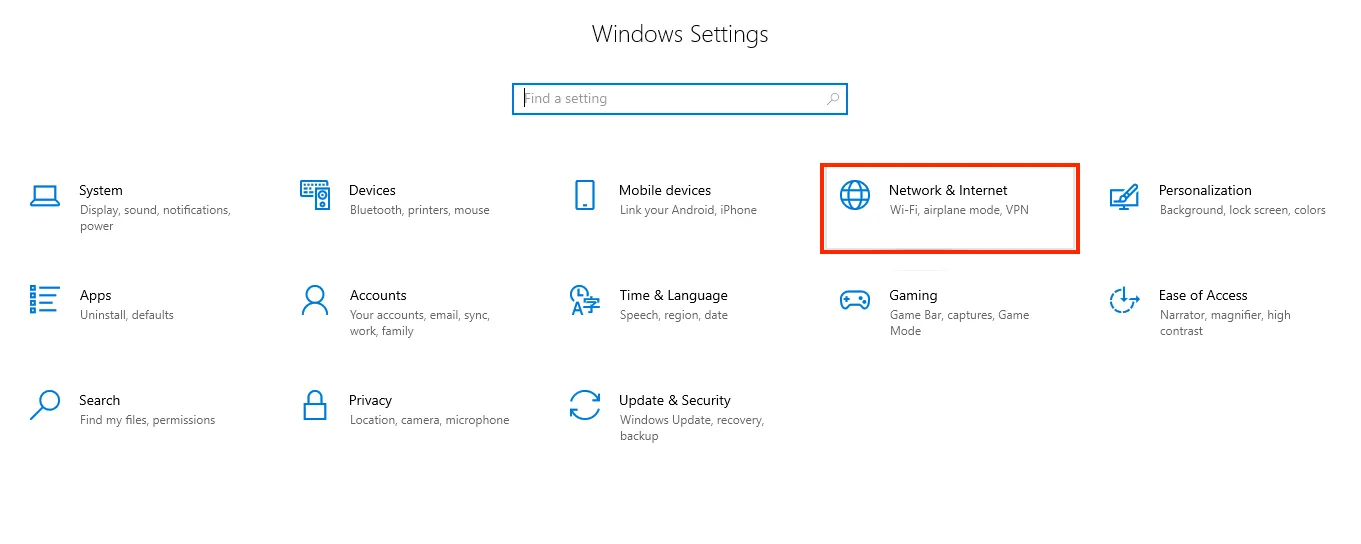 Page des paramètres VPN
Étape 3. Ajouter une nouvelle connexion VPN
Cliquez sur Ajouter une connexion VPN.
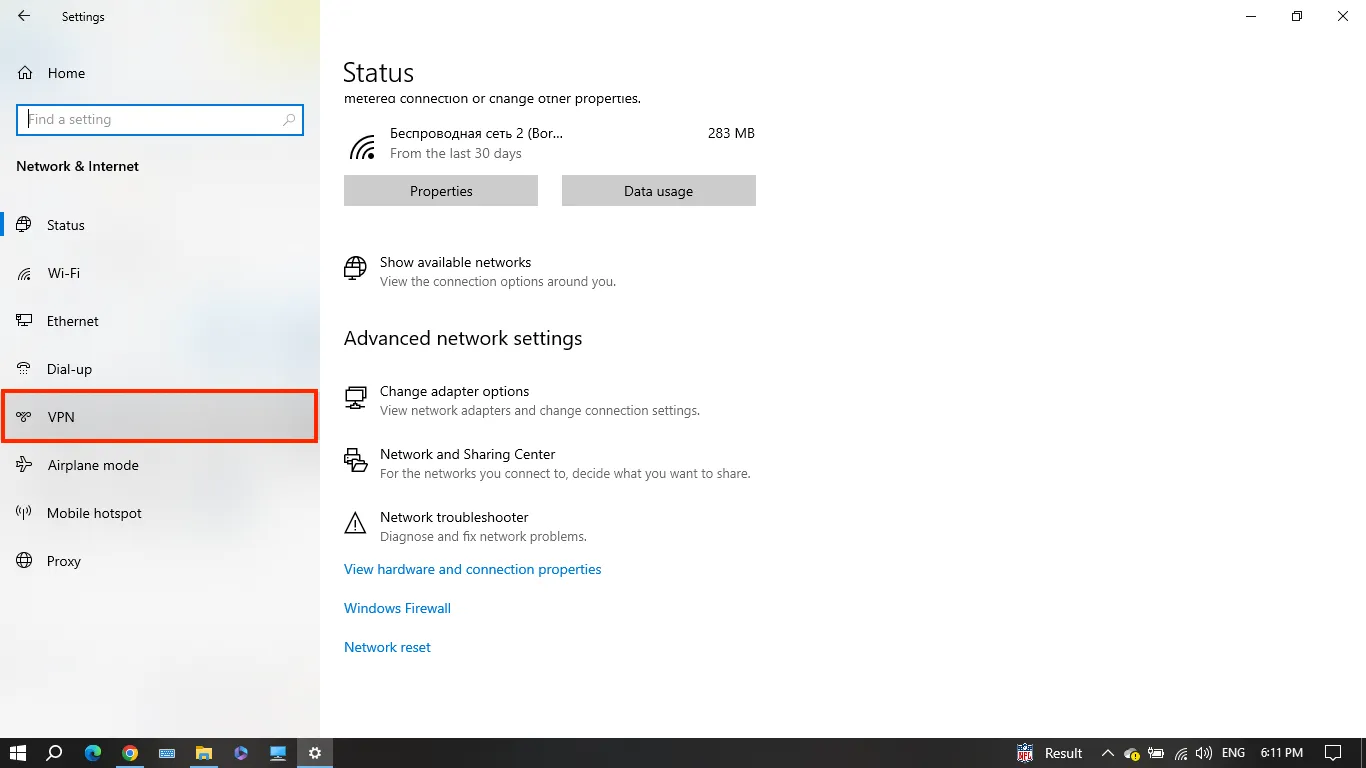 Démarrage d'une nouvelle configuration VPN
Nos produits et services
Étape 4. Renseigner les paramètres de connexion
Dans votre espace client Fornex, sélectionnez le serveur ou la localisation souhaité(e) et copiez les identifiants.
Remplissez les champs :
- Fournisseur VPN → Windows (intégré)
- Nom de la connexion → ce que vous voulez (ex. : Fornex VPN)
- Nom ou adresse du serveur → collez l'adresse du serveur depuis votre compte (ex. : vpn123.fornex.org ou son adresse IP)
- Type de VPN → L2TP/IPsec avec clé pré-partagée
- Type d'informations de connexion → Nom d'utilisateur et mot de passe
- Nom d'utilisateur → votre identifiant VPN
- Mot de passe → votre mot de passe VPN
- Mémoriser mes informations de connexion → cochez cette case
- Clé pré-partagée → EtizerVPN
(pour les serveurs sur les domaines fornex.org, utilisez FornexVPN)
Cliquez sur Enregistrer.
 Saisie des paramètres de connexion
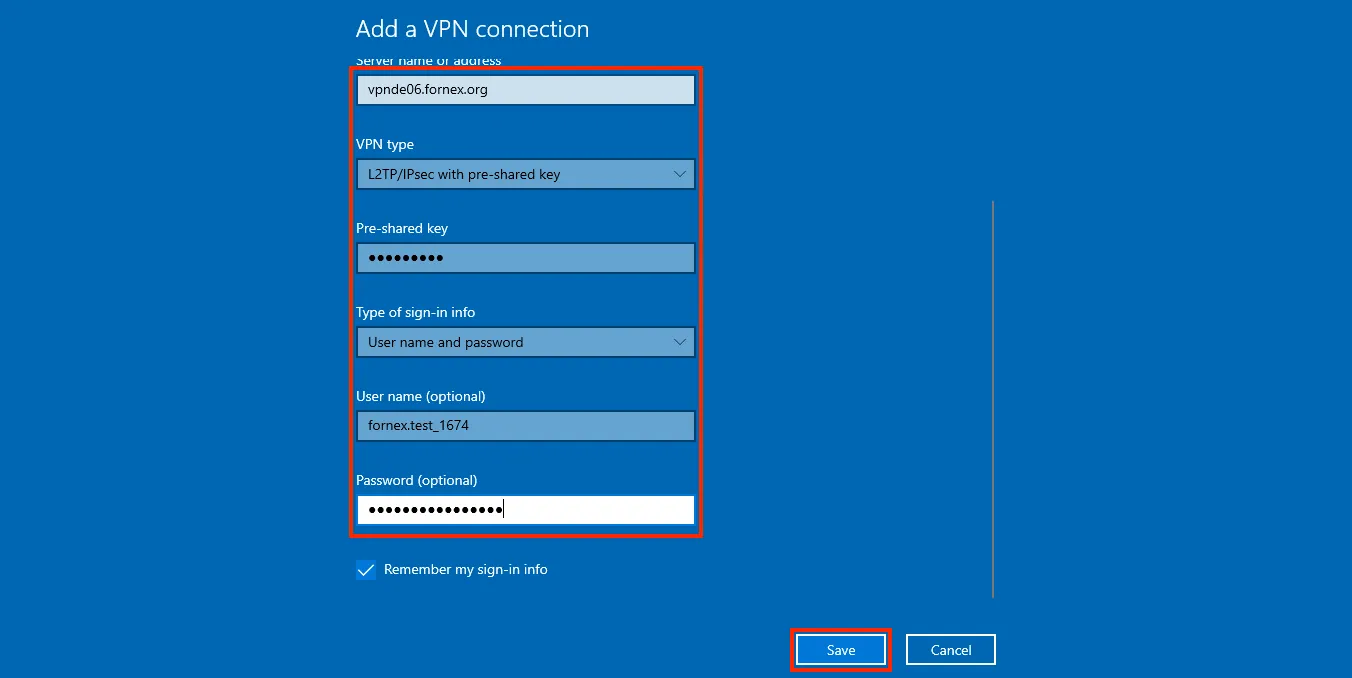 Saisie de la clé pré-partagée
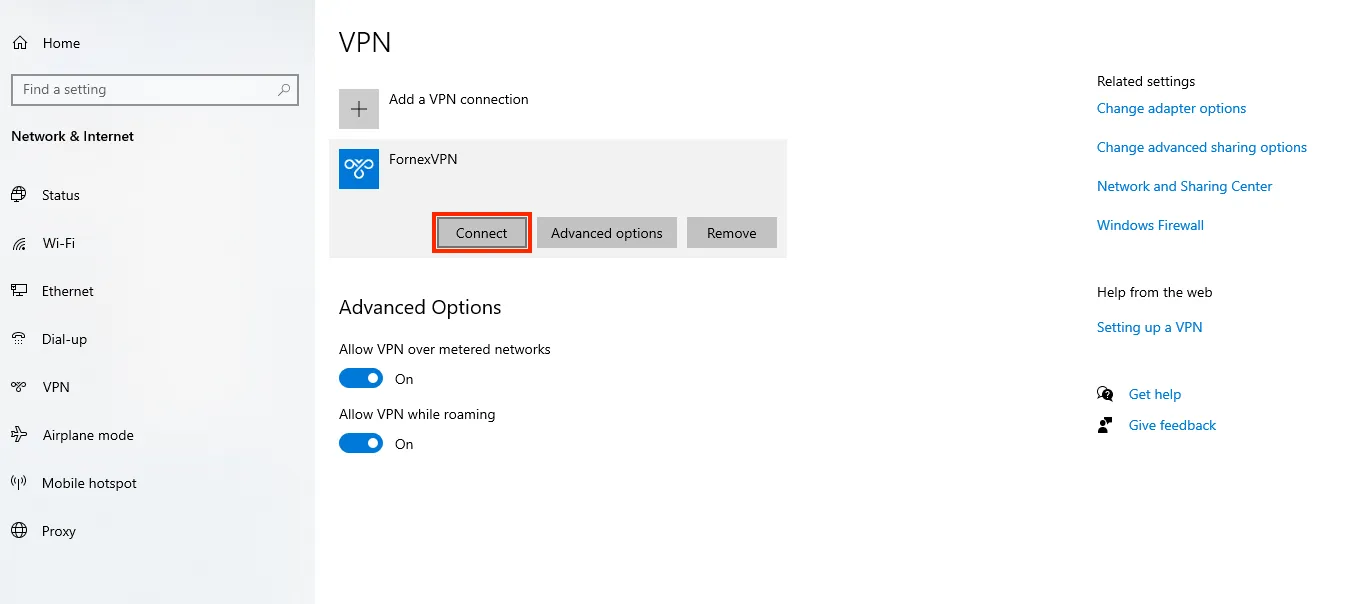
Étape 5. Se connecter
Revenez à la page VPN, sélectionnez votre nouvelle connexion et cliquez sur Connecter.
Une fois connecté, le statut passe à Connecté.
Vérifier la connexion
Ouvrez 2ip.io ou whatismyipaddress.com — votre adresse IP publique doit maintenant correspondre à la localisation du serveur VPN.
 Confirmation de votre nouvelle adresse IP
Résoudre les problèmes courants
« Impossible de se connecter au VPN » ou erreur 809/691 — les solutions les plus fréquentes :
- À la place du nom d'hôte (vpn####.fornex.org), utilisez l'adresse IP du serveur (à copier depuis votre espace client)
- Vérifiez que la clé pré-partagée est correctement saisie (EtizerVPN ou FornexVPN)
- Désactivez temporairement l'antivirus/le pare-feu pour tester
- Lancez la connexion en tant qu'administrateur (clic droit → « Exécuter en tant qu'administrateur »)
Aide
Une question ou besoin d'un coup de main ? Écrivez-nous via le système de tickets — nous sommes toujours là pour vous aider !