Configurer une connexion VPN L2TP/IPsec sur Android
Comment configurer une connexion VPN L2TP/IPsec sur Android.
Ce guide explique comment configurer une connexion VPN via le protocole L2TP/IPsec sur les smartphones et tablettes Android. La configuration est rapide et accessible aux utilisateurs de tous niveaux.
À la recherche d'un VPN de qualité ?
Fornex propose un VPN rapide et illimité qui assure un chiffrement complet sur tous vos appareils et un accès sans restriction à n'importe quel site. Plus de détails sur la page VPN.
Pour vous connecter au service VPN sur un appareil Android, ouvrez Paramètres, puis dans la section Sans fil et réseaux sélectionnez Plus → VPN et appuyez sur le bouton « + ».

Sélectionnez ensuite le type de connexion L2TP/IPSec PSK et renseignez les paramètres de connexion :
Nom – indiquez un nom quelconque pour la connexion, par exemple FornexVPN.
Adresse du serveur – indiquez l'adresse disponible dans votre espace client.
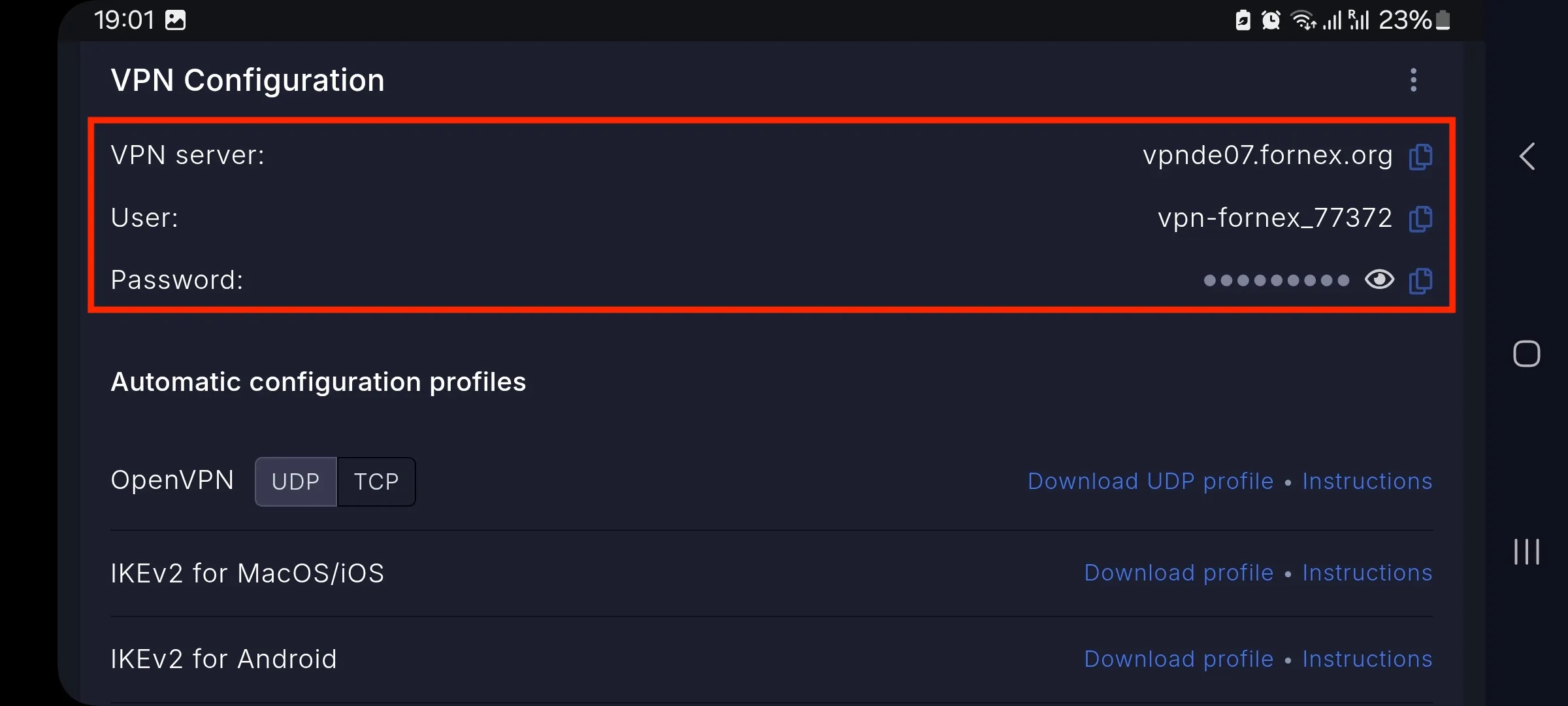
Clé IPSec partagée – saisissez EtizerVPN.
Remarque
Pour les serveurs sur les domaines fornex.org, utilisez la clé FornexVPN.
Enregistrez la connexion.

Sélectionnez ensuite la connexion enregistrée, saisissez le Nom d'utilisateur et le Mot de passe disponibles dans votre espace client, puis appuyez sur Connecter.

Avertissement
Avec le protocole L2TP, une seule connexion active est autorisée à la fois.
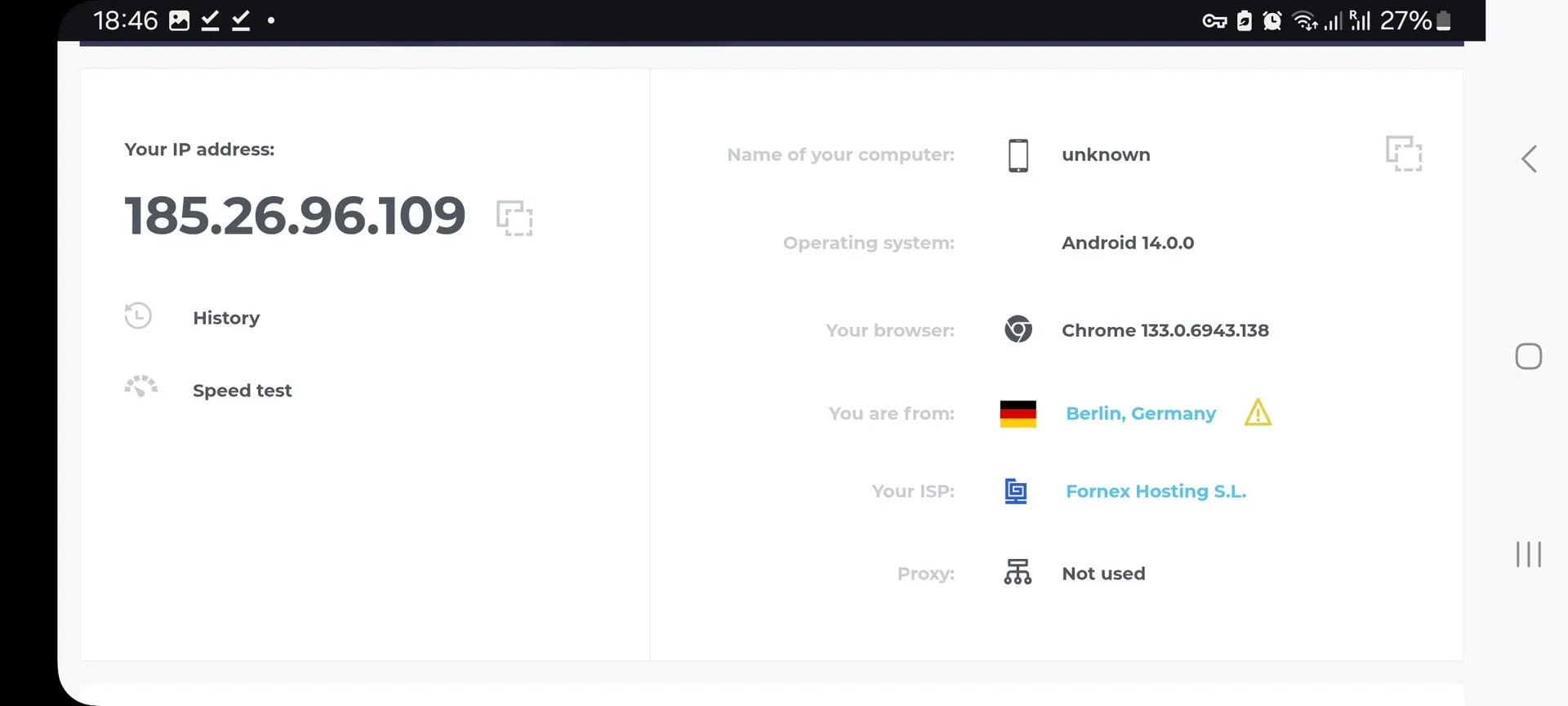
Une fois connecté au VPN, vous pouvez vérifier votre adresse IP sur le service 2IP.
Aide
Une question ou besoin d'un coup de main ? Écrivez-nous via le système de tickets — nous sommes toujours là pour vous aider !