Gestion d'un serveur dédié avec IPMIView sous Windows
Guide de connexion pas à pas et fonctionnalités KVM pour un contrôle distant complet
IPMIView est un outil de gestion pour les serveurs dédiés. Il intègre la fonctionnalité KVM Console, qui vous permet de contrôler le clavier, l'écran et la souris via IP, offrant ainsi un accès distant complet au serveur — y compris la gestion au niveau du BIOS.
La KVM Console est particulièrement utile lorsque l'accès SSH est indisponible : elle vous permet d'accéder au menu de démarrage et de résoudre les problèmes de configuration réseau. Elle prend également en charge le Virtual Media, ce qui vous permet de monter des images ISO et d'installer un système d'exploitation à distance.
Vous pouvez télécharger IPMIView depuis le site officiel de Supermicro après avoir renseigné vos coordonnées.
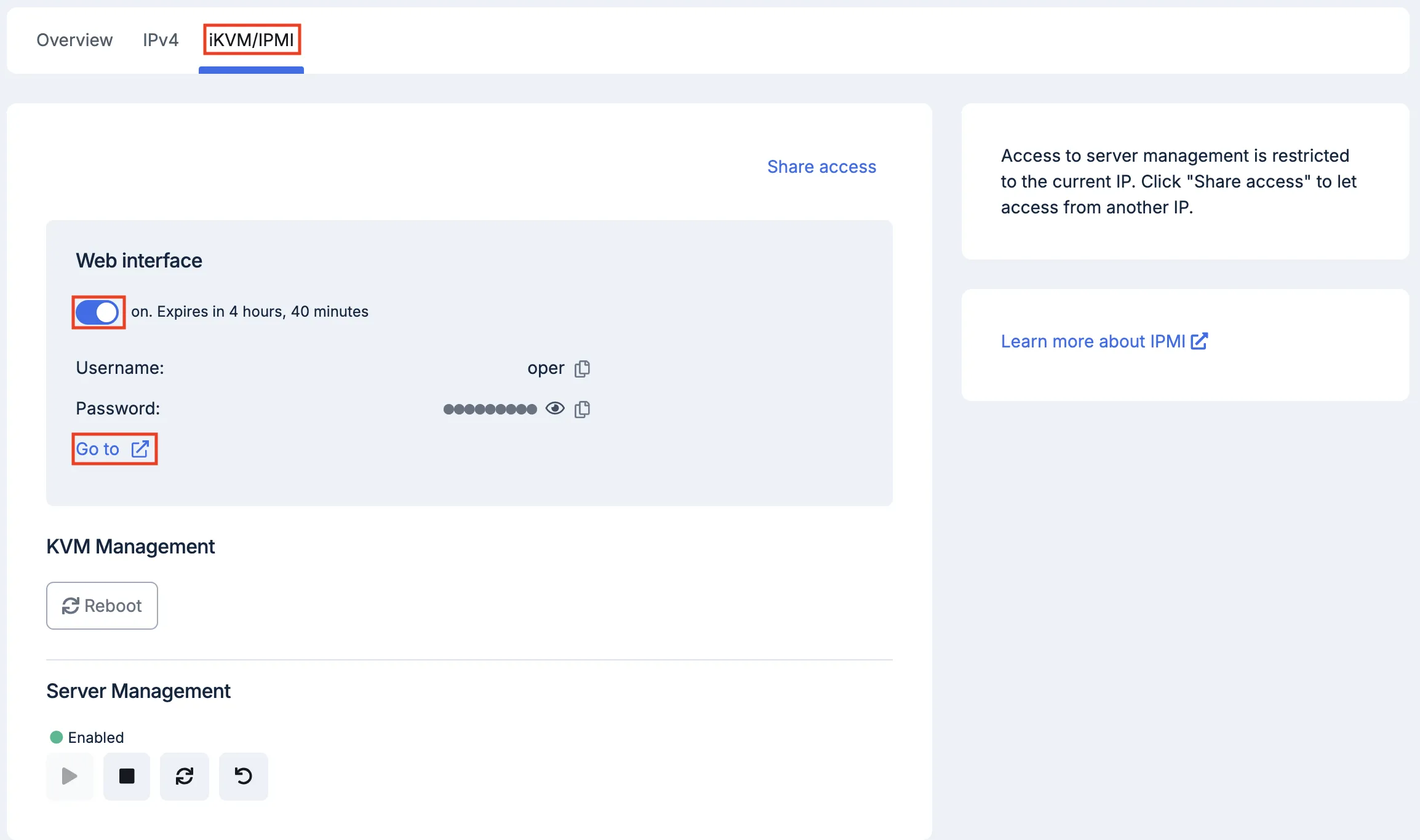
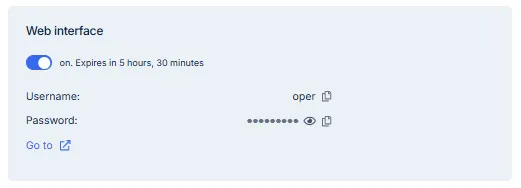
Dans votre espace client, accédez à la section iKVM/IPMI, activez l'interface web et cliquez sur Go to.
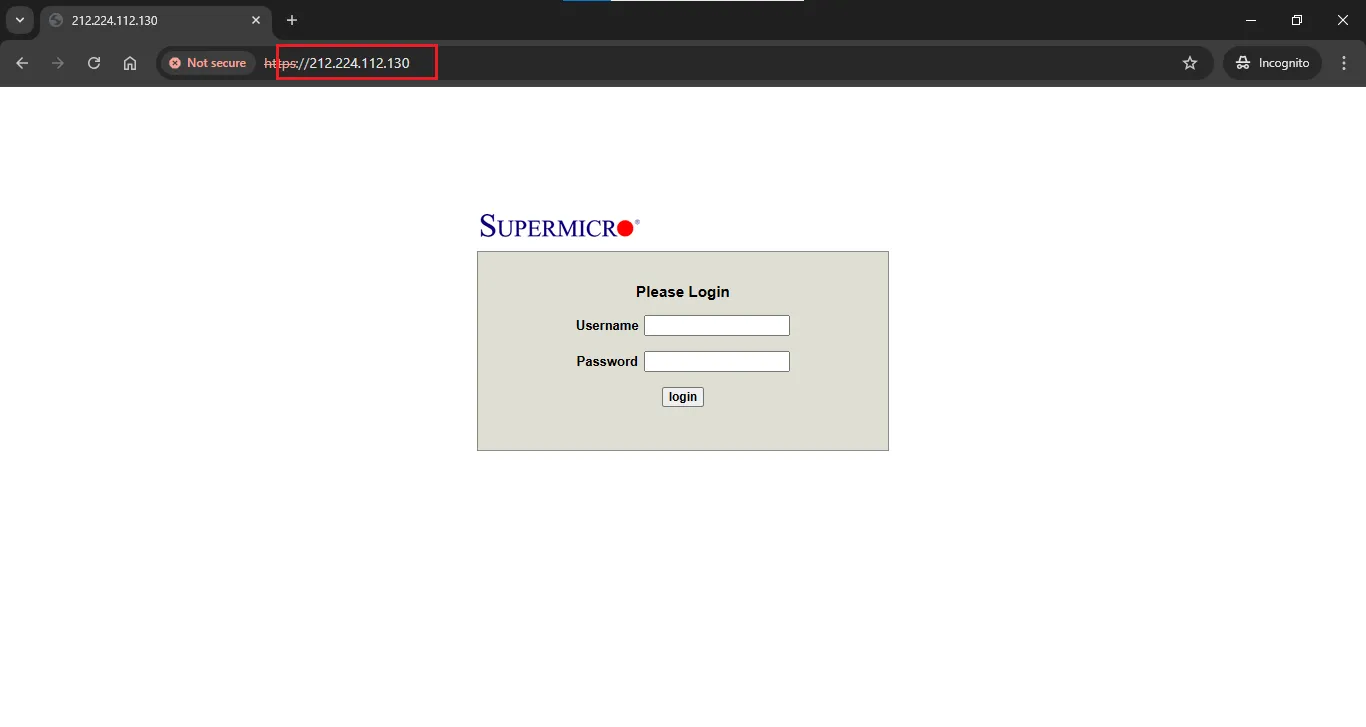
Dans la fenêtre qui s'ouvre, copiez l'adresse IP depuis la barre d'adresse. Cette IP sera nécessaire pour établir la connexion.
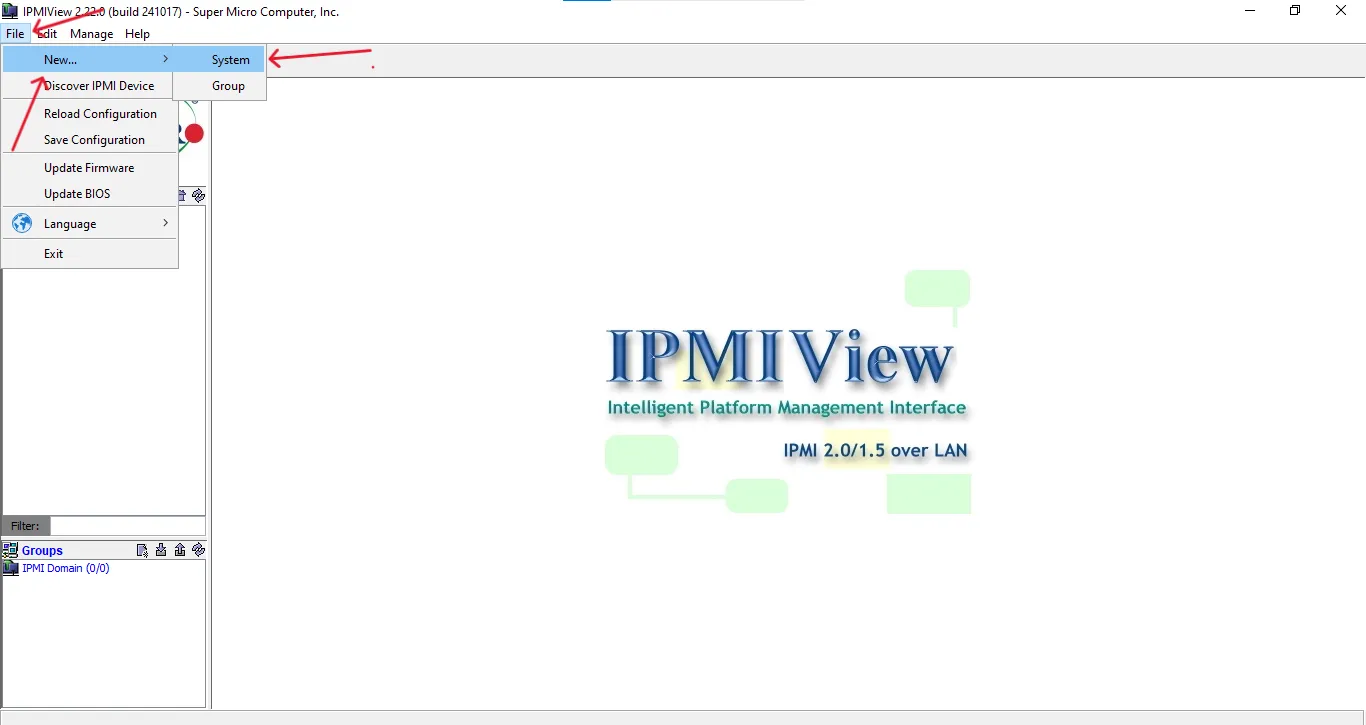
Après avoir installé et lancé le logiciel, accédez à File → New → System pour ajouter votre serveur.
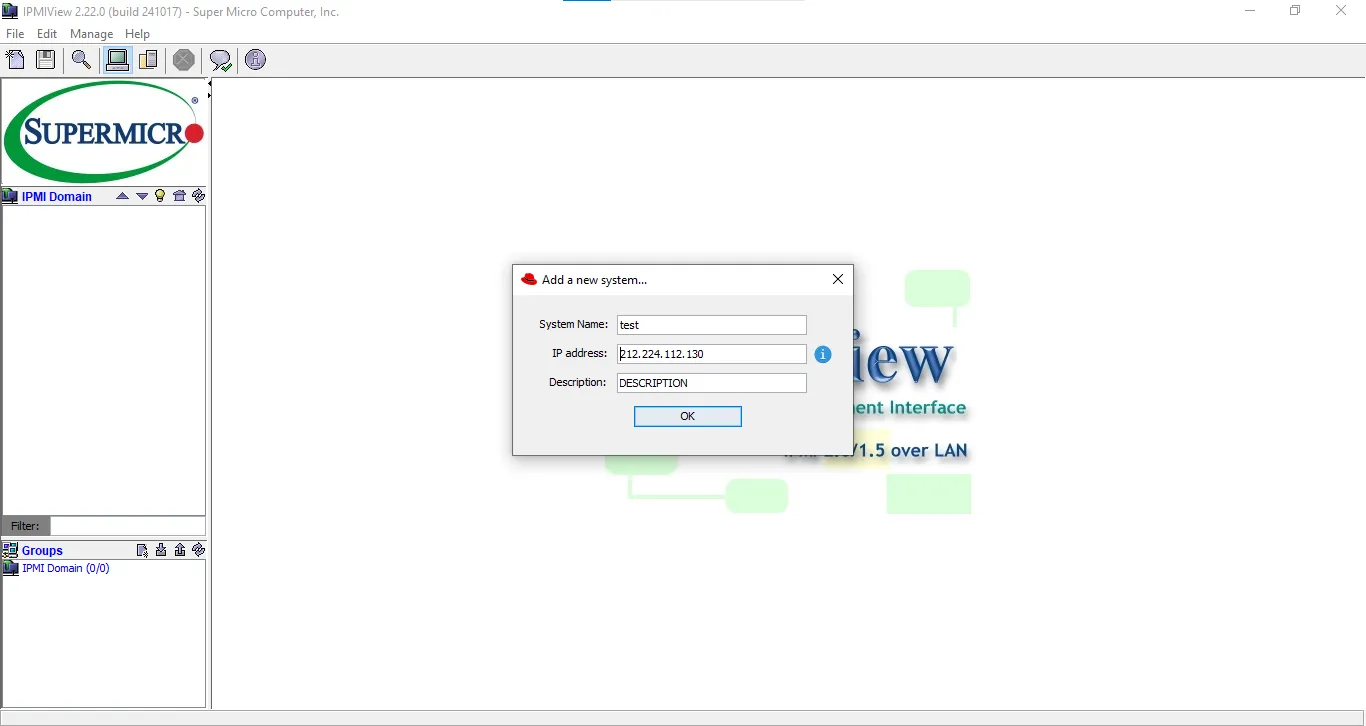
Saisissez le nom du serveur dans le champ System Name et collez l'adresse IPMI précédemment copiée dans le champ IP Address.
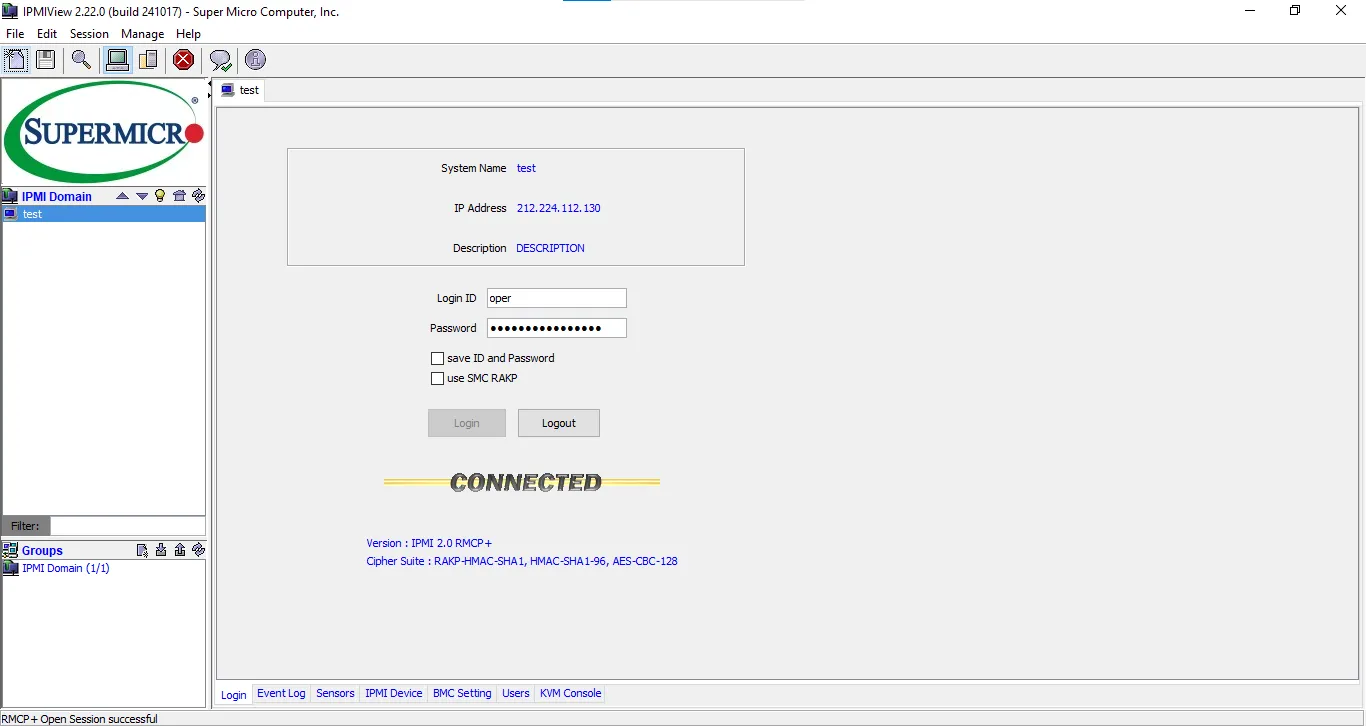
Dans la liste de gauche, double-cliquez sur le serveur ajouté pour ouvrir la fenêtre de connexion. Entrez les identifiants figurant dans les détails de votre commande et cliquez sur Login. Une fois connecté, le statut affiche Connected et des onglets de gestion supplémentaires apparaissent en bas de la fenêtre.
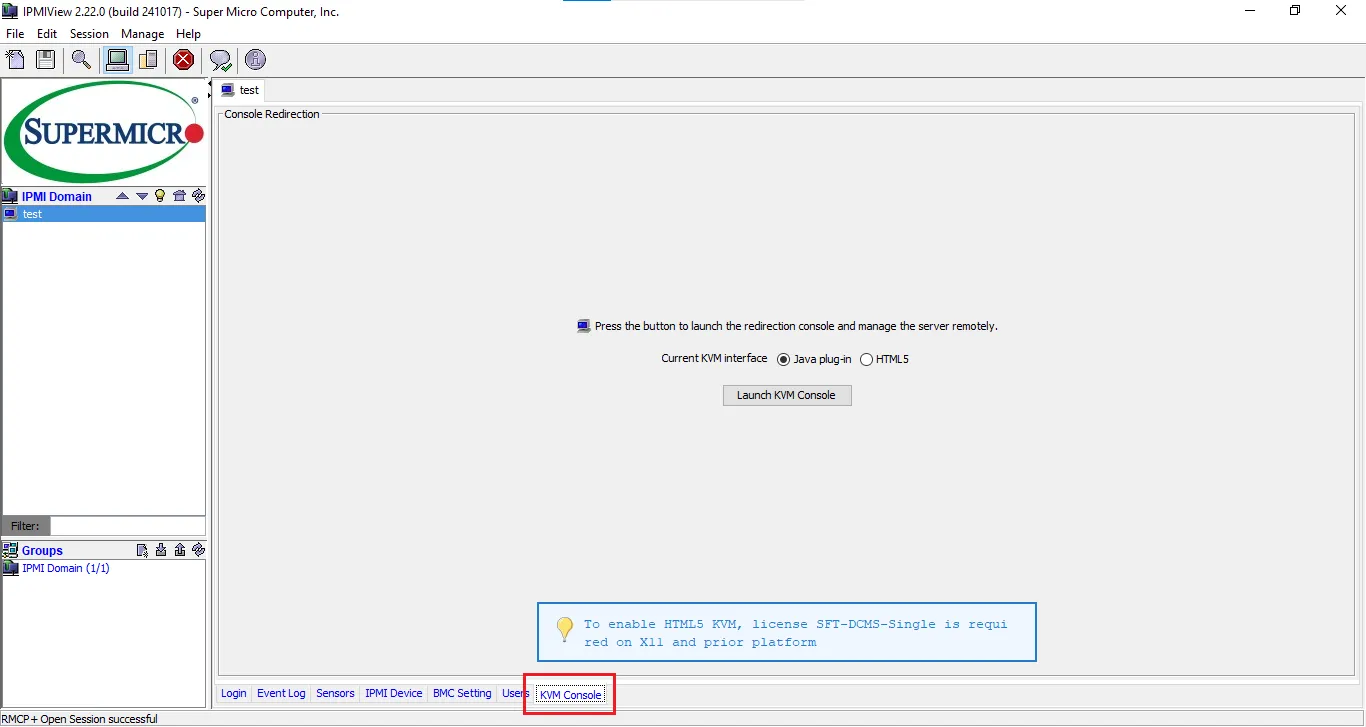
Pour démarrer la gestion distante du serveur, accédez à la section KVM Console et cliquez sur Launch KVM Console.
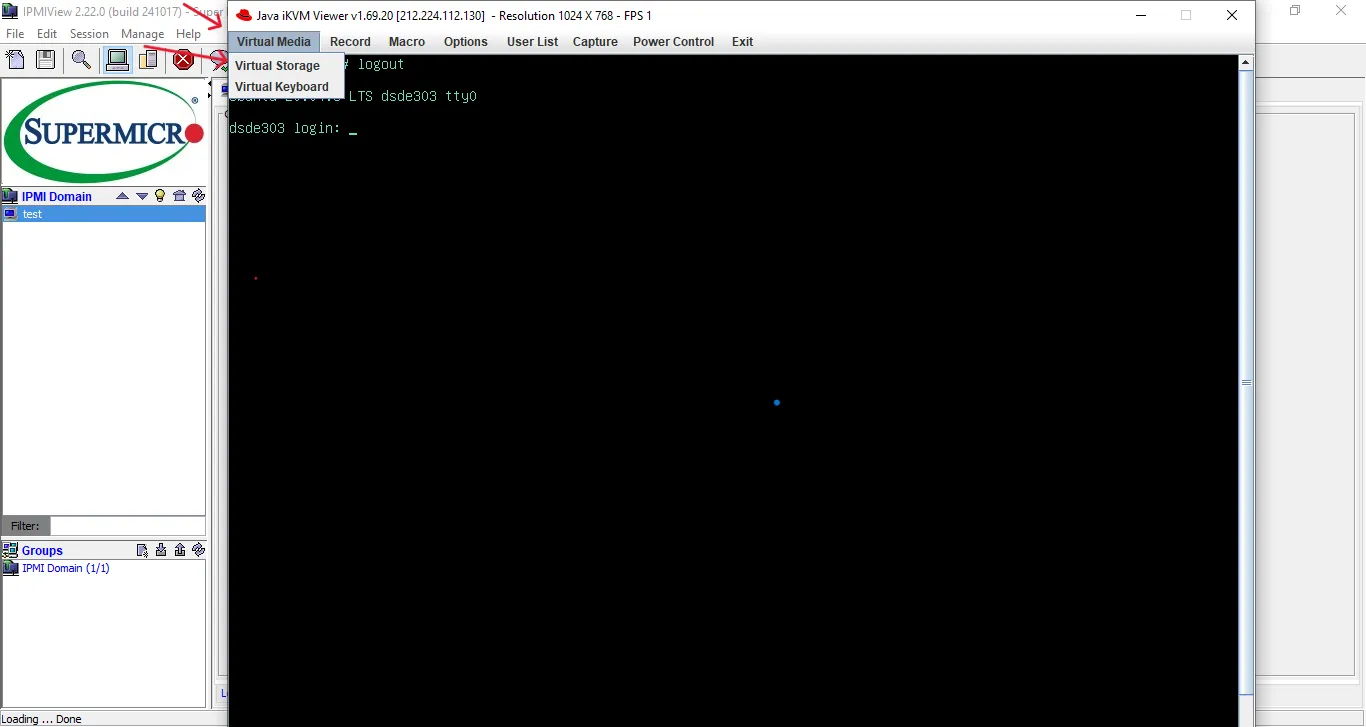
Une fois la console lancée, vous pouvez gérer le serveur à distance dans son intégralité, notamment la configuration du BIOS et l'installation ou la réinstallation du système d'exploitation.
Montage d'une image disque
Warning
Des privilèges administrateurs sont requis pour utiliser la fonctionnalité de montage de médias virtuels (Windows : exécuter en tant qu'administrateur).
Pour monter une image disque (y compris une ISO amorçable), ouvrez le Virtual Storage Manager depuis le menu Virtual Media :
Dans la fenêtre ouverte :
- Accédez à l'onglet Device 2.
- Sélectionnez le type d'image à monter : ISO File.
- Choisissez le fichier sur votre disque local.
- Cliquez sur Plug in pour le monter sur le serveur.
- Fermez le Virtual Storage Manager en cliquant sur OK.
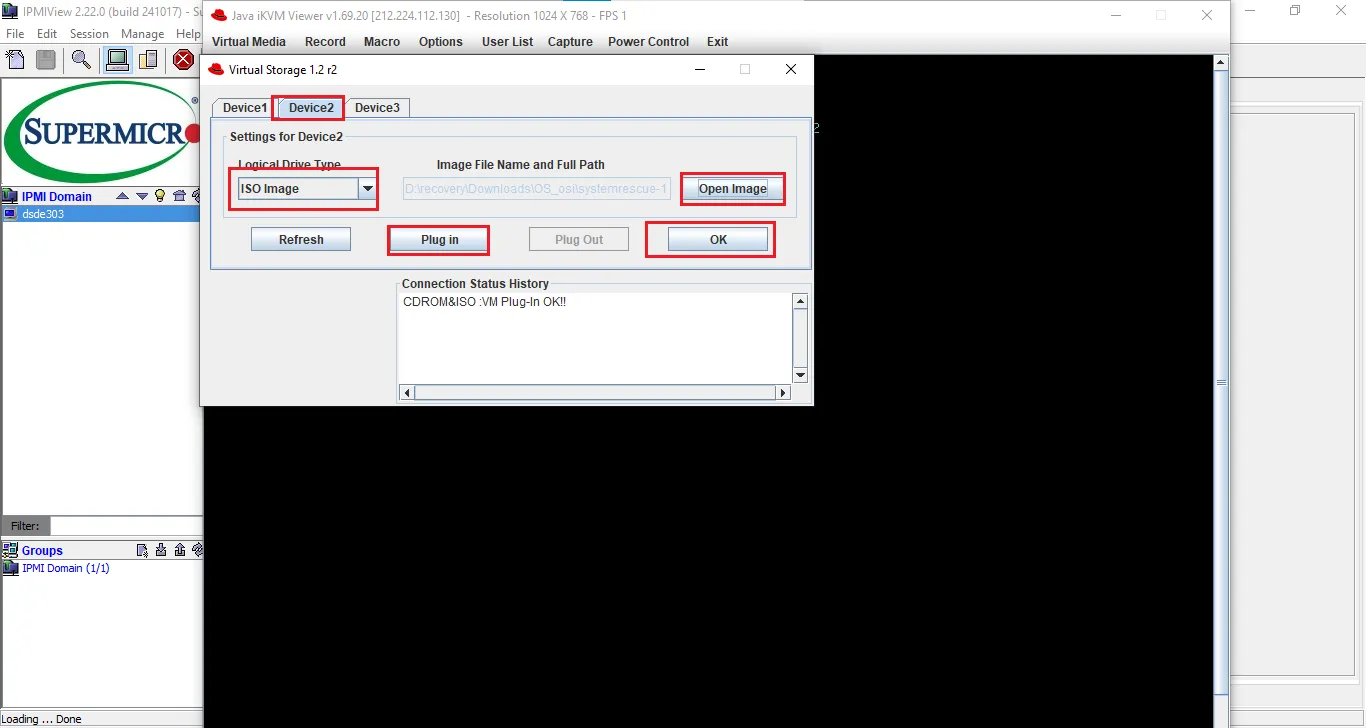
Après avoir monté l'image, redémarrez le serveur et sélectionnez le périphérique connecté comme option de démarrage dans le BIOS. Appuyez sur F11 au démarrage pour accéder au menu de boot, ou sur Del pour modifier les paramètres du BIOS.
Note
Certaines combinaisons de touches (p. ex. Ctrl+Alt+Del) peuvent être interceptées par votre système d'exploitation. Utilisez le clavier virtuel ou les macros pour les envoyer au serveur distant.
Clavier virtuel
Certaines combinaisons de touches ne peuvent pas être saisies directement, car votre système d'exploitation local les intercepte. La console de gestion propose des macros à cet effet :
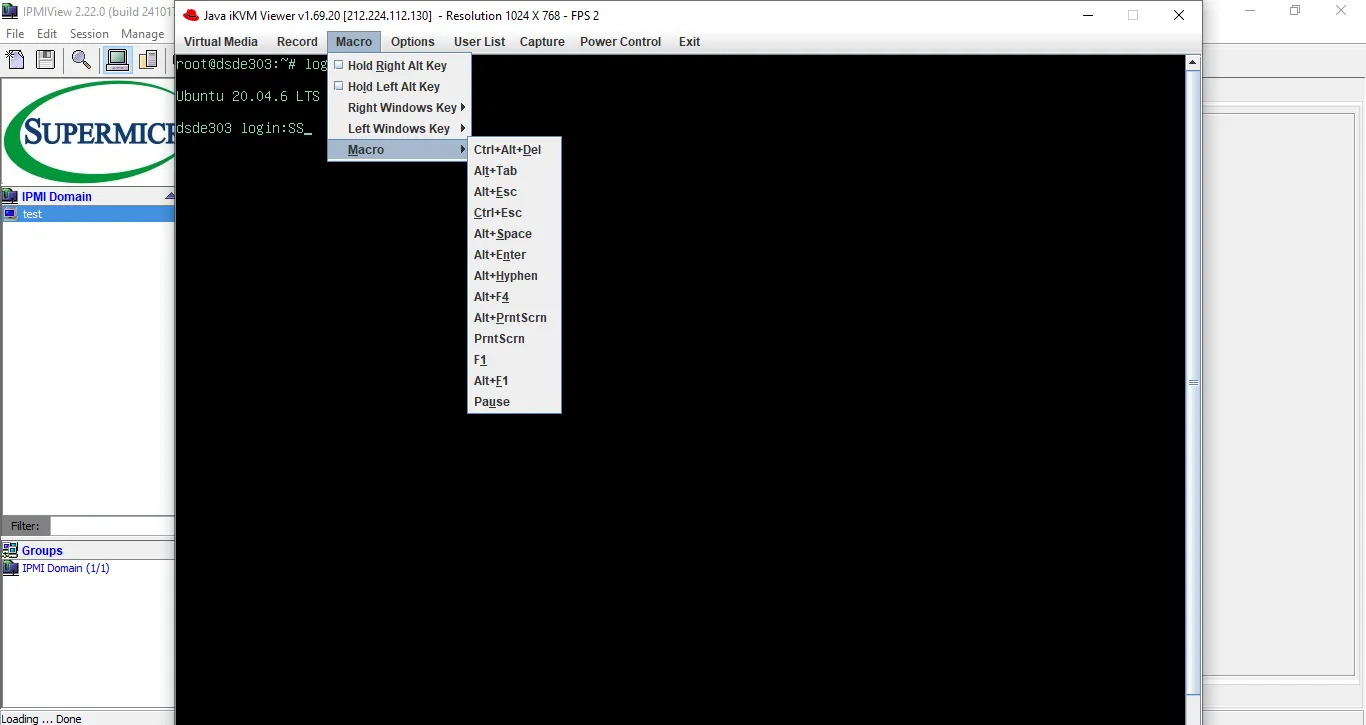
Sélectionnez l'élément de menu souhaité : la combinaison de touches sera envoyée au serveur comme si elle était tapée sur un clavier directement connecté.
Si les macros intégrées ne sont pas suffisantes, vous pouvez activer le clavier virtuel :
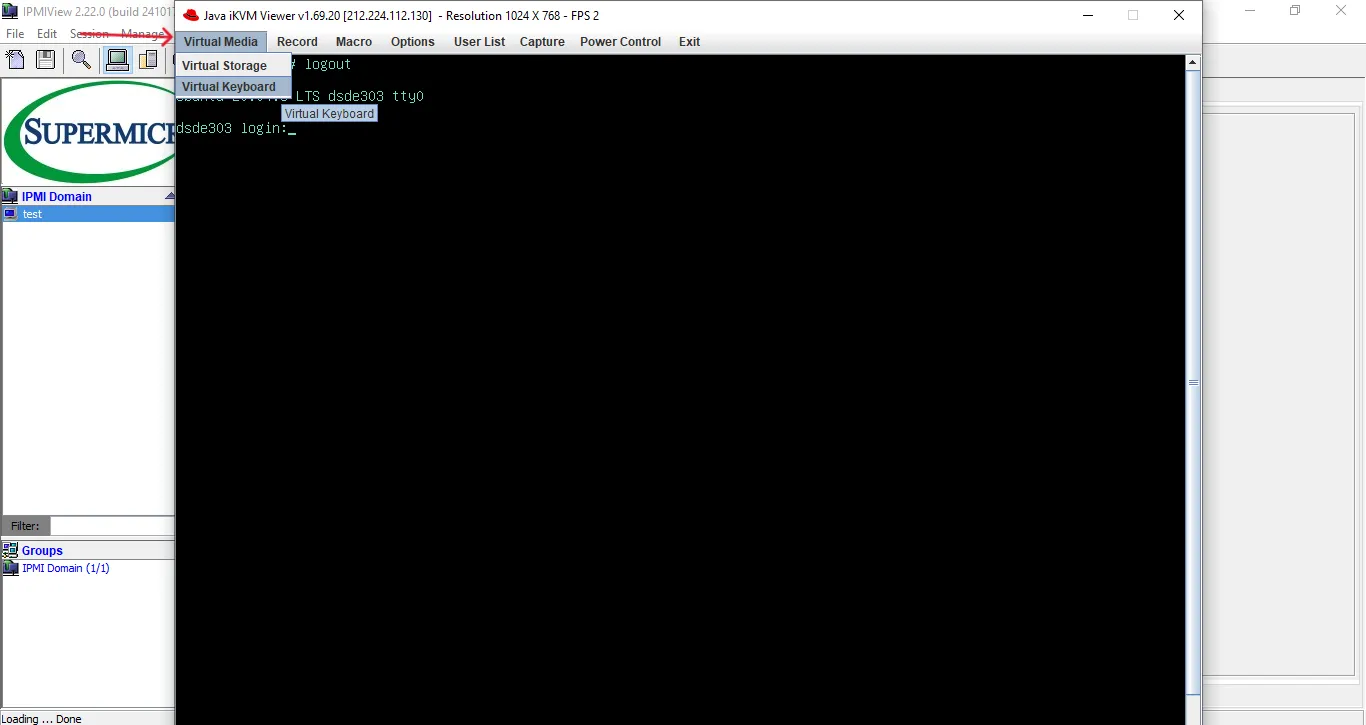
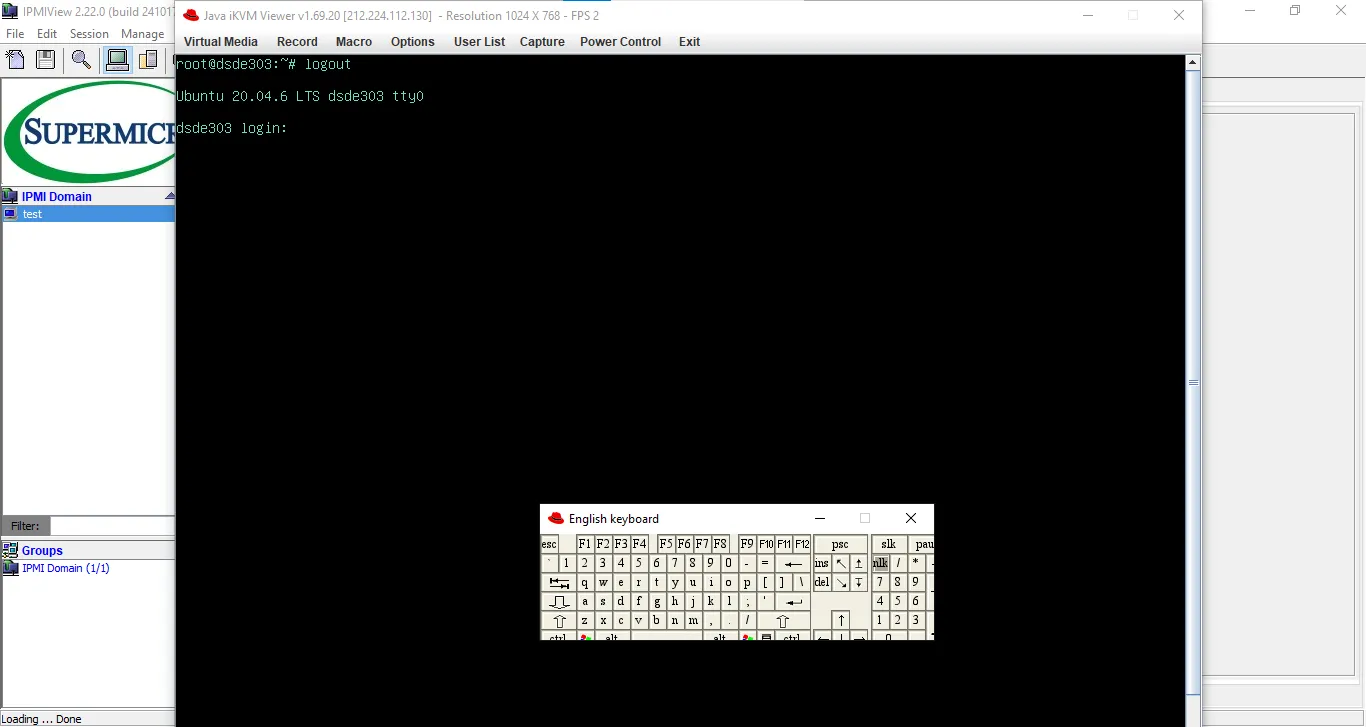
Help
Si vous rencontrez des difficultés ou avez d'autres questions, contactez notre équipe d'assistance via le système de tickets.