Installer WordPress automatiquement dans BrainyCP
Guide étape par étape pour installer automatiquement le CMS WordPress via le panneau de contrôle BrainyCP.

Le panneau de contrôle BrainyCP permet d'installer automatiquement le CMS WordPress sur un domaine sélectionné à l'aide de l'auto-installateur intégré. Cela permet de déployer rapidement un site web sans avoir à configurer manuellement ses composants.
Démarrage rapide
- Pour installer WordPress, connectez-vous au panneau de contrôle BrainyCP sur votre VPS.
- Accédez à WWW → Sites.
Pas encore de VPS ?
Fornex propose un hébergement VPS avec accès root complet et support 24/7. Profitez d'un serveur stable doté de disques NVMe pour un fonctionnement rapide et fiable. Plus de détails sur la page VPS de Fornex.
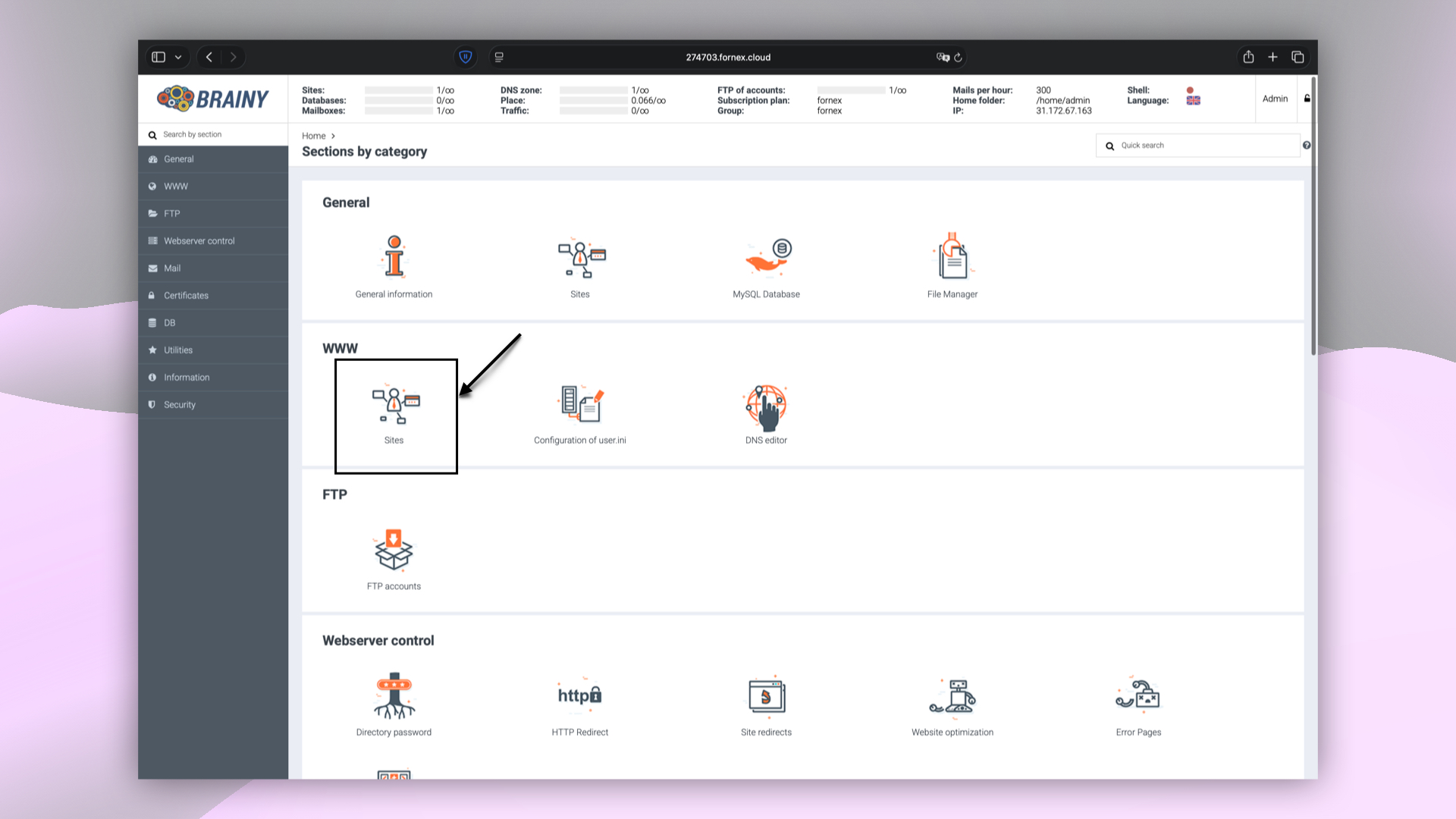 Sections du panneau de contrôle BrainyCP
- Sélectionnez un domaine et cliquez sur le bouton Options.
- Dans le menu déroulant, sélectionnez Install CMS via auto installer.
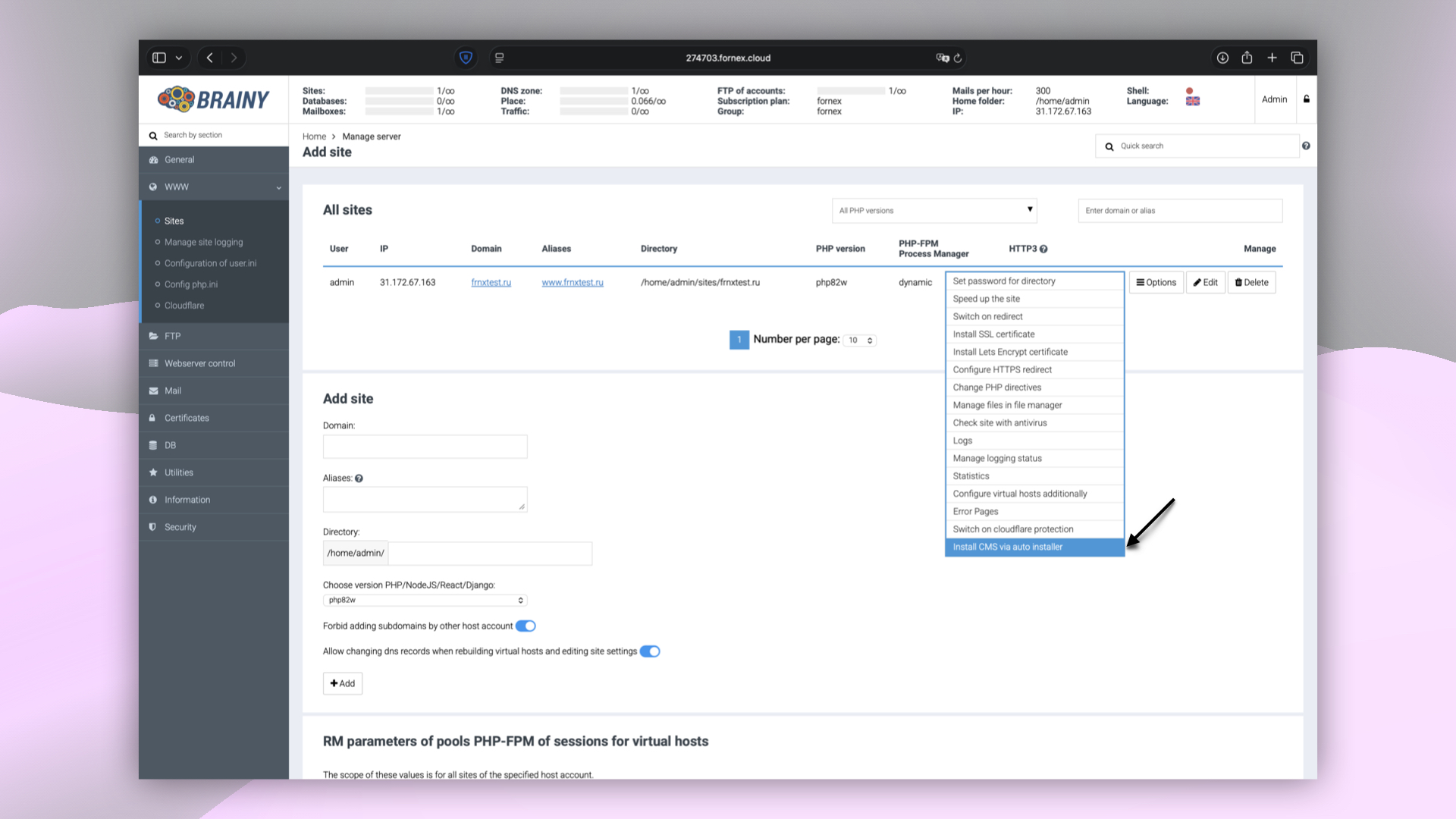 Options d'installation du CMS dans BrainyCP
Choix et installation de la distribution WordPress
- Sélectionnez la distribution souhaitée dans la liste.
- Cliquez sur le bouton Select Distribution pour ouvrir le formulaire de saisie des paramètres d'installation.
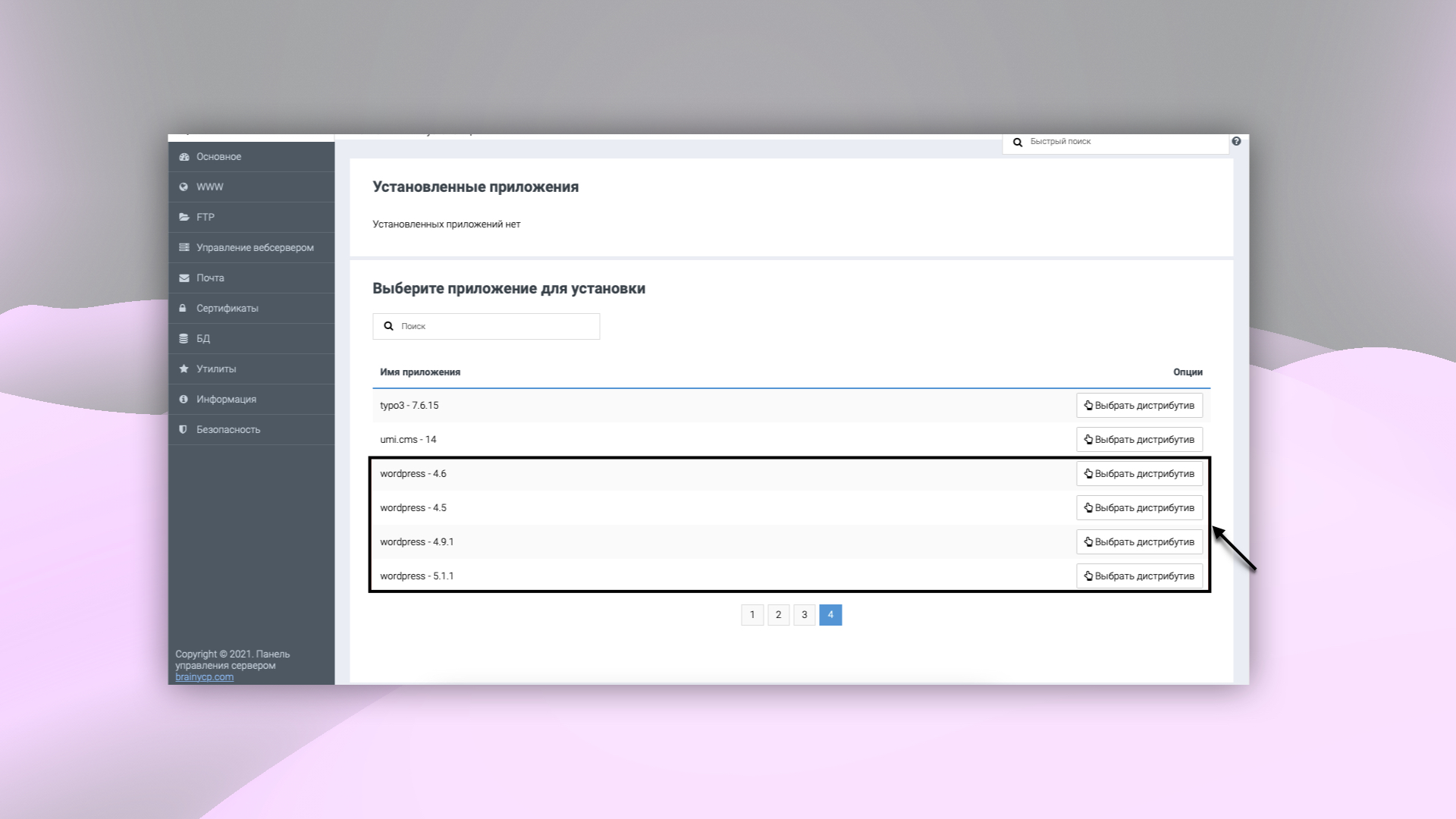 Liste des distributions CMS dans BrainyCP
Remplissage des paramètres d'installation
- Remplissez tous les champs obligatoires :
- Protocol
- Domain
- Directory
- Site Title
- Description
- Login
- Password
- Name
- Cliquez sur le bouton Install pour lancer le processus d'installation.
Une fois l'installation terminée, une entrée apparaît dans le panneau, permettant d'accéder à l'interface d'administration de WordPress.
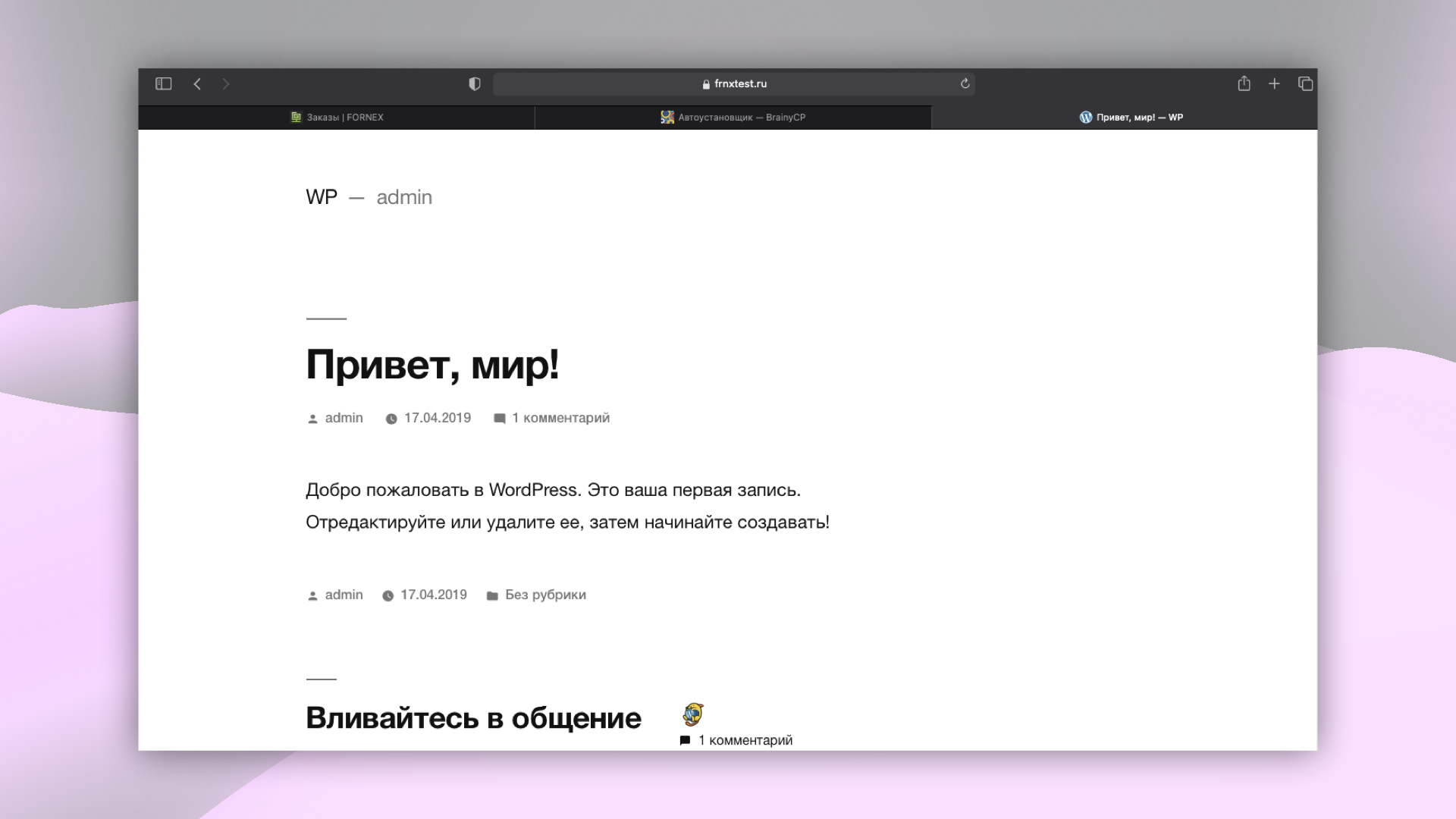 Installation réussie de WordPress
Aide
Une question ou besoin d'un coup de main ? Écrivez-nous via le système de tickets — nous sommes toujours là pour vous aider !