Installer Docker sur Ubuntu 20.04
Instructions d'installation de Docker Community Edition (CE) sur Ubuntu 20.04
Docker est un logiciel permettant d'automatiser le déploiement et la gestion d'applications dans un environnement de virtualisation au niveau du système d'exploitation. Il permet d'« empaqueter » une application avec l'ensemble de son environnement et de ses dépendances dans un conteneur pouvant être porté sur n'importe quel système Linux prenant en charge les cgroups du noyau, et fournit un environnement de gestion des conteneurs.

Avant d'installer Docker, mettez à jour la liste des paquets Ubuntu existants :
sudo apt updateInstallez ensuite les paquets nécessaires permettant à apt d'utiliser des paquets via HTTPS :
sudo apt install apt-transport-https ca-certificates curl software-properties-commonAjoutez la clé GPG du dépôt officiel Docker à votre système :
curl -fsSL https://download.docker.com/linux/ubuntu/gpg | sudo apt-key add -Ajoutez le dépôt Docker à la liste des sources de paquets APT :
sudo add-apt-repository "deb [arch=amd64] https://download.docker.com/linux/ubuntu focal stable"Mettez ensuite à jour la base de données des paquets avec les informations sur les paquets Docker provenant du dépôt nouvellement ajouté :
sudo apt updatePour vous assurer que Docker sera installé depuis le dépôt Docker et non depuis le dépôt Ubuntu par défaut, exécutez la commande suivante :
apt-cache policy docker-ceroot@kvmde68-19464:~# apt-cache policy docker-ce
docker-ce:
Installed: (none)
Candidate: 5:19.03.11~3-0~ubuntu-focal
Version table:
5:19.03.11~3-0~ubuntu-focal 500
500 https://download.docker.com/linux/ubuntu focal/stable amd64 Packages
5:19.03.10~3-0~ubuntu-focal 500
500 https://download.docker.com/linux/ubuntu focal/stable amd64 Packages
5:19.03.9~3-0~ubuntu-focal 500
500 https://download.docker.com/linux/ubuntu focal/stable amd64 PackagesNotez que docker-ce n'est pas installé, mais qu'il est candidat à l'installation depuis le dépôt Docker pour Ubuntu 20.04 (version focal).
Installation de Docker :
sudo apt install docker-ceDocker est installé et le processus démarrera automatiquement au lancement du système.
Vérifions que le processus est bien en cours d'exécution :
sudo systemctl status dockerroot@kvmde68-19464:~# sudo systemctl status docker
Docker.service - Docker Application Container Engine
Loaded: loaded (/lib/systemd/system/docker.service; enabled; vendor preset: enabled)
Active: active (running) since Mon 2020-06-22 16:19:04 MSK; 18s ago
TriggeredBy: ● docker.socket
Docs: https://docs.docker.com
Main PID: 3289 (dockerd)
Tasks: 8
Memory: 36.3M
CGroup: /system.slice/docker.service
└─3289 /usr/bin/dockerd -H fd:// --containerd=/run/containerd/containerd.sock
Jun 22 16:19:03 kvmde68-19464.fornex.org dockerd[3289]: time="2020-06-22T16:19:03.447245632+03>
Jun 22 16:19:03 kvmde68-19464.fornex.org dockerd[3289]: time="2020-06-22T16:19:03.447627302+03>
Jun 22 16:19:03 kvmde68-19464.fornex.org dockerd[3289]: time="2020-06-22T16:19:03.448236842+03>
Jun 22 16:19:03 kvmde68-19464.fornex.org dockerd[3289]: time="2020-06-22T16:19:03.449654437+03>
Jun 22 16:19:03 kvmde68-19464.fornex.org dockerd[3289]: time="2020-06-22T16:19:03.896983152+03>
Jun 22 16:19:04 kvmde68-19464.fornex.org dockerd[3289]: time="2020-06-22T16:19:04.107198555+03>
Jun 22 16:19:04 kvmde68-19464.fornex.org dockerd[3289]: time="2020-06-22T16:19:04.244408196+03>
Jun 22 16:19:04 kvmde68-19464.fornex.org dockerd[3289]: time="2020-06-22T16:19:04.245672224+03>
Jun 22 16:19:04 kvmde68-19464.fornex.org systemd[1]: Started Docker Application Container Engi>
Jun 22 16:19:04 kvmde68-19464.fornex.org dockerd[3289]: time="2020-06-22T16:19:04.396727868+03
En installant Docker, vous obtenez non seulement le service Docker, mais également l'utilitaire en ligne de commande docker, aussi appelé client Docker.
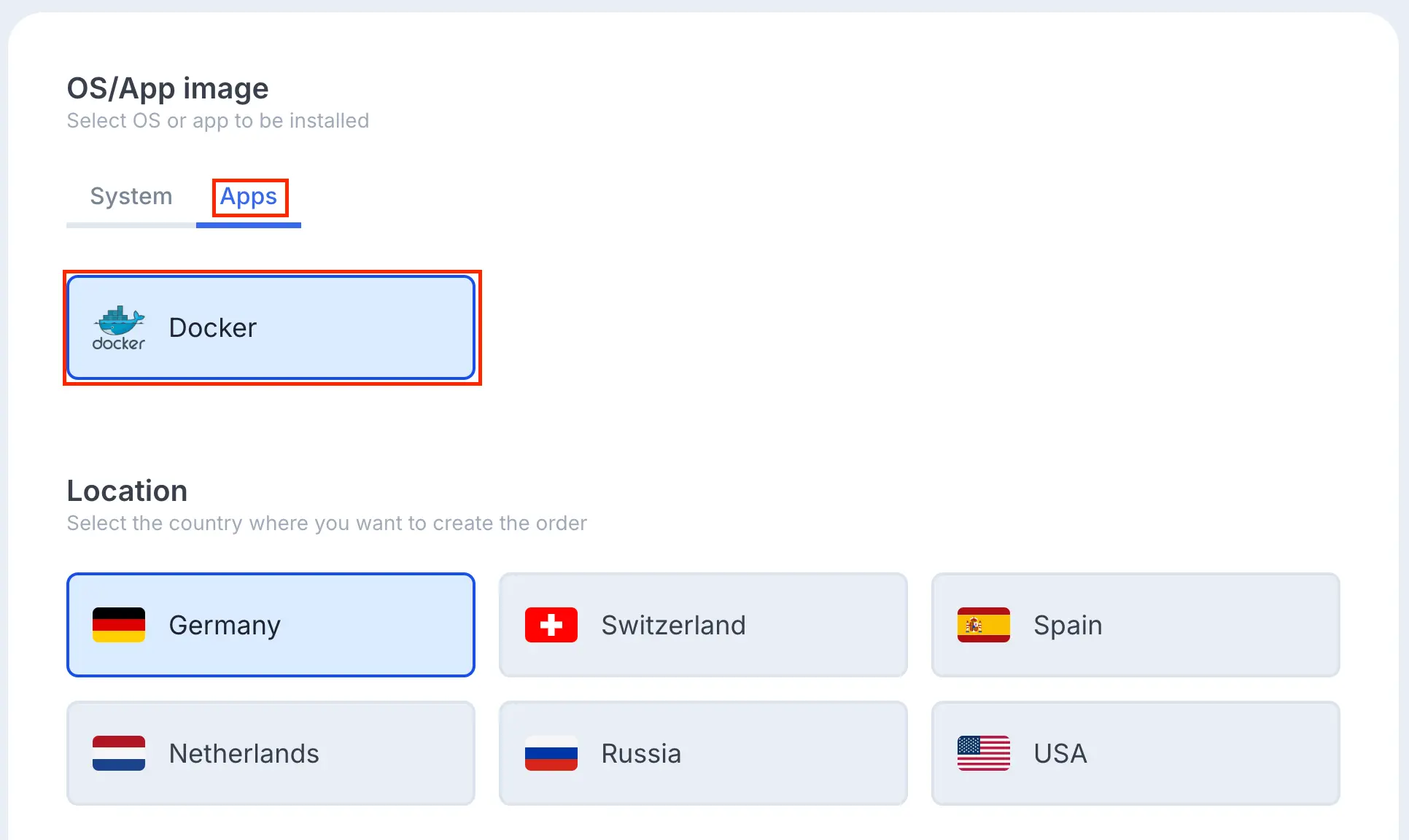
Vous pouvez également installer Docker en un clic grâce à nos One-Click-Apps. Pour cela, sélectionnez le forfait VPS souhaité, puis choisissez Apps → Docker pour procéder à l'installation.
Si vous rencontrez des difficultés de configuration ou avez des questions supplémentaires, vous pouvez contacter notre équipe d'assistance à tout moment via le système de tickets.