Installation du navigateur Google Chrome sur Windows Server
Guide étape par étape pour installer Google Chrome sur Windows Server.
Pour installer le navigateur Google Chrome sur un serveur Windows Server, il suffit de suivre quelques étapes simples. Il faut d'abord désactiver la configuration de sécurité renforcée d'Internet Explorer, qui peut bloquer l'installation de navigateurs et l'accès à certains sites web.
Le système d'exploitation Windows Server est disponible à l'installation sur toutes les commandes de VPS et de serveurs dédiés.
Désactiver la configuration de sécurité renforcée d'Internet Explorer
Aide
La configuration de sécurité renforcée d'Internet Explorer (IE ESC) est une fonctionnalité de Windows Server conçue pour protéger le système contre les menaces potentielles provenant de contenus web et de scripts. Elle limite les capacités du navigateur lors de l'interaction avec les ressources internet, ce qui peut entraîner des problèmes d'accès à certains sites ou d'installation de programmes, notamment des navigateurs non intégrés au système.
- Cliquez sur Démarrer et ouvrez le Gestionnaire de serveur.
- Dans le Gestionnaire de serveur, sélectionnez Serveur local, puis dans le volet de droite, repérez la section Configuration de sécurité renforcée d'Internet Explorer et cliquez dessus.
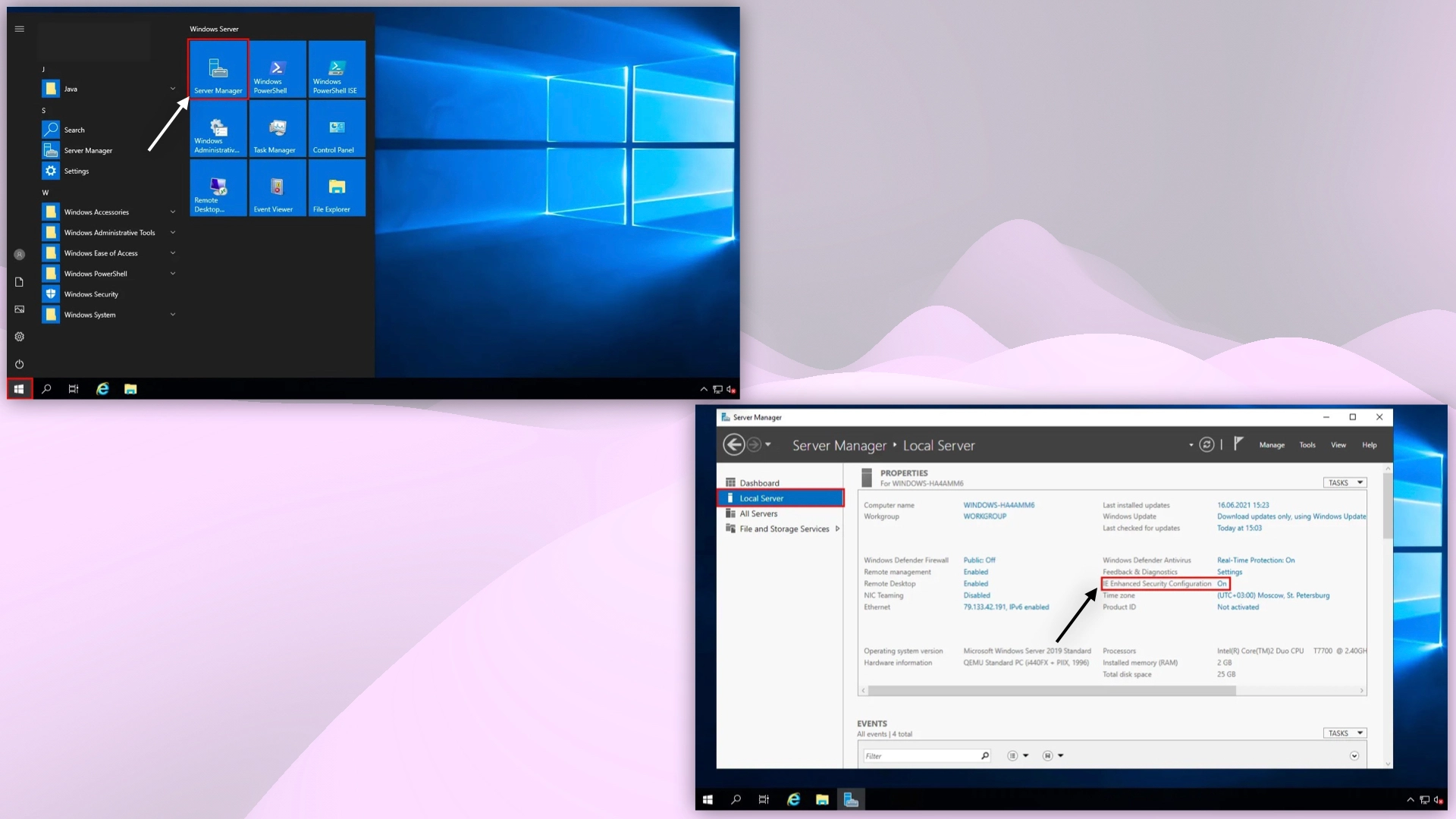 Gestionnaire de serveur dans Windows Server
- Désactivez le paramètre Configuration de sécurité renforcée d'Internet Explorer pour les utilisateurs et les administrateurs, puis enregistrez les modifications.
- Ouvrez ensuite le navigateur Internet Explorer. Une fenêtre d'avertissement de sécurité s'affiche.
 Désactivation de la sécurité renforcée IE
Télécharger et installer Google Chrome
- Rendez-vous sur ce lien pour télécharger le navigateur Google Chrome.
- Cliquez sur Télécharger Chrome, acceptez les conditions d'utilisation et attendez la fin du téléchargement du fichier d'installation.
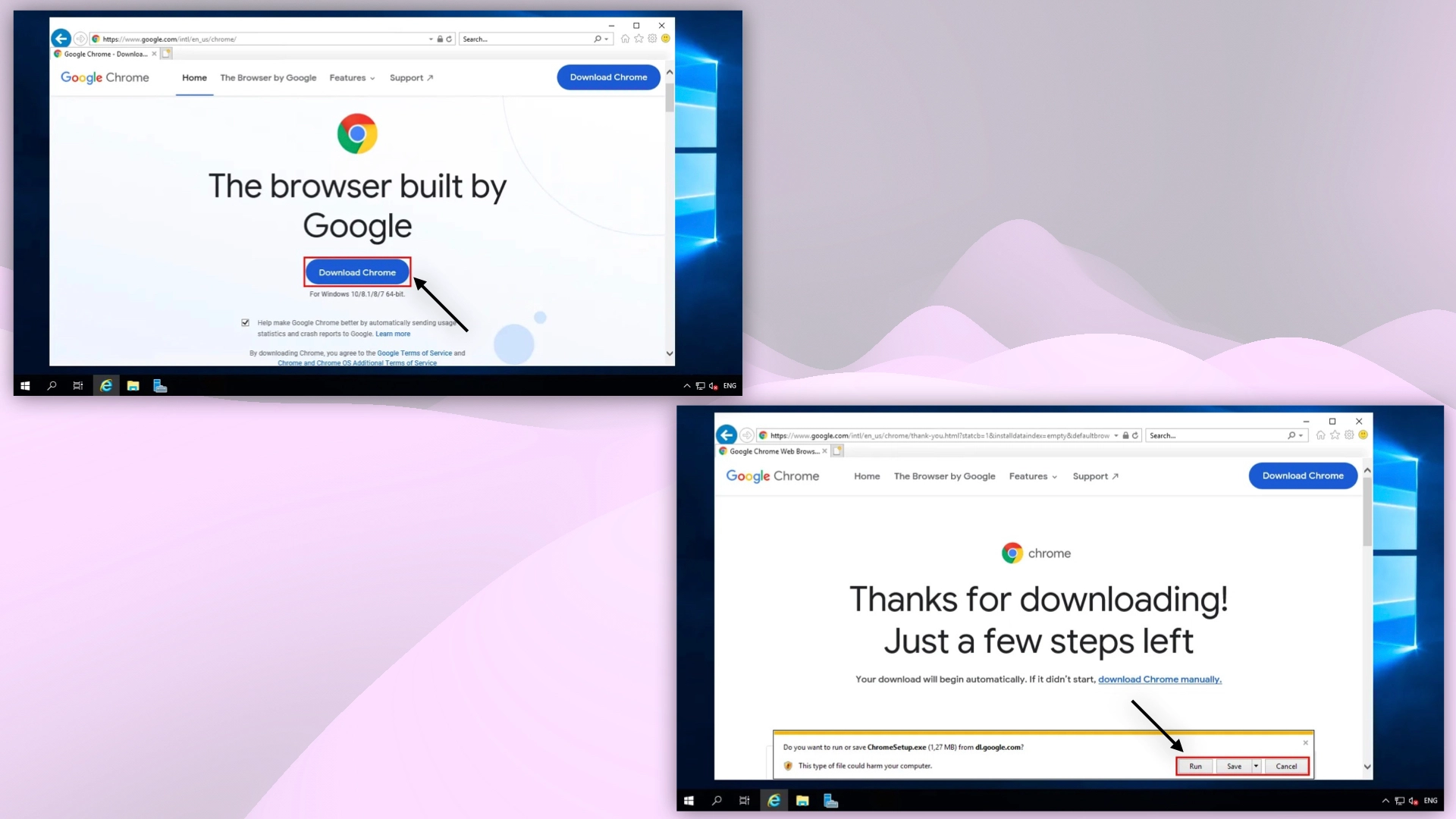 Téléchargement de Google Chrome sur Windows Server
- Une fois le fichier téléchargé, ouvrez-le et cliquez sur Exécuter pour lancer l'installation.
 Google Chrome sur Windows Server
Nos produits et services
Aide
Une question ou besoin d'un coup de main ? Écrivez-nous via le système de tickets — nous sommes toujours là pour vous aider !