Configuration initiale du serveur avec Ubuntu 16.04
Guide de configuration initiale de la sécurité et de l'ergonomie de votre serveur
Pour vous connecter à votre serveur, vous devez connaître l'adresse IP publique du serveur ainsi que le mot de passe de votre compte root. Vous trouverez les données d'accès dans la section Billing :
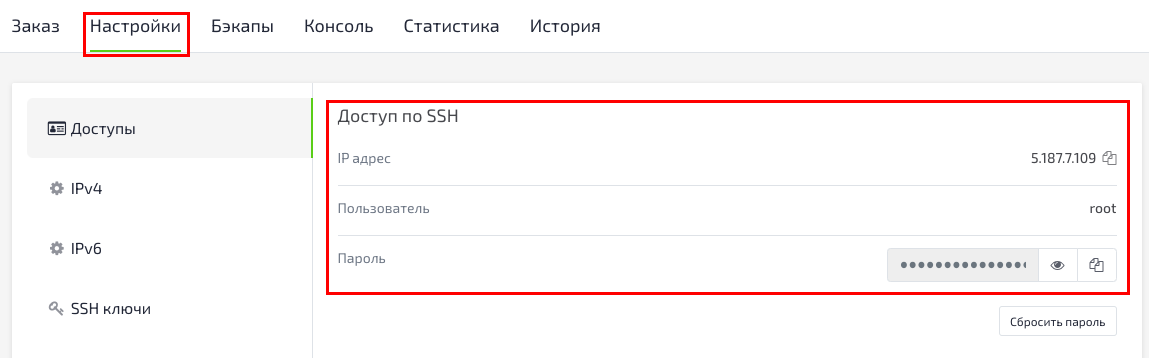
Pour vous connecter, utilisez la commande suivante :
ssh root@IP_address_serverFinalisez la connexion en acceptant l'avertissement d'authenticité de l'hôte s'il apparaît, puis identifiez-vous en tant qu'utilisateur root. L'utilisateur root est l'administrateur dans un environnement Linux et dispose d'un ensemble très étendu de privilèges (droits).
Une fois connecté avec le compte root, vous pouvez créer un nouveau compte qui pourra être utilisé pour vous connecter au serveur par la suite.
adduser usernameroot@kvmde67-19464:~# adduser test
Adding user `test' ...
Adding new group `test' (1001) ...
Adding new user `test' (1001) with group `test' ...
Creating home directory `/home/test' ...
Copying files from `/etc/skel' ...
Enter new UNIX password
Retype new UNIX password
passwd: password updated successfully
Changing the user information for test
Enter the new value, or press ENTER for the default
Full Name []
Room Number []
Work Phone []
Home Phone []
Other []
Is the information correct? [Y/n] yAprès avoir saisi la commande, plusieurs questions vous seront posées, la première étant le mot de passe du nouveau compte.
Choisissez un mot de passe solide et renseignez les informations supplémentaires si vous le souhaitez. Ces informations ne sont pas obligatoires — appuyez simplement sur ENTER pour passer les champs que vous souhaitez ignorer.
Nous disposons maintenant d'un nouveau compte avec des privilèges standard. Cependant, il nous arrivera parfois d'avoir besoin d'effectuer des tâches nécessitant des droits d'administrateur.
Pour éviter de devoir se déconnecter du compte utilisateur normal et se reconnecter avec le compte root, nous pouvons configurer le mode « super-utilisateur », dans lequel notre compte normal obtient temporairement les privilèges root. Cela permettra à notre utilisateur standard d'exécuter des commandes avec des droits d'administrateur en ajoutant le mot sudo avant chaque commande.
Depuis root, exécutez la commande suivante pour ajouter votre nouvel utilisateur au groupe sudo :
usermod -aG sudo account nameVotre utilisateur dispose désormais des privilèges super-utilisateur.
Configurez l'authentification par clé publique pour votre nouvel utilisateur afin de renforcer la sécurité de votre serveur en exigeant une clé SSH privée pour la connexion.
Création d'une paire de clés : Si vous ne possédez pas encore de paire de clés SSH composée d'une clé publique et d'une clé privée, vous devez en créer une.
Pour créer une paire de clés, exécutez la commande suivante dans un terminal sur votre ordinateur :
ssh-keygen Appuyez sur ENTER pour accepter le chemin et le nom de fichier proposés (ou saisissez un chemin/nom de fichier différent).
Vous serez ensuite invité à saisir une phrase secrète pour protéger la clé. Vous pouvez entrer une phrase secrète ou laisser le champ vide.
Remarque : si vous laissez la phrase secrète vide, vous pourrez utiliser votre clé privée pour vous authentifier sans avoir à la saisir. Si vous définissez une phrase secrète, vous aurez besoin à la fois de la clé privée et de la phrase secrète pour vous connecter. Ajouter une phrase secrète aux clés est plus sécurisé, mais les deux méthodes ont leurs usages et sont plus sûres que l'authentification par mot de passe classique.
Cette opération crée une clé privée id_rsa et une clé publique id_rsa.pub dans le sous-répertoire .ssh du répertoire personnel de l'utilisateur localuser. Ne transmettez jamais votre clé privée à quiconque ne devrait pas avoir accès à vos serveurs !
Après avoir créé la paire de clés SSH, vous devez copier la clé publique sur votre serveur. Si le script ssh-copy-id est installé sur votre machine locale, vous pouvez déployer votre clé publique pour tout utilisateur dont vous connaissez l'identifiant et le mot de passe.
Exécutez le script ssh-copy-id en indiquant le nom d'utilisateur et l'adresse IP du serveur cible :
ssh-copy-id test@IP_address_your_serverUne fois votre mot de passe saisi, votre clé publique sera ajoutée au fichier .ssh/authorized_keys sur votre serveur.
Maintenant que vous pouvez utiliser des clés SSH pour vous connecter au serveur, vous pouvez renforcer davantage sa sécurité en désactivant l'authentification par mot de passe. Par conséquent, l'accès au serveur via SSH ne sera possible qu'avec votre clé publique.
Pour désactiver l'authentification par mot de passe, ouvrez le fichier de configuration dans un éditeur de texte en tant que root ou avec sudo :
sudo nano /etc/ssh/sshd_configTrouvez la ligne contenant PasswordAuthentication, décommentez-la en supprimant le # en début de ligne, puis changez la valeur en no :
PasswordAuthentication noDans le même fichier, les deux autres paramètres nécessaires à la désactivation de l'authentification par mot de passe ont déjà les bonnes valeurs par défaut — ne les modifiez pas si vous n'avez pas encore touché à ce fichier :
PubkeyAuthentication yes
ChallengeResponseAuthentication no
Après avoir effectué ces modifications, enregistrez et fermez le fichier (CTRL-X, puis Y, puis ENTER).
Redémarrez le daemon SSH :
sudo systemctl reload sshdL'authentification par mot de passe est désactivée.