Connexion au VPN via le protocole Hysteria 2 sous Windows
Guide étape par étape pour configurer le VPN Hysteria 2 avec l'application Hiddify sur Windows.
Hysteria 2 est un protocole VPN avancé basé sur QUIC, conçu pour fonctionner efficacement même sur des connexions internet de mauvaise qualité. Pour vous connecter via ce protocole sur Windows, utilisez l'application Hiddify, disponible en téléchargement sur GitHub.
Hiddify prend en charge plusieurs protocoles VPN, dont Xray — l'une des options les plus répandues et les plus robustes. Le protocole est sélectionné dans votre espace client lors de la copie de la configuration.
La liste complète des applications compatibles avec le protocole est disponible sur le site officiel.
À la recherche d'un VPN de qualité ?
Fornex propose un VPN rapide et illimité qui assure un chiffrement complet sur tous vos appareils et un accès sans restriction à n'importe quel site. Plus de détails sur la page VPN.
Configuration rapide
- Dans votre espace client, sélectionnez le pays pour votre connexion VPN.
- Cliquez sur
Copy— la configuration sera copiée dans le presse-papiers, puis collez-la dans l'application.
 Sélection du pays de connexion VPN et de l'option de configuration
- Ouvrez l'application Hiddify, cliquez sur l'icône
+ New Profileet sélectionnezAdd from clipboard.
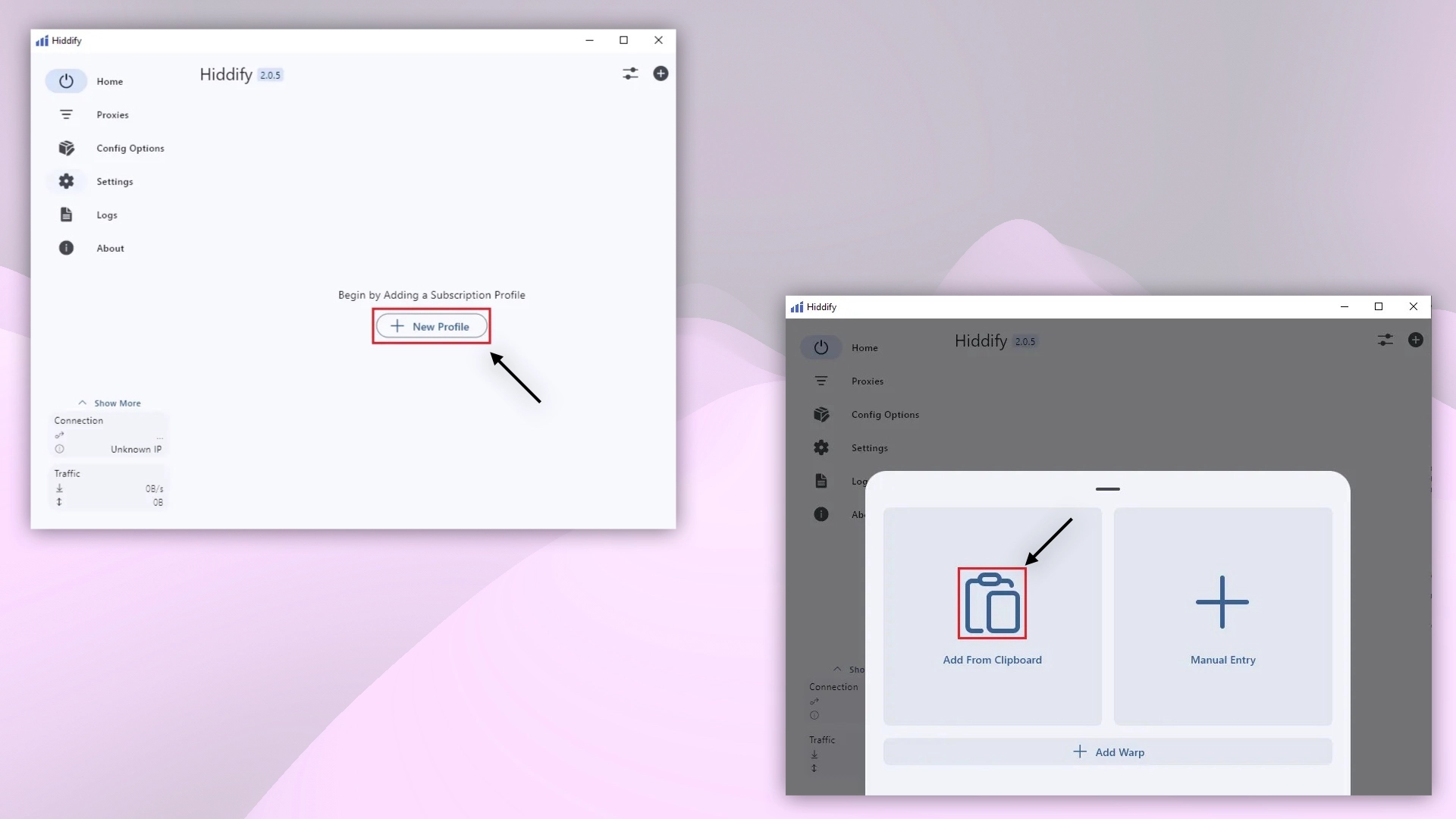 Importation de la configuration VPN dans Hiddify
- Pour vous connecter, cliquez sur le bouton de connexion et autorisez l'ajout de la configuration VPN.
Important
Lors de l'utilisation du protocole Hysteria 2, une seule connexion active est autorisée à la fois. Cette limitation concerne les utilisateurs qui tentent de se connecter depuis plusieurs appareils ou applications simultanément.
Une fois connecté au VPN, vous pouvez vérifier votre adresse IP directement dans l'application Hiddify.
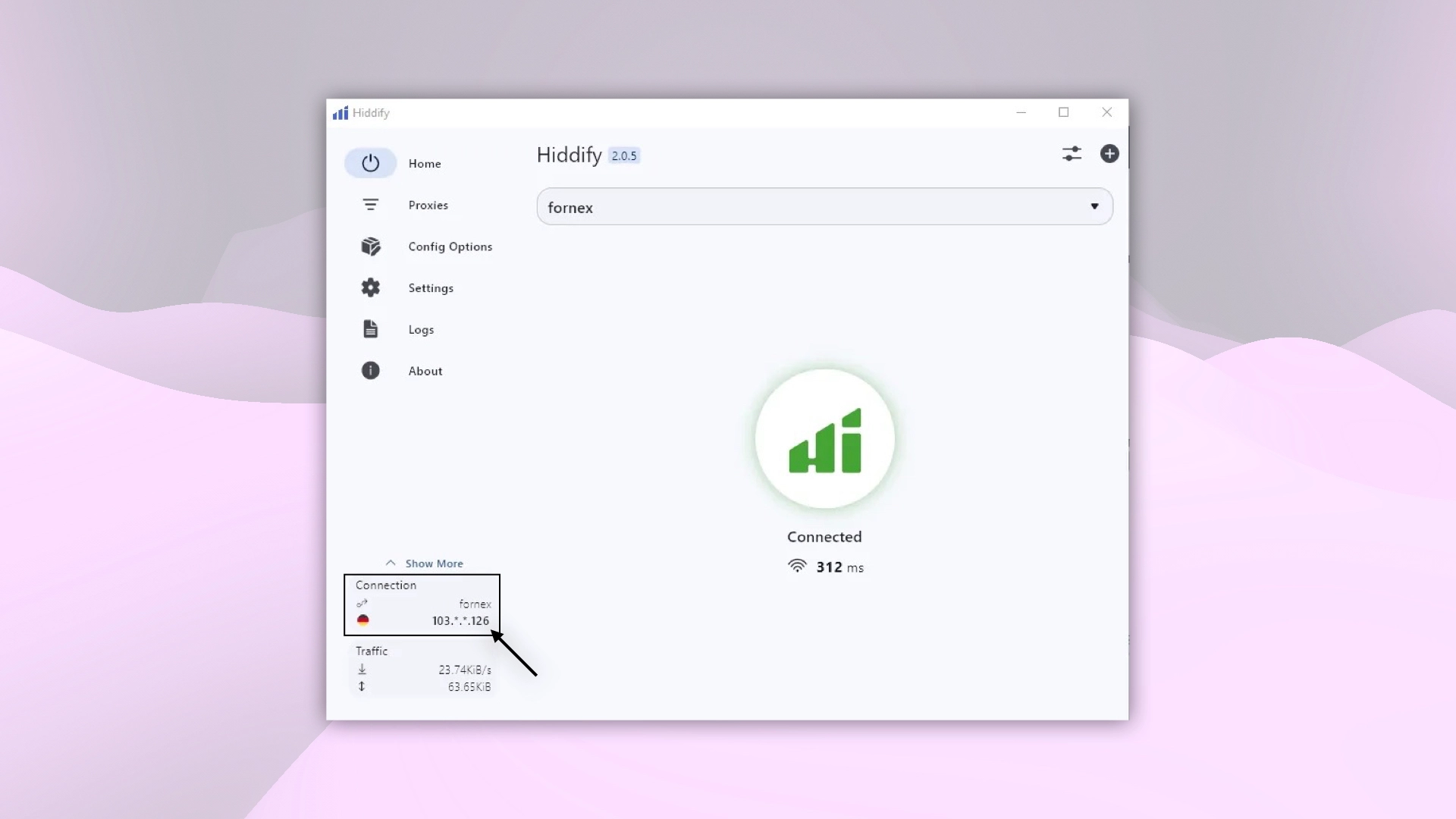 Vérification de l'adresse IP après la connexion au VPN
Split tunneling
Si vous souhaitez que certains flux de trafic transitent directement sans passer par le serveur VPN, Hiddify propose une option de routage basée sur la région.
Accédez à Paramètres → Routage → Région et sélectionnez l'option qui correspond à vos besoins.
Il s'agit d'une configuration standard de split tunneling : le trafic de la région sélectionnée contourne le VPN, tandis que tout le reste y transite.
Aide
Une question ou besoin d'un coup de main ? Écrivez-nous via le système de tickets — nous sommes toujours là pour vous aider !