Réseaux privés pour VPS sous Windows
Guide étape par étape pour configurer un réseau privé fermé entre des serveurs VPS sous Windows.
Les réseaux privés vous permettent de connecter plusieurs serveurs VPS au sein d'un réseau fermé unique à l'intérieur du centre de données. Tout le trafic entre eux transite par un canal interne, sans passer par Internet.
Cela offre une sécurité renforcée et des vitesses d'échange de données nettement supérieures à celles du réseau public.
Important
Les réseaux privés sont disponibles uniquement pour les VPS situés dans la même localisation (un seul centre de données).
Vous devez disposer d'au moins deux VPS actifs pour activer un réseau privé.
Activer le réseau privé
- Connectez-vous à votre espace client Fornex.
- Accédez à la section Serveurs virtuels → Réseau privé.
- Créez un nouveau réseau privé ou sélectionnez-en un existant.
 Configuration du réseau privé pour VPS dans Fornex
- Ajoutez les serveurs VPS souhaités au réseau (ils doivent se trouver dans la même localisation).
 Configuration du réseau privé pour VPS dans Fornex
Pas encore de VPS ?
Fornex propose un hébergement VPS avec accès root complet et support 24/7. Profitez d'un serveur stable doté de disques NVMe pour un fonctionnement rapide et fiable. Plus de détails sur la page VPS de Fornex.
Configurer l'interface réseau sur le VPS
Pour que le réseau privé fonctionne, vous devez configurer manuellement la deuxième interface réseau sur chaque serveur. La plage d'adresses est 192.168.1.0/24.
Vous pouvez utiliser n'importe quelle IP libre dans cette plage, à l'exception de .1 et .255.
Exemple de configuration sous Windows (avec le Gestionnaire de serveur)
- Ouvrez le Gestionnaire de serveur → rendez-vous dans l'onglet Serveur local.
- Repérez le paramètre Ethernet (ou Ethernet 2, Ethernet Instance 0 2 — il s'agit de la deuxième interface ajoutée pour le réseau privé).
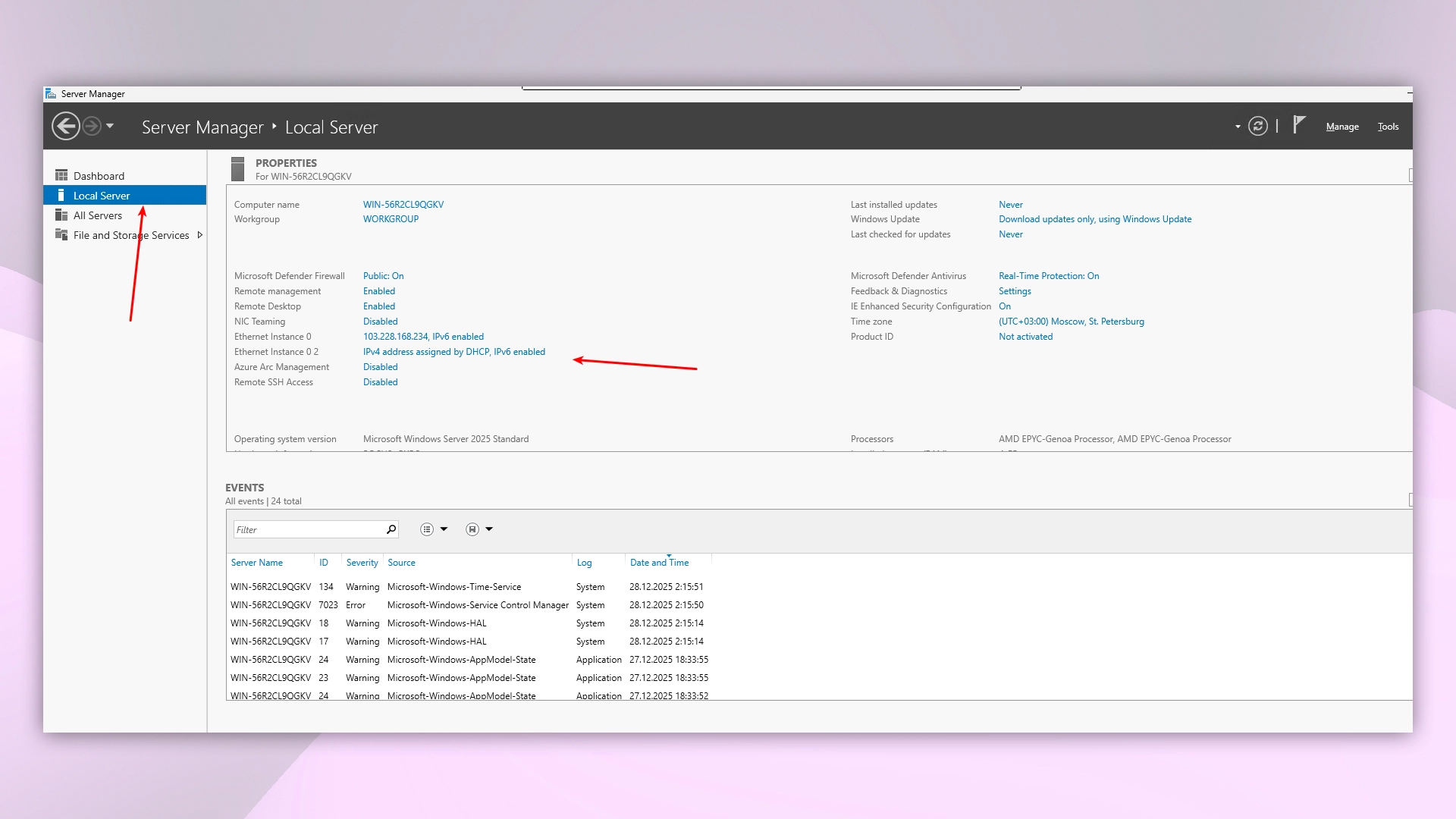 Tableau de bord du serveur local dans le Gestionnaire de serveur
- Faites un clic droit sur la connexion Ethernet Instance 0 2 → Propriétés.
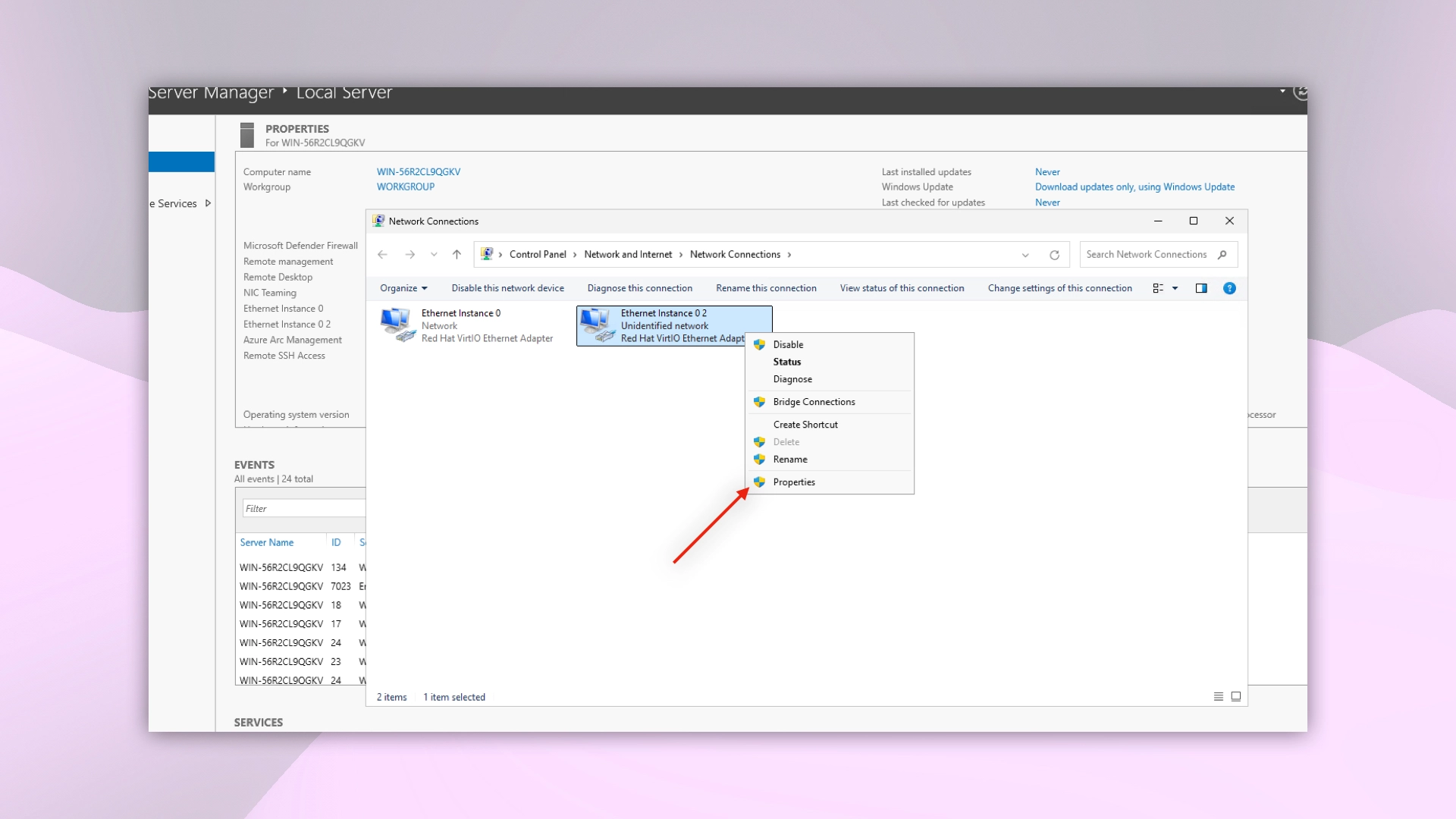 Sélection de la connexion dans les connexions réseau
- Sélectionnez Internet Protocol Version 4 (TCP/IPv4) → Propriétés.
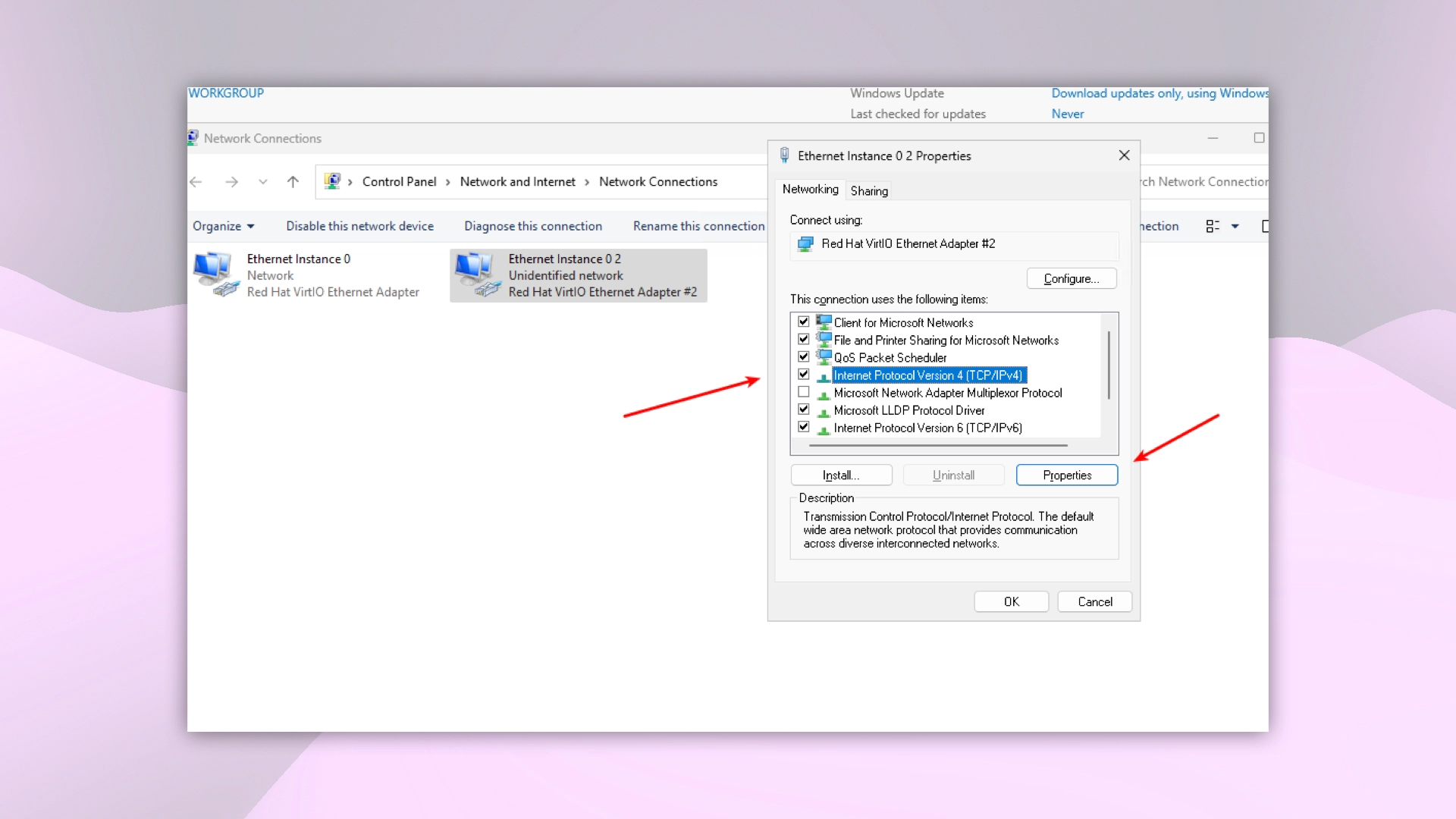 Propriétés de l'instance Ethernet dans le Gestionnaire de serveur
- Sélectionnez Utiliser l'adresse IP suivante et saisissez :
- Adresse IP — une adresse libre dans la plage
192.168.1.0/24, par exemple192.168.1.10.
(Utilisez des adresses différentes sur chaque serveur, mais dans le même sous-réseau.) - Masque de sous-réseau —
255.255.255.0. - Passerelle par défaut — l'adresse IP de votre routeur, par exemple
192.168.1.1. - Serveur DNS préféré —
8.8.8.8(DNS public Google). - Serveur DNS auxiliaire — peut être laissé vide.
- Adresse IP — une adresse libre dans la plage
 Configuration des paramètres de connexion
- Vérifiez les informations dans le tableau de bord Serveur local après avoir appliqué les modifications :
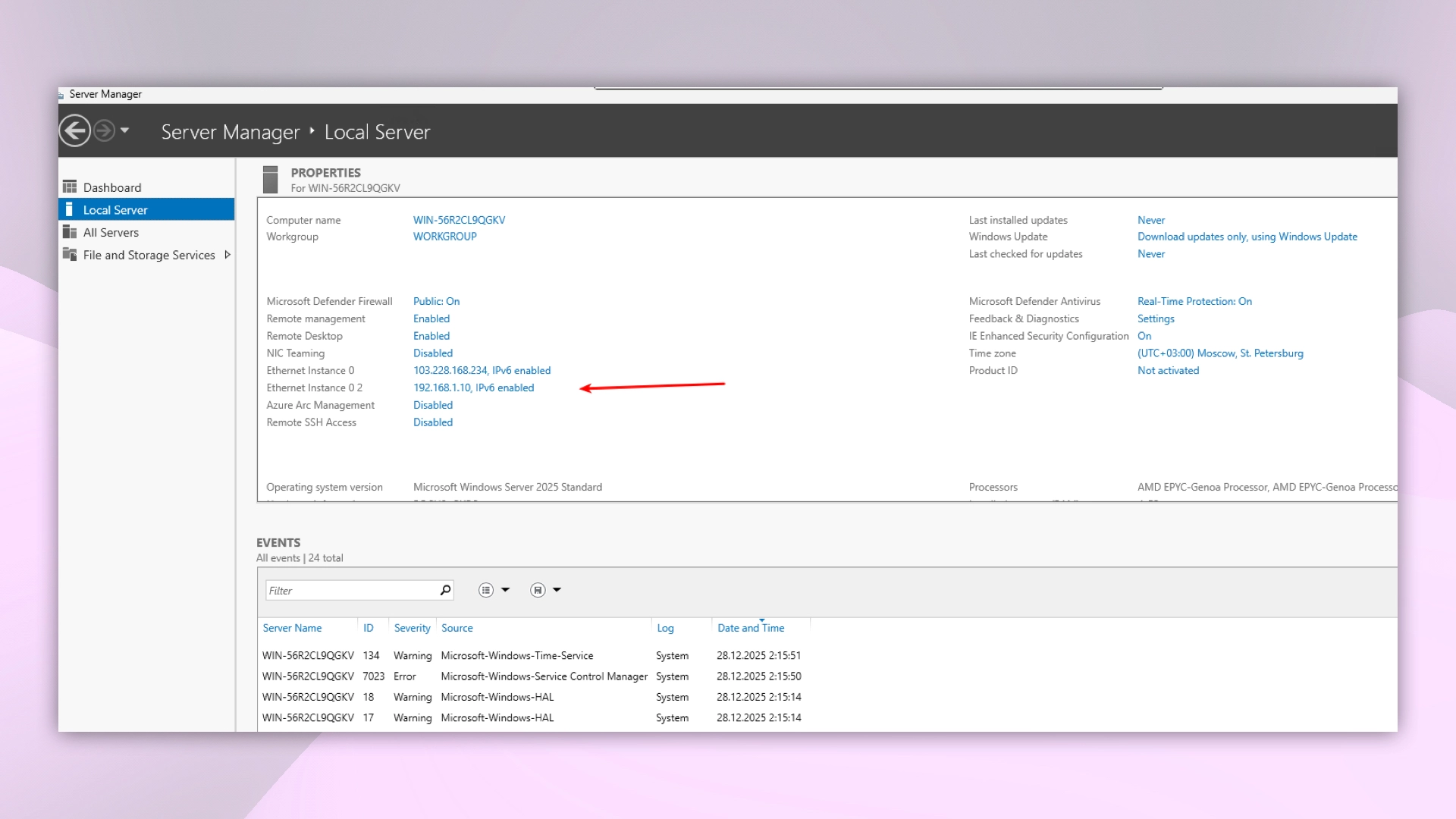 Tableau de bord du serveur local dans le Gestionnaire de serveur après modification des paramètres réseau
Vérifier le réseau privé
Depuis le serveur actuel, lancez un ping vers l'IP privée du second serveur :
ping 192.168.1.15Vous devriez voir des réponses réussies avec une latence très faible (généralement < 1 ms) :
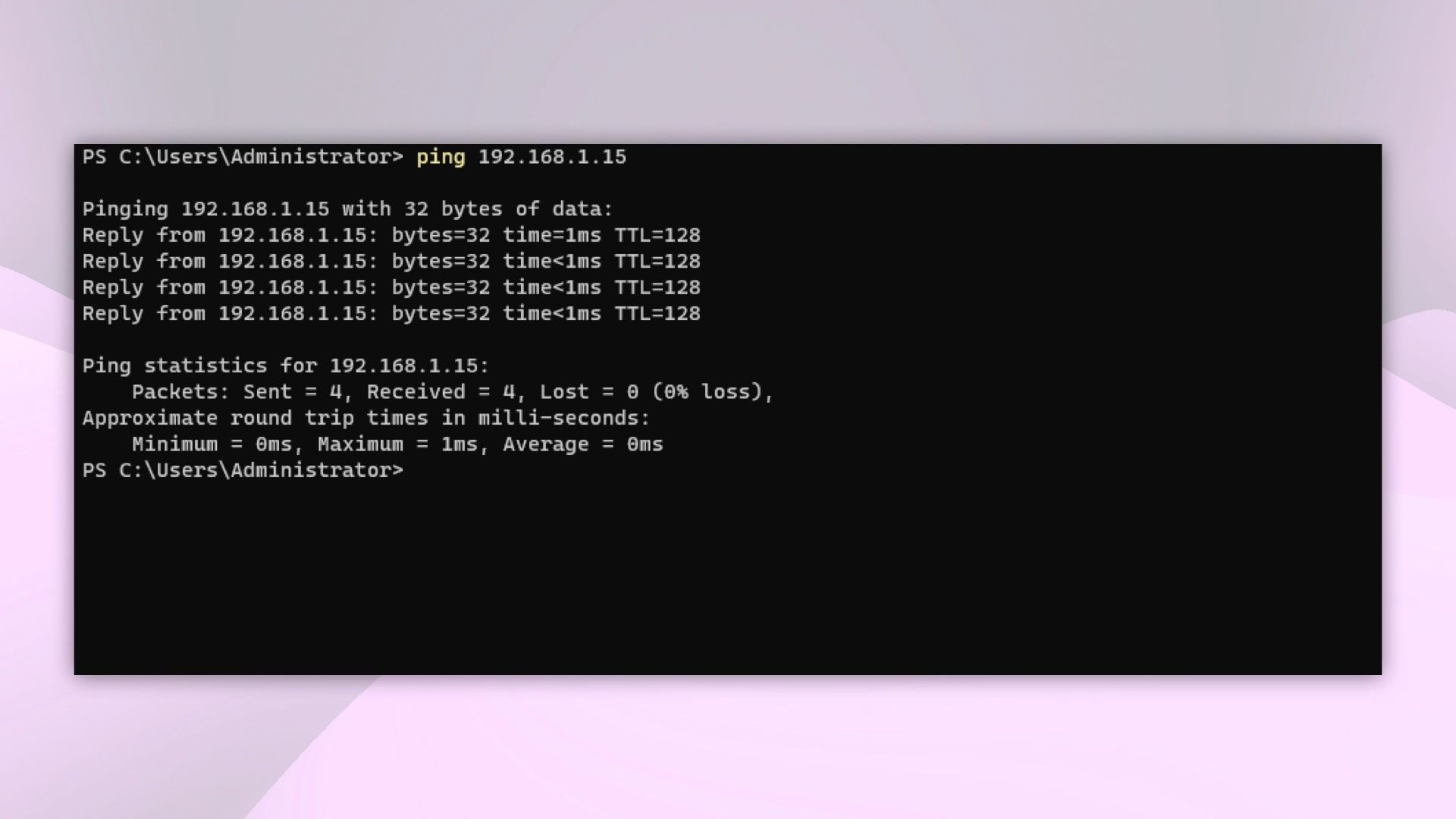 Vérification de la connexion au réseau privé VPS
Vos serveurs VPS peuvent désormais échanger des données de manière sécurisée et rapide au sein du réseau privé.
Aide
Une question ou besoin d'un coup de main ? Écrivez-nous via le système de tickets — nous sommes toujours là pour vous aider !