Comment ajouter une clé SSH publique à votre serveur
Guide étape par étape pour ajouter une clé SSH publique afin d'accéder au serveur en toute sécurité.
L'authentification par clé SSH est le moyen le plus sécurisé de se connecter à votre VPS ou à votre serveur dédié. La clé publique est déposée sur le serveur, tandis que la clé privée reste en sécurité sur votre ordinateur — cela élimine totalement l'interception de mot de passe et améliore considérablement la sécurité.
Méthode 1 : Ajouter la clé via l'espace client Fornex (recommandé)
- Accédez à votre espace client et sélectionnez la commande souhaitée.
- Rendez-vous dans la section Accès SSH.
- Cliquez sur Gérer les clés SSH → Ajouter une clé SSH.
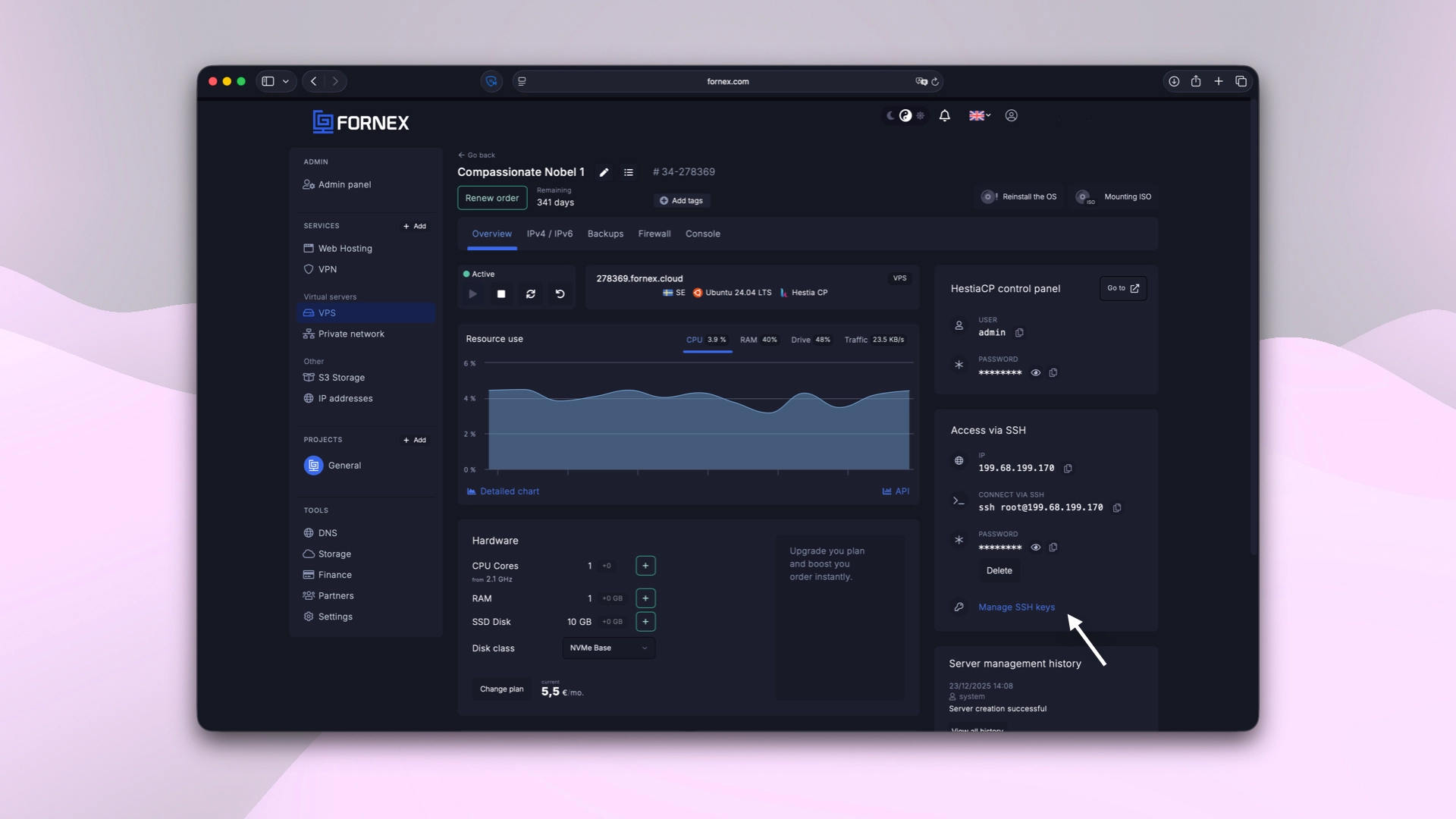 Gérer la commande VPS
- Collez votre clé publique copiée et donnez-lui un nom.
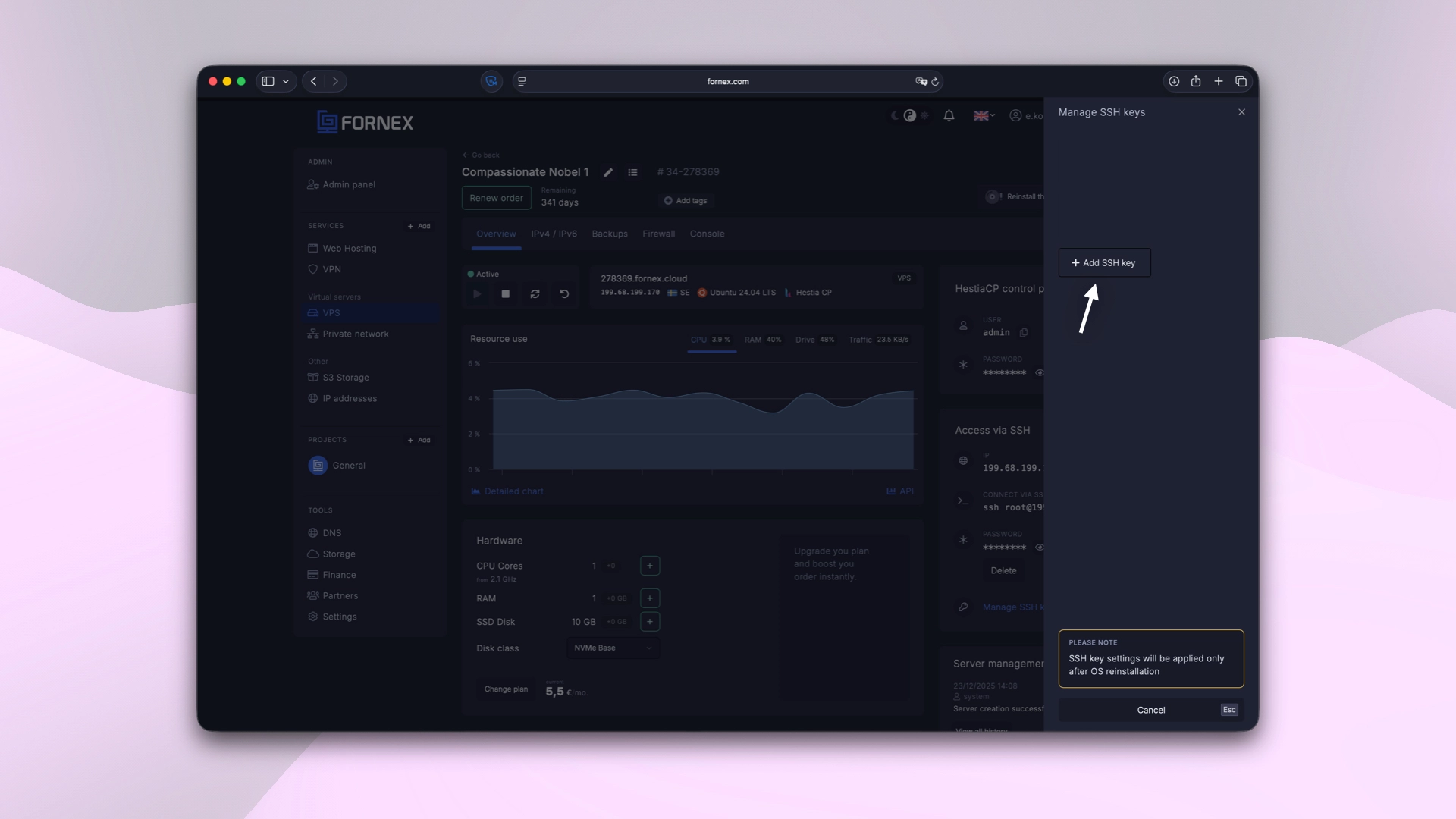 Gestion des clés SSH du VPS
- Cliquez sur Enregistrer.
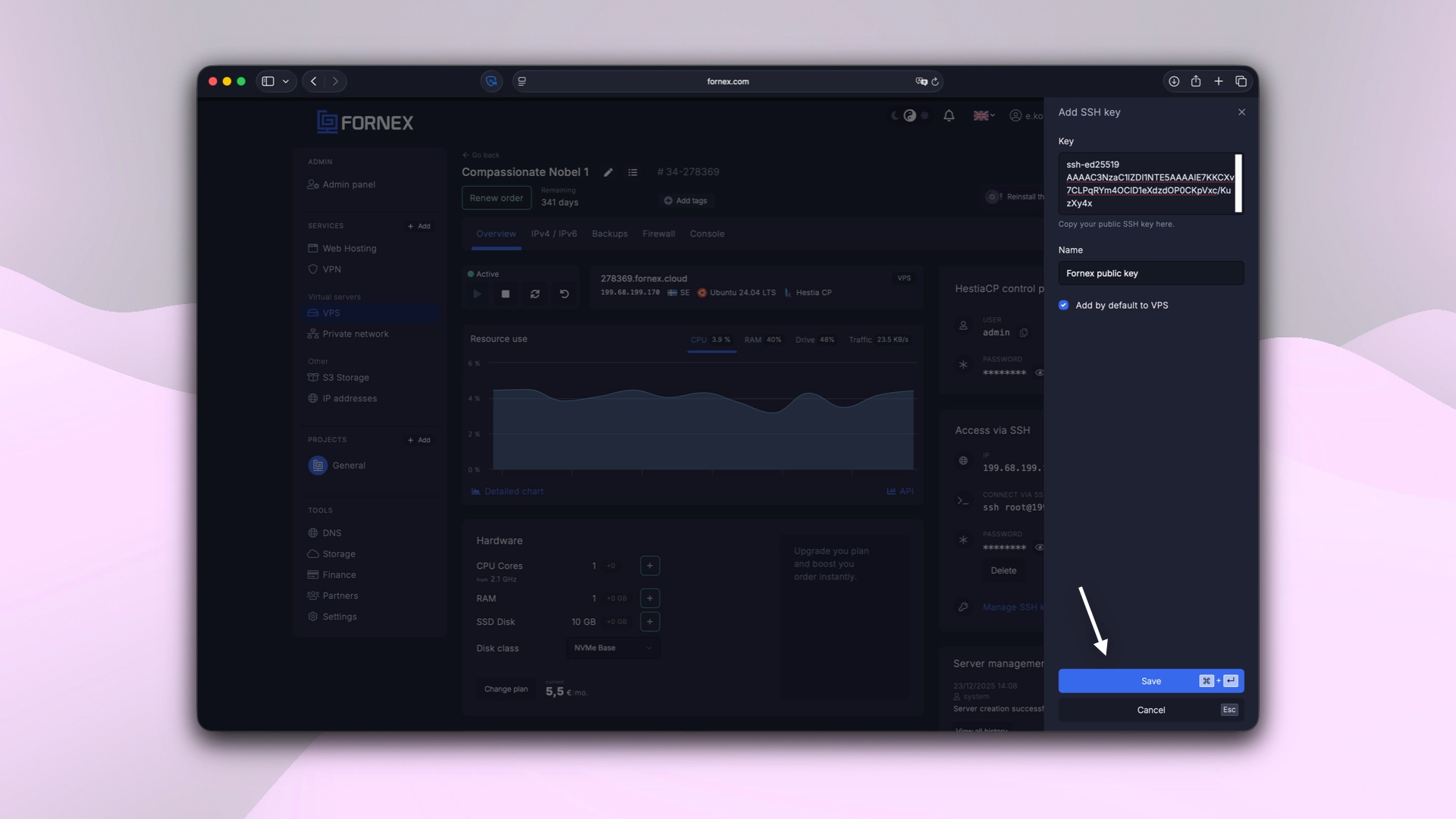 Ajout automatique de la clé SSH
Les paramètres de clé SSH ne seront appliqués qu'après la réinstallation du système d'exploitation.
Méthode 2 : Copier manuellement la clé publique sur le serveur
- Connectez-vous au serveur via SSH (avec un mot de passe pour l'instant) :
ssh root@your_server_ip- Créez le dossier
.sshs'il n'existe pas :
mkdir -p ~/.ssh
chmod 700 ~/.ssh- Ajoutez la clé publique à
authorized_keys:
echo "ssh-ed25519 AAAAC3NzaC1lZDI1NTE5AAAAI... your_email@example.com" >> ~/.ssh/authorized_keysMéthode recommandée en une seule commande depuis votre machine locale :
ssh-copy-id -i ~/.ssh/id_ed25519.pub root@your_server_ipConfigurer le serveur OpenSSH
- Ouvrez le fichier de configuration du serveur SSH :
nano /etc/ssh/sshd_config- Vérifiez que les paramètres suivants sont présents (décommentez-les ou ajoutez-les) :
PubkeyAuthentication yes
AuthorizedKeysFile %h/.ssh/authorized_keys
PasswordAuthentication no # Recommandé : désactiver l'authentification par mot de passe- Enregistrez le fichier (Ctrl+O → Entrée → Ctrl+X).
- Définissez les permissions correctes sur les fichiers :
chmod 600 ~/.ssh/authorized_keys
chmod 700 ~/.ssh
chown root:root ~/.ssh/authorized_keys- Redémarrez le service SSH :
systemctl restart sshdAide
Une question ou besoin d'un coup de main ? Écrivez-nous via le système de tickets — nous sommes toujours là pour vous aider !