Utilisation de SSH sur l'hébergement web
Informations sur l'utilisation de l'accès SSH à l'hébergement web.
Pour travailler avec SSH sur un hébergement web, vous pouvez utiliser aussi bien le terminal intégré au panneau de contrôle que de nombreux clients populaires, par exemple PuTTY.
Utiliser le terminal intégré de cPanel
Pour utiliser le terminal, accédez au panneau depuis votre espace client, puis rendez-vous dans Avancé → Terminal.
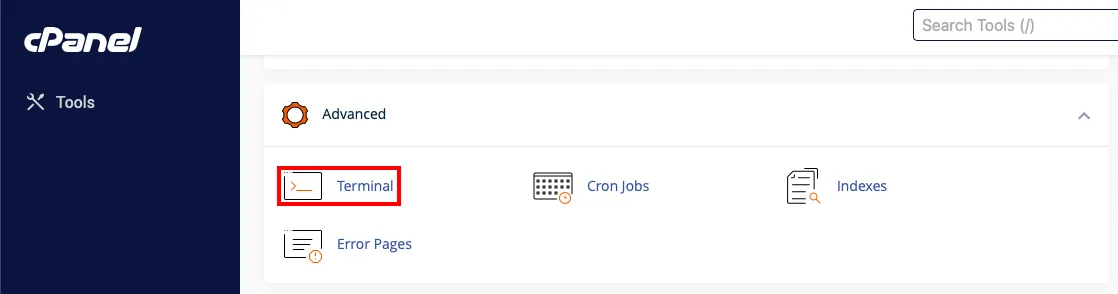
Dans le menu suivant, un avertissement peut s'afficher dans certains cas. Pour continuer, cliquez sur I understand and want to proceed.
Saisissez ensuite les commandes nécessaires dans le terminal — vous pouvez travailler aussi bien avec des fichiers et des dossiers qu'avec d'autres commandes, par exemple Composer.
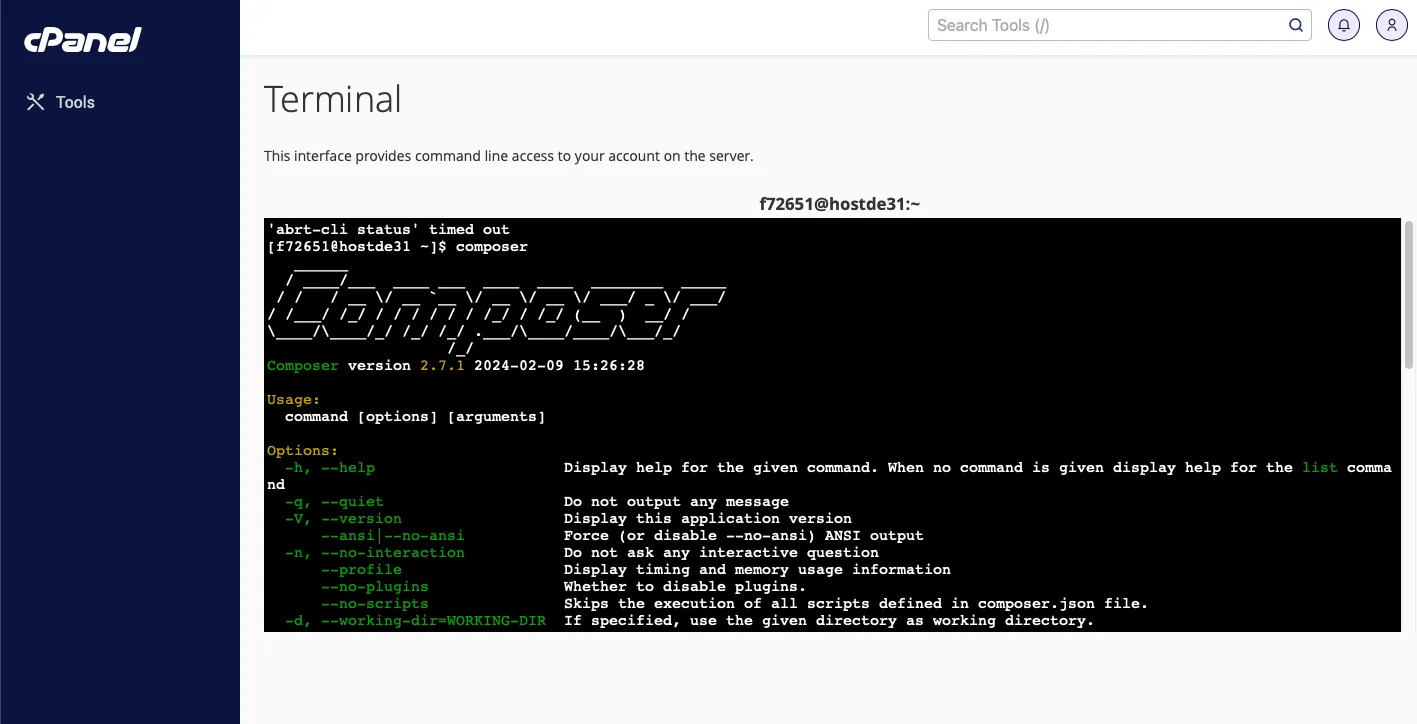
Utiliser PuTTY pour l'accès
Vous pouvez vous connecter au serveur via le protocole SSH à l'aide du client SSH PuTTY.
Vous pouvez télécharger une version russifiée de PuTTY ici.
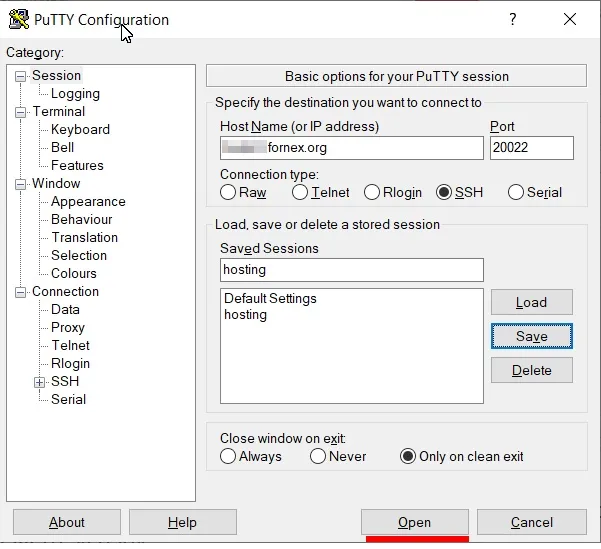
Lancez le programme. Sur la page des paramètres de session de base de PuTTY :
- Host name (or IP address) — indiquez l'adresse IP de votre serveur ou le nom d'hôte du serveur, que vous trouverez dans les propriétés de la commande.
- Saved Sessions — le nom de la connexion.
- Port — 20022.
- Connection type — SSH.
Saisissez les informations requises et ouvrez la session.
Une nouvelle fenêtre PuTTY Security Alert s'affiche alors, vous invitant à accepter la clé publique de votre serveur d'hébergement web. Cliquez sur Yes si vous faites confiance à cet hôte. Si vous souhaitez vous connecter une seule fois sans ajouter la clé au cache, cliquez sur No.
Dans la fenêtre PuTTY qui s'ouvre, saisissez votre identifiant depuis la page de commande et appuyez sur « Entrée ». Sur la ligne suivante, saisissez votre mot de passe et appuyez sur « Entrée » :

Pour des raisons de sécurité, le mot de passe saisi n'est pas affiché à l'écran.
Vous aurez ensuite accès au shell de commandes de votre utilisateur.
Utiliser des clés SSH pour l'accès
Par défaut, l'accès se fait par identifiant et mot de passe, mais il est également possible d'utiliser des clés.
Générer une clé dans cPanel
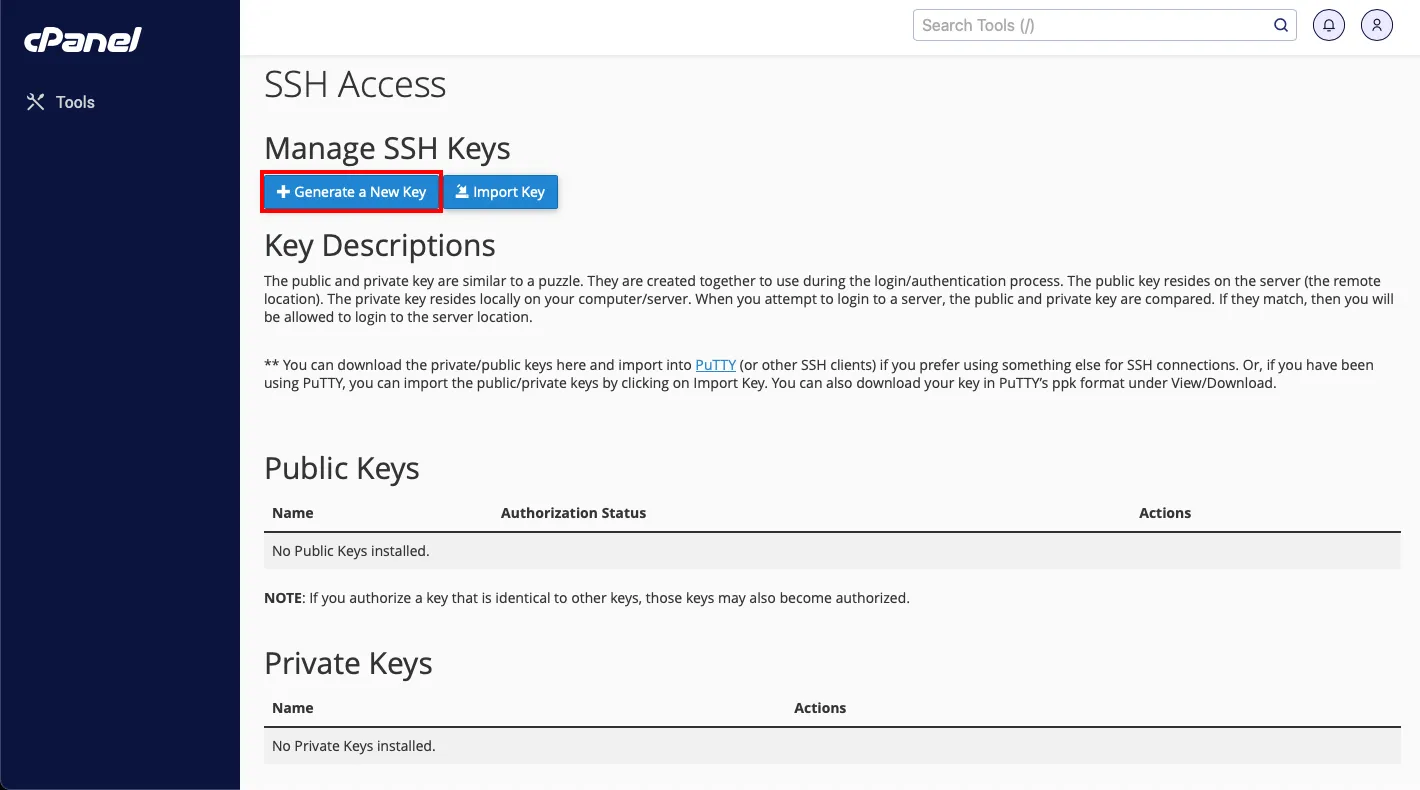
Rendez-vous dans cPanel, sous Sécurité → Accès SSH.

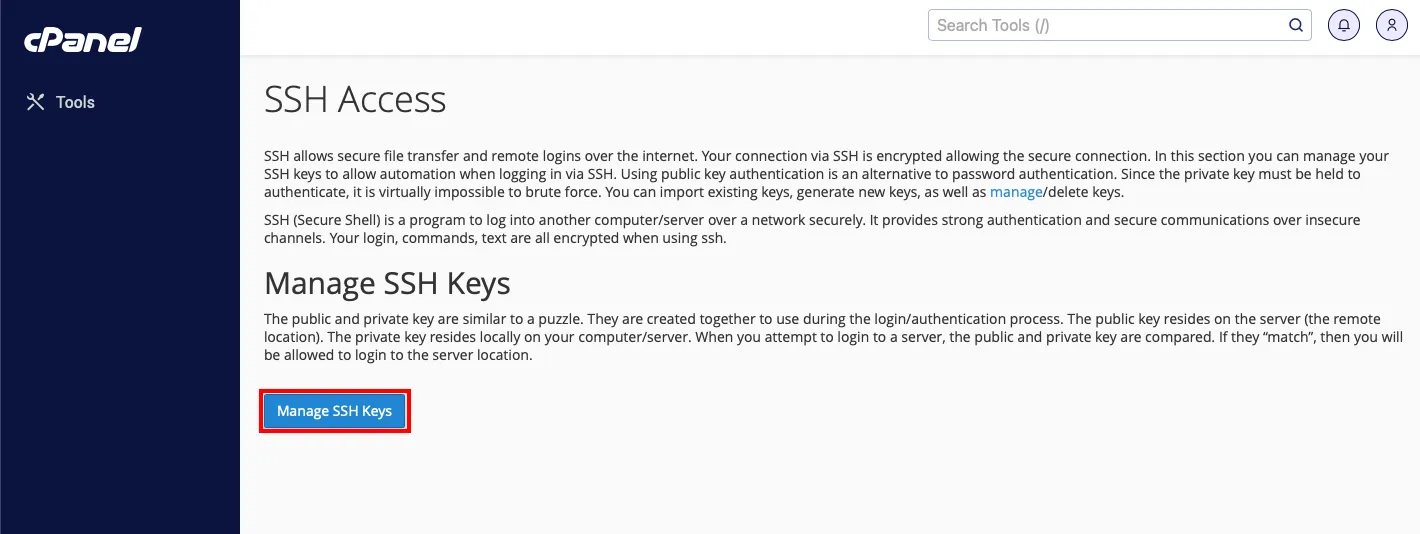
Créez ensuite une nouvelle paire de clés.
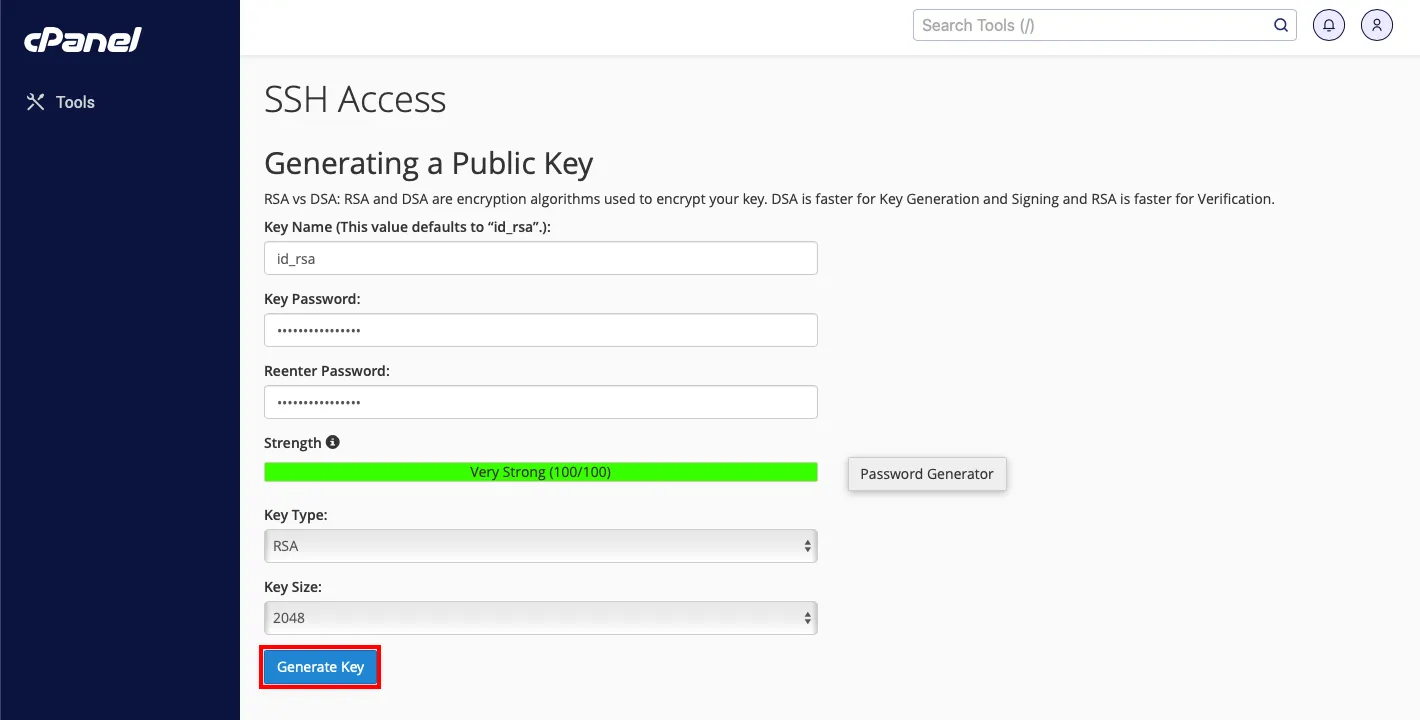
Indiquez un mot de passe et un nom.

Une fois les clés générées avec succès, elles apparaissent dans le menu Accès SSH. Par défaut, l'accès via les nouvelles clés n'est pas autorisé.
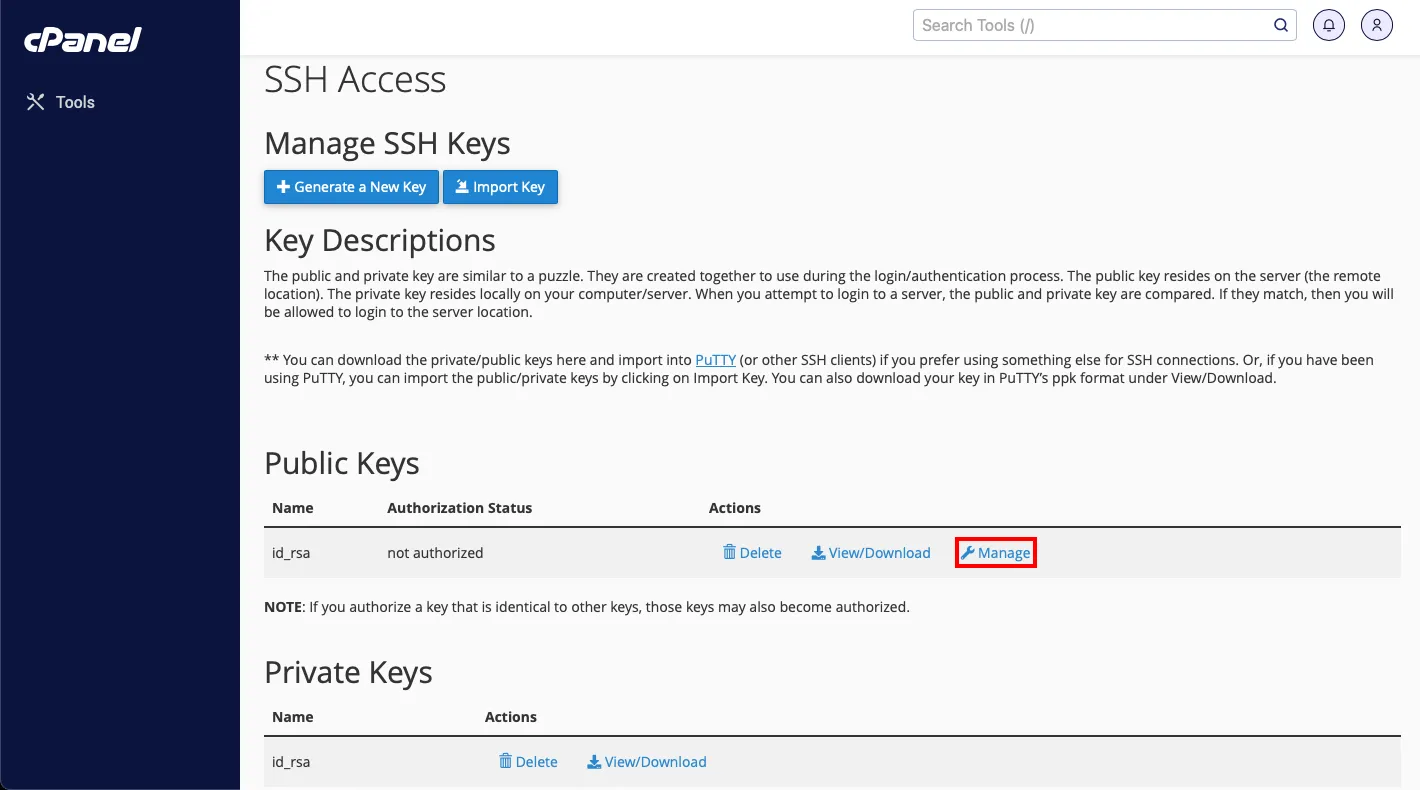
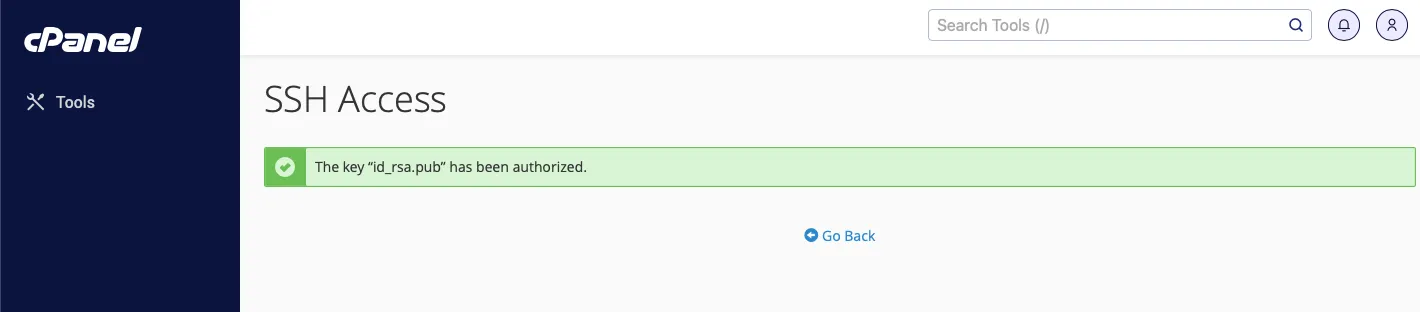
Pour autoriser l'accès via la clé créée, cliquez sur Manage, puis sur Authorize.
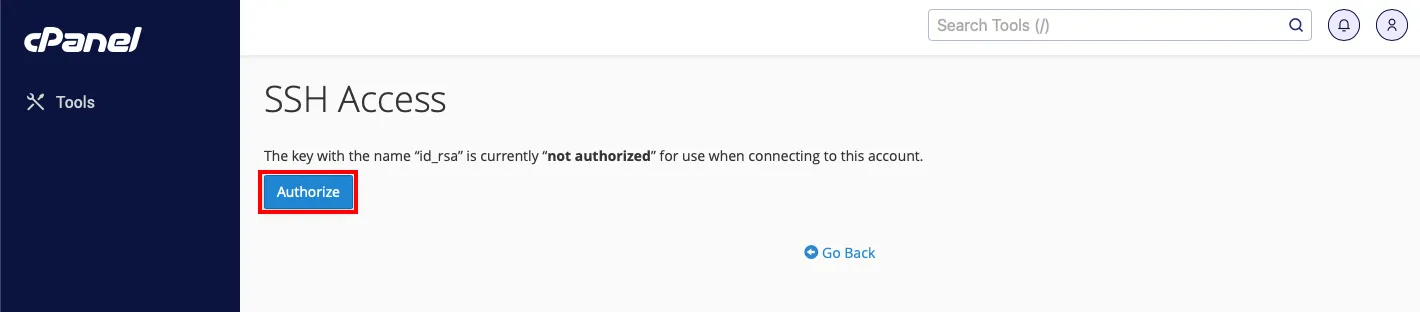
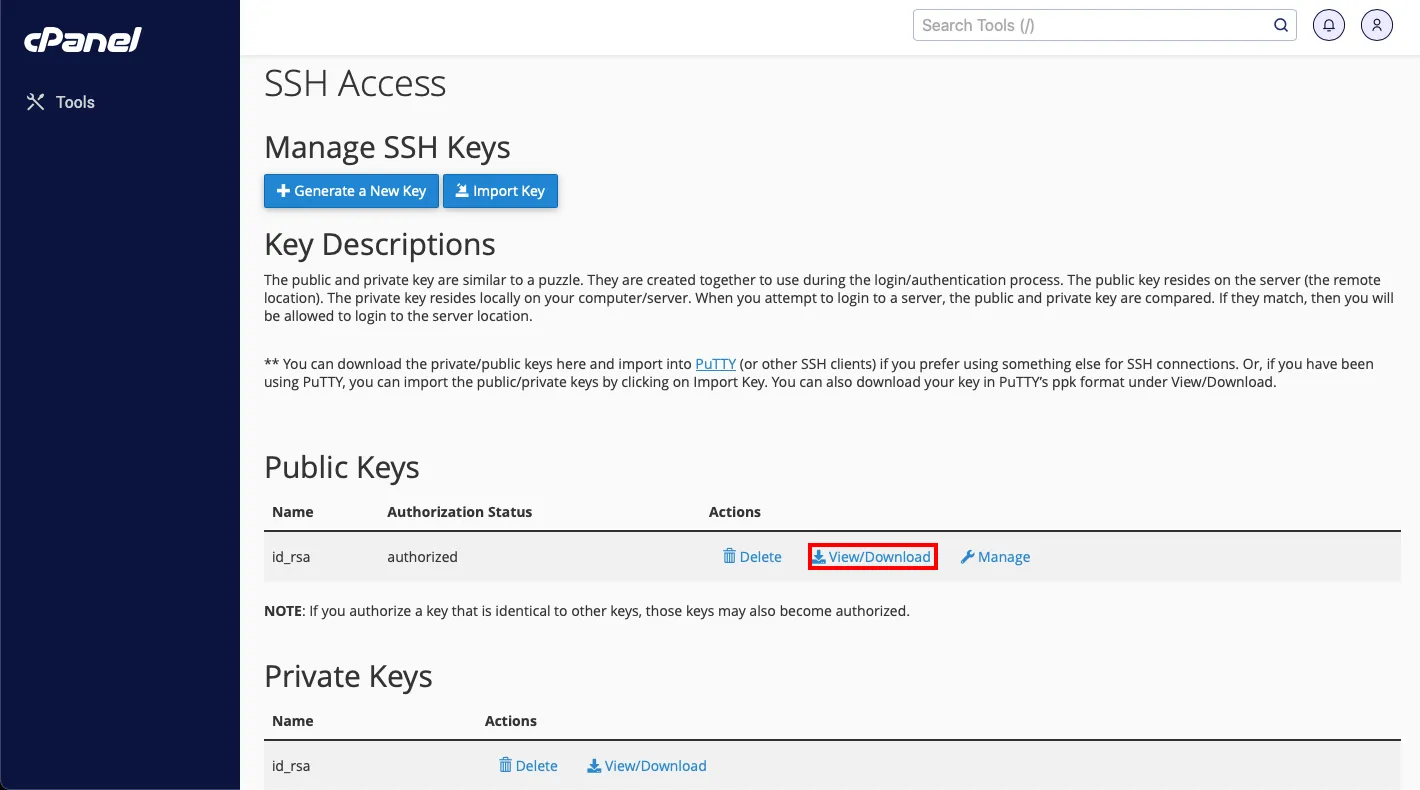
Téléchargez ensuite la clé privée et enregistrez-la dans votre client SSH. Si nécessaire, vous pouvez convertir la clé au format PPK, par exemple pour l'importer dans PuTTY.

Aide
Une question ou besoin d'un coup de main ? Écrivez-nous via le système de tickets — nous sommes toujours là pour vous aider !