Premiers pas avec HestiaCP
Guide pas à pas pour configurer et utiliser le panneau de contrôle Hestia.
HestiaCP est un fork moderne et activement maintenu de VestaCP. Il propose une interface repensée, un gestionnaire de fichiers intégré, un design adapté aux mobiles, l'authentification à deux facteurs (2FA) et de nombreuses améliorations au quotidien.
Le plus appréciable : vous n'avez plus besoin d'un client FTP distinct comme FileZilla. Modifier des fichiers, consulter des logs, uploader du contenu — tout se fait directement dans votre navigateur.
Démarrage rapide
- Connectez-vous au panneau de contrôle Hestia de votre VPS à l'aide des identifiants fournis dans votre espace client Fornex.
- Prenez un moment pour explorer le tableau de bord principal — il offre une vue d'ensemble claire de toutes les sections clés : utilisateurs, domaines web, messagerie, bases de données, DNS, sauvegardes, et plus encore.
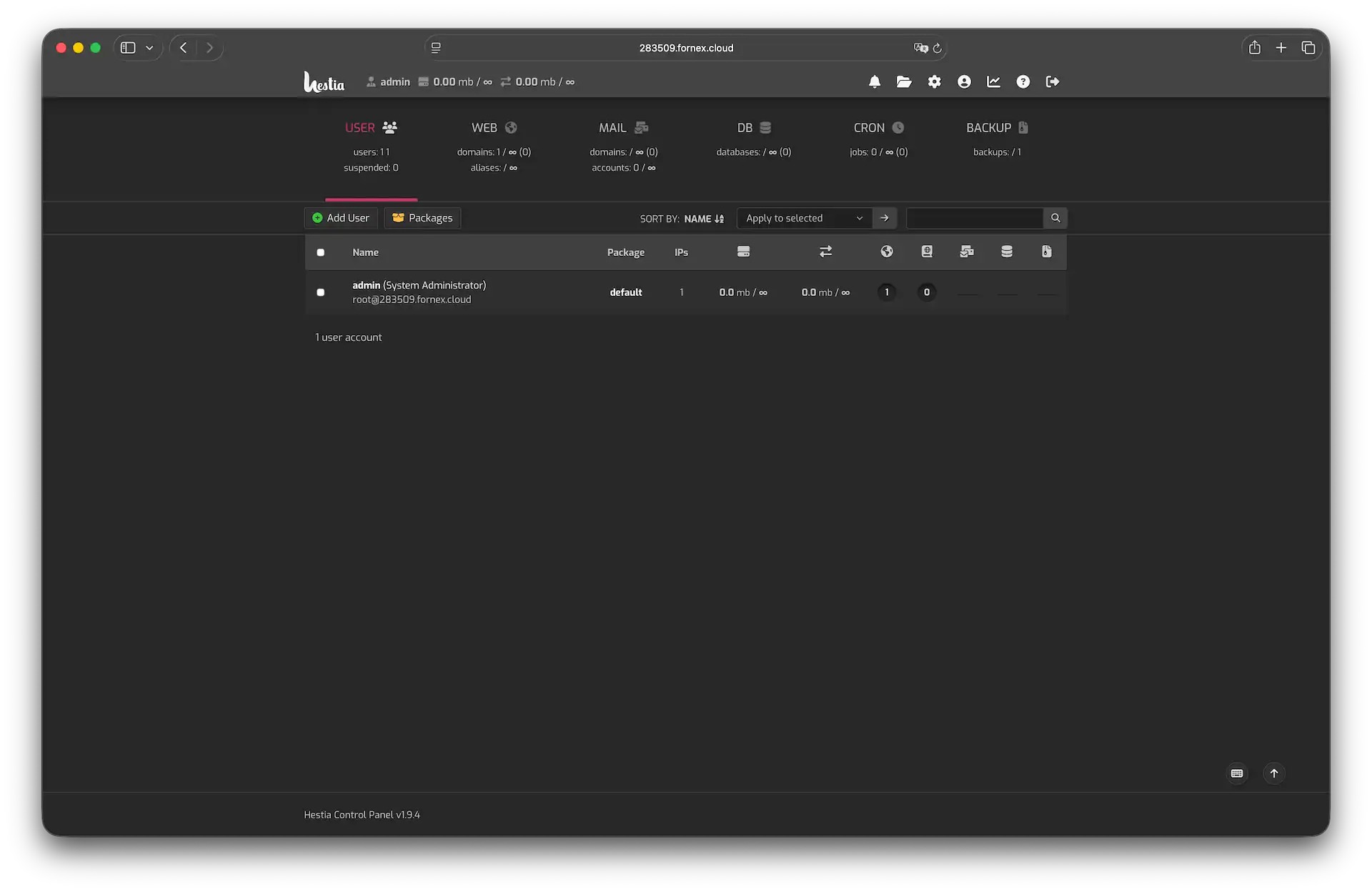 Tableau de bord principal de HestiaCP
1. Créer des utilisateurs supplémentaires
Par défaut, seul le compte admin (avec tous les privilèges administrateur) existe. Pour ajouter un nouvel utilisateur (idéal pour des clients, des membres d'équipe ou la séparation de projets) :
- Cliquez sur le bouton + Add User.
- Renseignez les champs suivants :
- Nom d'utilisateur
- Mot de passe
- E-mail de contact (les identifiants de connexion y seront envoyés)
- Langue de l'interface
- Rôle
- Cliquez sur Save.
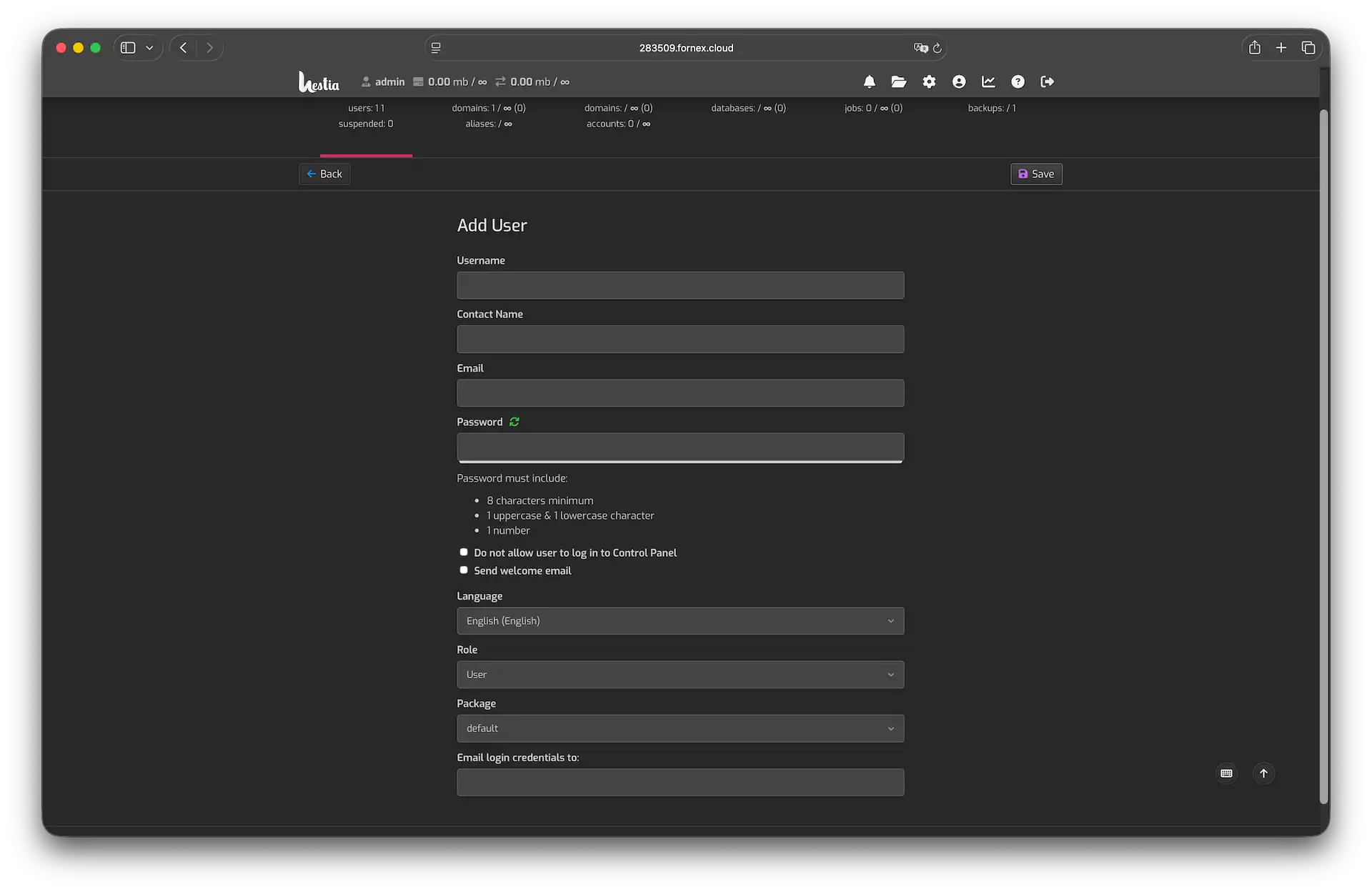 Gestion des utilisateurs dans Hestia
Après la création, vous pouvez vous connecter en tant que nouvel utilisateur pour vérifier que tout fonctionne comme prévu et confirmer les limites des permissions.
2. Ajouter un site web (domaine web)
- Accédez à la section WEB.
- Cliquez sur le bouton + Add Web Domain.
- Saisissez le nom de domaine (ex. : example.com).
- Activez la prise en charge de la messagerie pour ce domaine — optionnel.
- Cliquez sur Save.
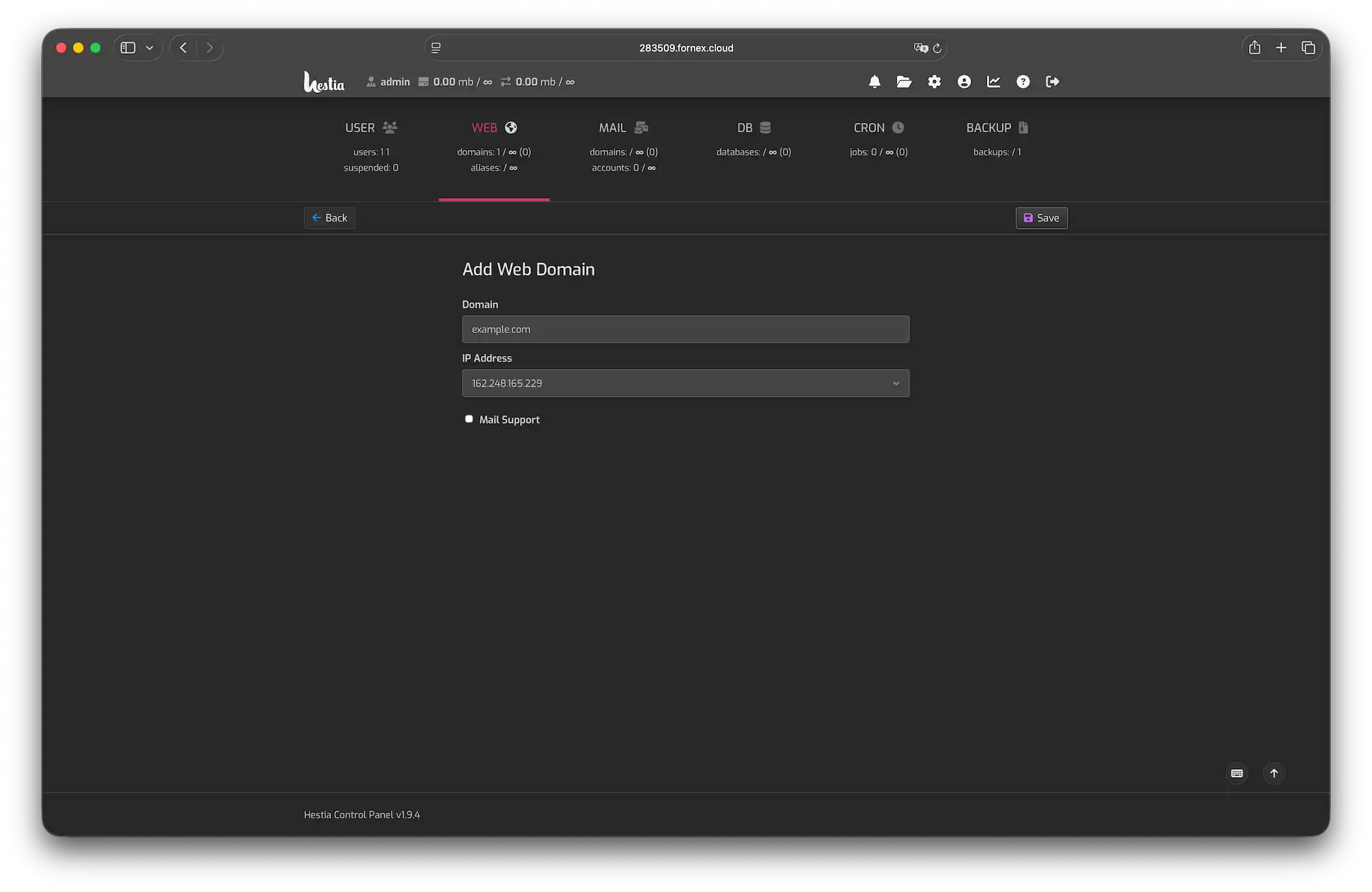 Ajout d'un domaine dans Hestia
3. Créer une base de données
- Accédez à la section DB.
- Cliquez sur + Add Database.
- Renseignez :
- Le nom de la base de données (automatiquement préfixé par votre nom d'utilisateur, ex. :
admin_mysite) - L'utilisateur de la base de données
- Le mot de passe
- L'e-mail de notification (les identifiants y seront envoyés)
- Le nom de la base de données (automatiquement préfixé par votre nom d'utilisateur, ex. :
- Cliquez sur Save.
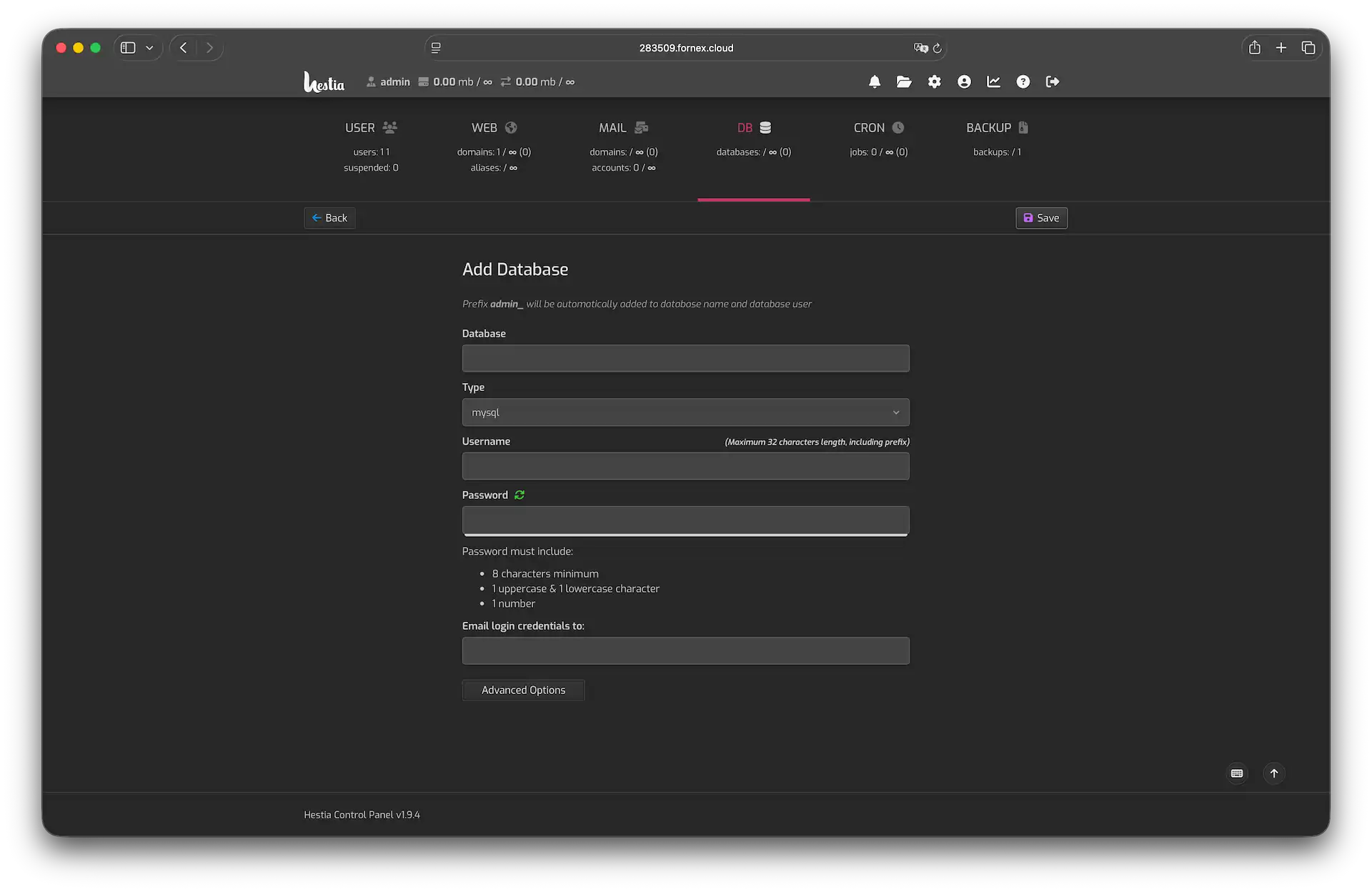 Création d'une base de données dans Hestia
4. Configurer la messagerie
Lors de l'ajout d'un domaine web, vous pouvez activer la prise en charge de la messagerie directement. Pour ajouter des domaines et des comptes mail manuellement :
- Accédez à la section MAIL.
- Cliquez sur + Add Mail Domain.
- Renseignez :
- Le nom de domaine
- Le hostname du client mail souhaité
- Activez le DKIM (fortement recommandé pour la délivrabilité)
- Optionnel : les paramètres de relais SMTP si vous utilisez une distribution externe
- Cliquez sur Save.
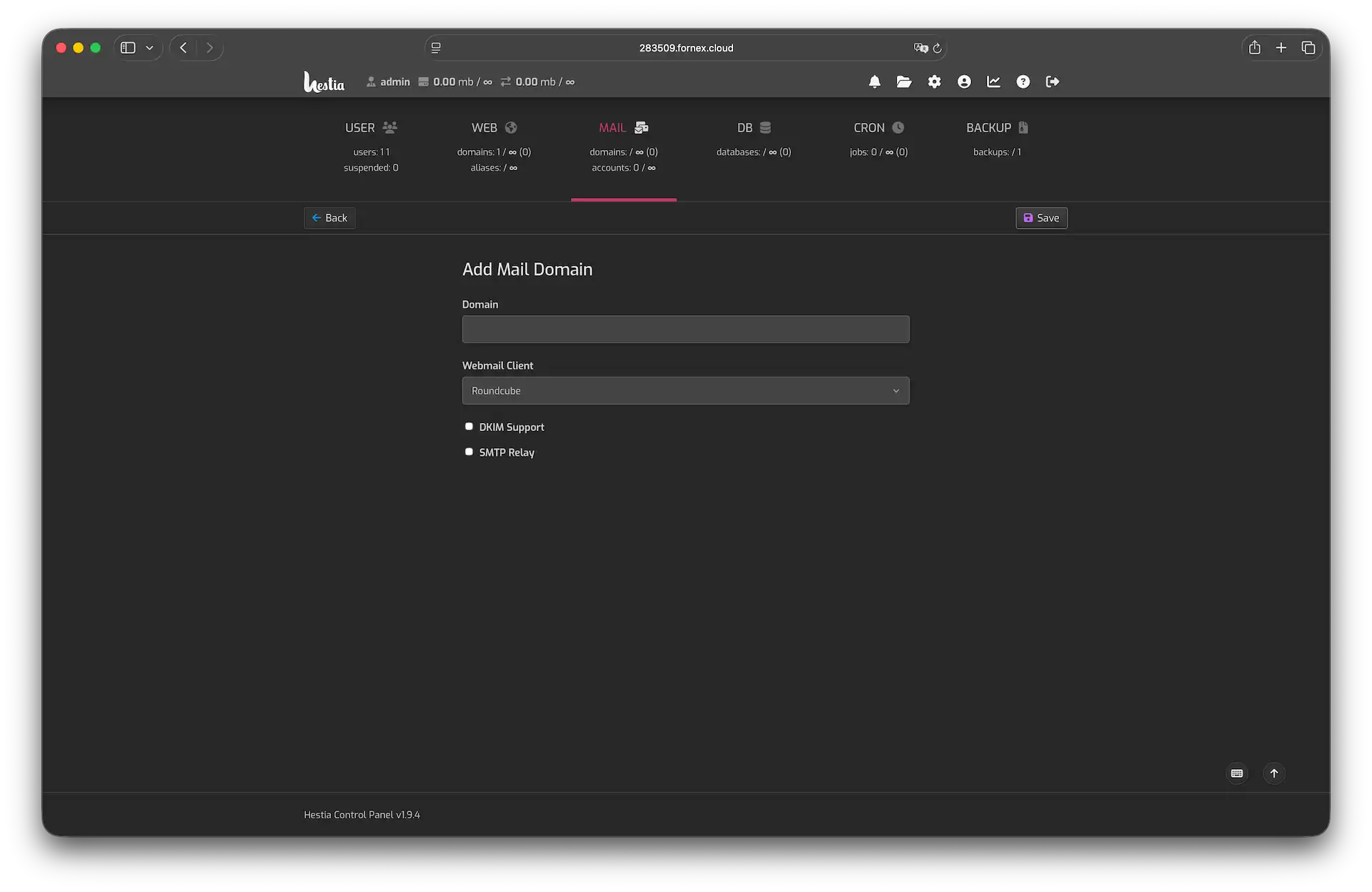 Configuration de la messagerie dans Hestia
Fonctionnalités supplémentaires à explorer
- Gestionnaire de fichiers — éditeur et uploader puissants dans le navigateur ; prend en charge les permissions, la compression, la recherche et l'édition directe de code.
- SSL / Let's Encrypt — certificats SSL gratuits en un clic pour tous les domaines.
- Sauvegardes — configurez des sauvegardes automatiques locales ou distantes avec des politiques de rétention.
Hestia trouve un excellent équilibre entre simplicité pour les débutants et puissance pour les admins expérimentés — tout est à portée de quelques clics, tandis que les fichiers de configuration avancés restent facilement accessibles.
Aide
Une question ou besoin d'un coup de main ? Écrivez-nous via le système de tickets — nous sommes toujours là pour vous aider !